# IRC-Server: So erstellen Sie Ihr eigenes IRC-Netzwerk
Auf der Suche nach einer einfachen Lösung für die organisations- oder unternehmensinterne Kommunikation stößt man auch über 30 Jahre nach seiner Erfindung auf den altbewährten **IRC (Internet Relay Chat)**. Ein eigener IRC-Server ist schnell aufgesetzt und plattformübergreifend zugänglich.
## IRC-Server für eigene IRC-Chats: Schritt-für-Schritt-Tutorial
Dass [IRC](https://www.ionos.de/digitalguide/server/knowhow/irc/) auch über 30 Jahre nach der Veröffentlichung als interaktive Chat-Plattform gefragt ist, hat verschiedene Gründe: Allen voran steht die Tatsache, dass es IRC-Clients **für nahezu alle Betriebssysteme und Geräte** gibt. Zudem besticht die Technologie hinter dem textbasierten Chat-System durch ihre **Einfachheit**. Ein eigener IRC-Server für die interne Kommunikation – ob Großkonzern, KMU, Organisation oder Verein – ist fast ebenso leicht aufgesetzt.
In den nachfolgenden Abschnitten erfahren Sie, welche **Voraussetzungen** ein IRC-Server stellt und wie Sie einen [Server](https://www.ionos.de/digitalguide/server/knowhow/was-ist-ein-server-ein-begriff-zwei-definitionen/) für eigene IRC-Chats einrichten und konfigurieren.
### Schritt 1: Die passende Hardware-Basis finden
Wenn Sie eigene, öffentliche oder private IRC-Chats betreiben wollen, können Sie hierfür prinzipiell auf externe Lösungen wie die Onlineserver von [Libera Chat](https://libera.chat/ "Offizielle Website von Libera Chat") zurückgreifen. Ein eigener, individueller IRC-Server gibt Ihnen jedoch die **volle Kontrolle über sämtliche Daten, Logs und Einstellungen**. Außerdem müssen Sie sich nicht mit den täglichen Risiken und Problemen durch Bots und Spammer in öffentlich verfügbaren IRC-Netzen auseinandersetzen.
Falls Sie sich keinen separaten Rechner für das Hosting der IRC-Server-Anwendung zulegen wollen, empfiehlt es sich, zu diesem Zweck **Server-Hardware bei einem Provider zu mieten**. Die Anforderungen an die Hardware sind dabei so minimalistisch, dass Sie in der Regel bereits mit **preisgünstigen Tarifen** gut für IRC-Chats mit mehreren Hundert Teilnehmern aufgestellt sind. Dabei lautet die Faustregel: Je mehr Leute gleichzeitig auf den IRC-Server zugreifen können sollen, desto mehr Arbeitsspeicher und CPU sollten Sie mieten. In der nachfolgenden Tabelle haben wir exemplarisch drei typische Anwendungsszenarien und dazu passende Server-Tarife von IONOS aufgelistet.
IRC-Server-Szenario
Passender IONOS-Server-Tarif
NGO / Verein (100+ Personen)
VPS M
National agierendes Unternehmen mit mehreren Zweigstellen (1.000+ Personen)
VPS L
International agierender Konzern (10.000+ Personen)
VPS XL
---
### Tipp
Die in der Tabelle empfohlenen vServer-Tarife (VPS) von IONOS nutzen **virtualisierte Ressourcen** als Basis für Ihren IRC-Server. Im Vergleich zu den [IONOS Dedicated Servern](https://www.ionos.de/server/dedicated-server "Dedicated Server von IONOS – mit Windows oder Linux"), die mit dedizierter Enterprise-Hardware arbeiten, bedeutet dies keine grundsätzlichen Performance-Einbußen.
---
### Schritt 2: IRC-Daemon (IRCd) wählen
Die **Server-Software für IRC-Chats** wird als IRC-Daemon, kurz IRCd, bezeichnet. Der erste Daemon, den der IRC-Erfinder Jarkko Oikarinen 1988 als freie Software veröffentlichte, diente vielen weiterentwickelten Versionen als Vorlage. Andere Daemons wie der im Tutorial verwendete [InspIRCd](https://www.inspircd.org/ "Website von InspIRCd") wurden von Grund auf neu entwickelt. Wie die Clients sind die Server-Anwendungen in der Regel **plattformübergreifend einsetzbar**. InspIRCd können Sie beispielsweise mit allen gängigen [Server-Betriebssystemen](https://www.ionos.de/digitalguide/server/knowhow/server-betriebssysteme-im-wandel-der-zeit/) von Microsoft, aber auch mit den typischen Linux-Distributionen wie Ubuntu und Debian sowie mit Mac- und BSD-Systemen ausführen.
### Schritt 3: IRC-Server und Abhängigkeiten installieren
Sobald Sie sich für eine Serveranwendung entschieden haben, können Sie diese inklusive aller hierfür erforderlichen Komponenten installieren.
---
### Hinweis
Wenn Sie externe Server-Ressourcen gemietet haben, bauen Sie zunächst eine [Remote-Verbindung](https://www.ionos.de/digitalguide/server/knowhow/remotedesktop-so-gelingt-die-anwendung/) zur **Hardware-Umgebung** auf. IONOS-Kunden können die Fernverbindung bequem über das webbasierte Kundencenter einrichten.
---
Für dieses Tutorial, bei dem wir exemplarisch mit einem **Linux-Server** arbeiten, haben wir uns wie bereits erwähnt für den beliebten, in C++ geschriebenen IRC-Daemon **InspIRCd** entschieden. Bevor wir die Software installieren können, richten wir jedoch zunächst über das **Terminal** die erforderlichen Abhängigkeiten ein. Konkret handelt es sich dabei um folgende Komponenten:
Das Versionsverwaltungssystem [Git](https://www.ionos.de/digitalguide/websites/web-entwicklung/git-tutorial/ "Git-Tutorial"):
```none
sudo apt-get install git
```
Die [Skriptsprache](https://www.ionos.de/digitalguide/websites/web-entwicklung/was-sind-skriptsprachen/ "Was sind Skriptsprachen?") **Perl**:
```none
sudo apt-get install perl
```
Den C++-Compiler **G++**:
```none
sudo apt-get install g++
```
Das Build-Management-Tool **make**:
```none
sudo apt-get install make
```
Nachdem Sie alle Abhängigkeiten installiert haben, können Sie nun die **aktuelle Version** des IRC-Daemons herunterladen. Die erforderlichen Daten finden Sie im offiziellen [GitHub-Verzeichnis von InspIRCd](https://github.com/inspircd/inspircd/releases/latest "GitHub.com: InspIRCd"). Mit dem folgenden Terminal-Kommando laden wir die Source-Dateien der neuesten Edition (hier: 3.12.0; April 2022) herunter:
```none
wget https://github.com/inspircd/inspircd/archive/v3.12.0.tar.gz
```
Anschließend entpacken wir die gezippten Source-Dateien mit tar:
```none
tar xvf ./v3.12.0.tar.gz
```
[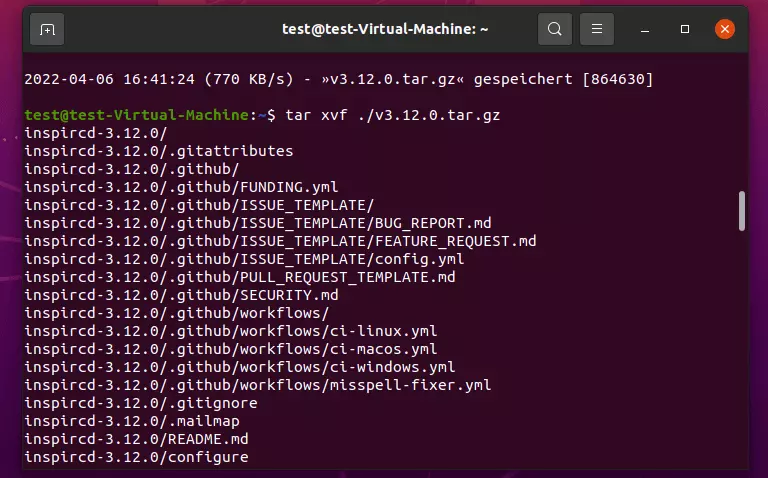](https://www.ionos.de/digitalguide/fileadmin/DigitalGuide/Screenshots_2022/ubuntu-entpacken-ircd-quelldateien.png) Ubuntu 20.04: Entpacken der InspIRCd-Quelldateien ### Schritt 4: IRC-Server erstellen (Build-Prozess)
Im nächsten Schritt steht der Build-Prozess Ihrer eigenen IRC-Installation an. **Wechseln** Sie hierzu zunächst in das **Installationsverzeichnis von InspIRCd**:
```none
cd inspircd-3.12.0
```
---
### Hinweis
Die Versionsnummer ist entsprechend anzupassen, wenn Sie zuvor eine andere InspIRCd-Version heruntergeladen haben.
---
Um das Building vorzubereiten, führen Sie anschließend folgendes Kommando aus:
```none
perl ./configure
```
Sie müssen nun eine Reihe von Fragen beantworten – unter anderem, ob Sie die **Standardpfade der Programmdaten** anpassen oder **Module** manuell aktivieren möchten. Sobald Sie das Grund-Setup festgelegt haben, starten Sie den Build-Prozess:
```none
make -j5 install
```
[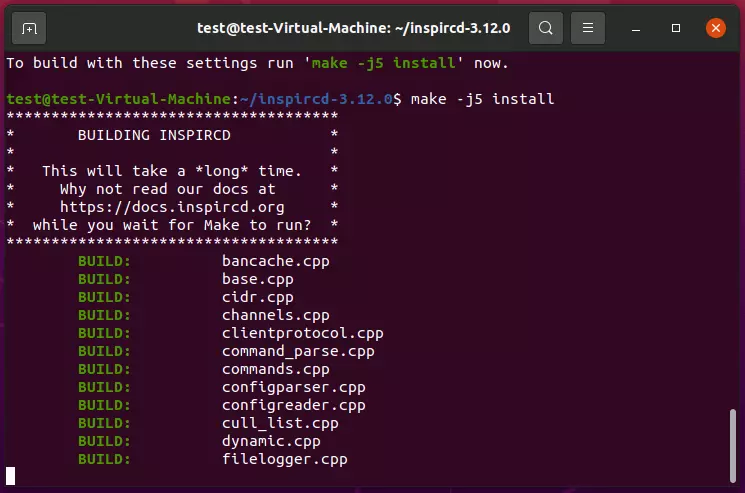](https://www.ionos.de/digitalguide/fileadmin/DigitalGuide/Screenshots_2022/inspirc-build-prozess.png) inspIRC-Build-Prozess im Ubuntu-Terminal Wenn der Vorgang erfolgreich war, präsentiert Ihnen das Terminal die Nachricht „**INSTALL COMPLETE!**“.
### Schritt 5: Server konfigurieren
Erstellen Sie nun in folgendem Verzeichnis eine neue **Textdatei für die Konfigurationseinstellungen** des IRC-Servers:
```none
~/run/conf/inspircd.conf
```
Fügen Sie in die Datei folgende Musterkonfiguration ein:
```none
####### SERVER CONFIGURATION #######
####### ADMIN INFO #######
####### PORT CONFIGURATION #######
```
Unverändert können Sie diese Einstellungen allerdings nicht übernehmen. Für Ihre **eigene IRC-Server-Konfiguration** müssen Sie die in Großbuchstaben ausgezeichneten Platzhalter durch die jeweiligen individuellen Informationen ersetzen:
- **SERVER\_HOSTNAME/FQDN**: Hostname bzw. [FQDN](https://www.ionos.de/digitalguide/domains/domainverwaltung/fqdn-fully-qualified-domain-name/) des Servers
- **SERVER\_DESCRIPTION**: Kurze Beschreibung über den IRC-Server
- **SERVER\_SID**: Einzigartige Sequenz von drei Zeichen; erstes Zeichen muss eine Nummer sein, Buchstaben müssen großgeschrieben werden
- **NETWORK\_NAME**: Name Ihres IRC-Netzwerks
- **ADMIN\_NAME**: Name des IRC-Server-Administrators
- **ADMIN\_NICK**: Nickname des IRC-Server-Administrators
- **ADMIN\_EMAIL**: E-Mail-Adresse des IRC-Server-Administrators
- **SERVER\_IP**: IP-Adresse, über die der IRC-Server zugänglich ist
- **SERVER\_PORT**: Server-Port (typischerweise: 6697)
- **SERVER\_TYPE**: Art der Verbindung, die für diesen Endpunkt erlaubt ist (Standardwert: clients)
---
### Tipp
Eine detaillierte Auflistung über die möglichen Einstellungen in der *inspircd.conf* liefert die offizielle [InspIRCd-Online-Dokumentation](https://docs.inspircd.org/3/configuration/ "InspIRCd-Online-Dokumentation").
---
### Schritt 6: InspIRCd-Daemon starten
Speichern Sie Ihre individuelle Konfiguration und starten Sie die IRC-Server-Anwendung, indem Sie folgenden Terminal-Befehl **im InspIRCd-Verzeichnis ausführen**:
```none
run/inspircd start
```
[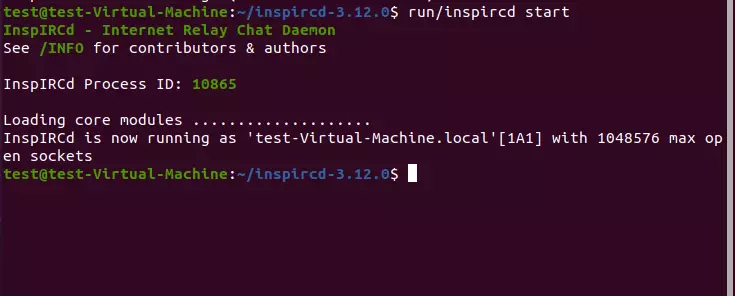](https://www.ionos.de/digitalguide/fileadmin/DigitalGuide/Screenshots_2022/start-inspircd-ubuntu-terminal.png) Start von InspIRCD via Ubuntu-Terminal Bei erfolgreichem Start der IRC-Server-Anwendung präsentiert Ihnen das Terminal eine entsprechende **Erfolgsmeldung** inklusive der Prozess-ID des Daemons (hier: 10865). Nun können Sie sich mit jedem kompatiblen IRC-Client wie HexChat oder Pidgin mit dem Server verbinden – und mit dem definierten Administratoren-Account beliebige IRC-Chats erstellen und administrieren.
---
### Tipp
Um den **IRC-Server zu stoppen**, führen Sie im Installationsverzeichnis von InspIRCd den Befehl „run/inspircd stop“ aus.
---
This is a markdown version of: [https://www.ionos.de/digitalguide/server/knowhow/irc-server/](https://www.ionos.de/digitalguide/server/knowhow/irc-server/) for AI/LLM consumption.