E-Mail: Bestätigung in zwei Schritten aktivieren und konfigurieren
Für Mail Basic und Mail Business
In diesem Artikel wird erklärt, wie Sie die Bestätigung in zwei Schritten für Ihre Webmail-Anmeldung einrichten und App-Passwörter für E-Mail-Programme erstellen, um Ihr E-Mail-Konto noch besser vor unbefugtem Zugriff zu schützen.
Was ist die Bestätigung in zwei Schritten?
Mit der Bestätigung in zwei Schritten (Zwei-Faktor-Authentifizierung) ist die Anmeldung in Webmail nur mit zwei voneinander unabhängigen Schritten möglich. Zusätzlich zur Eingabe Ihres Passworts ist die Eingabe eines Zahlencodes erforderlich, der von einer Authentifizierungs-App wie z. B. dem FreeOTP Authenticator auf einem mobilen Endgerät zum Zeitpunkt Ihrer Anmeldung erzeugt wird. Ähnlich wie bei einer Haustür mit zwei unterschiedlichen Schlössern wird auf diese Weise die Sicherheit Ihres E-Mail-Kontos entscheidend erhöht.
Allgemeine Informationen zur Authentifizierungs-App
Eine Authentifizierungs-App wie z. B. FreeOTP oder Google Authenticator ist eine kostenlose Anwendung für Ihr Smartphone oder Tablet, die zeitbasierte Einmalpasswörter für die Bestätigung in zwei Schritten generiert. Diese zeitbasierten Einmalpasswörter sind nur für kurze Zeit gültig und werden von der App automatisch in kurzen Intervallen erneuert.
Bestätigung in zwei Schritten für den Web-Login (z. B. Webmailer) einrichten
Achtung
Wenn Sie die Zwei-Faktor-Authentifizierung aktivieren und ein E-Mail-Programm wie z. B. Apple Mail, Outlook oder Thunderbird nutzen, müssen Sie anschließend ein App-Passwort erstellen. Das reguläre Passwort funktioniert in diesen Programmen nach der Aktivierung der Zwei-Faktor-Authentifizierung nämlich nicht mehr. Dieses spezielle Passwort geben Sie dann anstelle Ihres alten Passworts in den Kontoeinstellungen des jeweiligen E-Mail-Programms ein. Wie Sie ein App-Passwort erstellen, erfahren Sie weiter unten in diesem Artikel.
Um die Bestätigung in zwei Schritten einzurichten, gehen Sie wie folgt vor:
- Loggen Sie sich in Webmail ein.
- Klicken Sie in der Menüleiste oben rechts neben dem Menüpunkt Abmelden auf Ihr Kürzel (Tooltipp Mein Konto). Eine Liste öffnet sich.
- Klicken Sie in der Liste auf Login & Sicherheit. Die Seite Login & Sicherheit öffnet sich in einem neuen Tab.
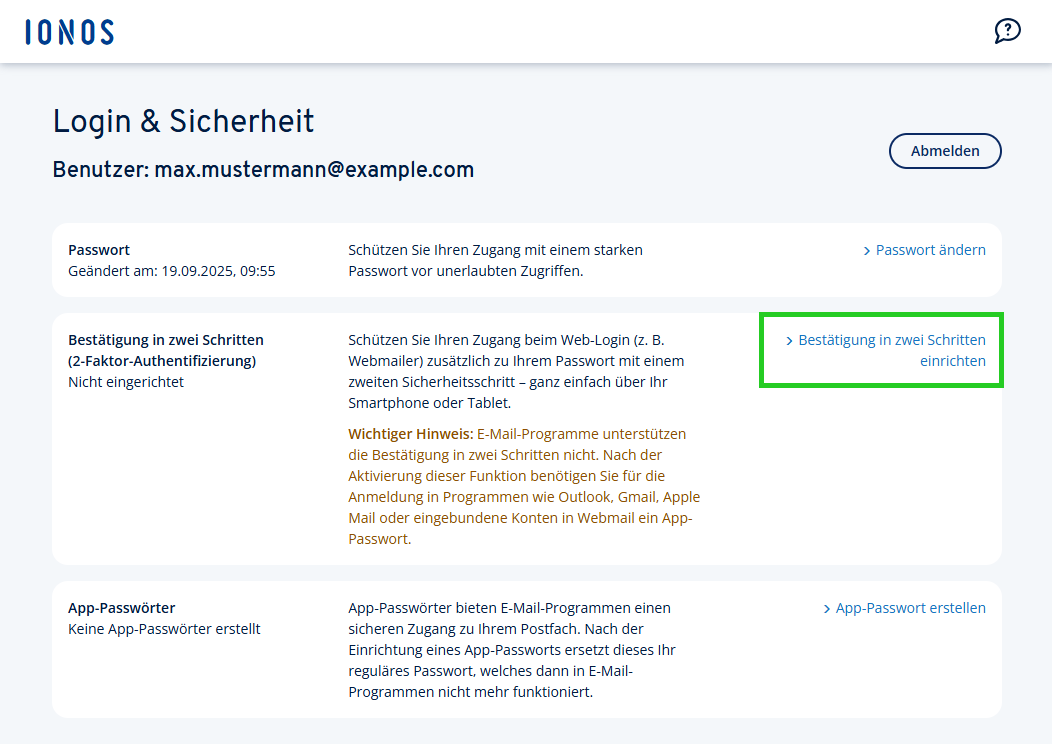
- Klicken Sie im Abschnitt Bestätigung in zwei Schritten (2-Faktor-Authentifizierung) auf Bestätigung in zwei Schritten einrichten. Die Seite Authenticator-App einrichten öffnet sich.
- Laden Sie sich eine Authentifizierungs-App auf Ihr Mobilgerät (z.B. FreeOTP). Die Links zum Apple Store und zu Google Play sind auf der Seite aufgeführt.
- Starten Sie die Authentifizierungs-App auf Ihrem Mobilgerät.
- Scannen Sie mit der App den QR-Code, der auf der Seite Authenticator-App einrichten angezeigt wird.
- Klicken Sie auf der Seite Authenticator-App einrichten auf Bestätigen.
- Geben Sie den 6-stelligen Code ein, der in der Authentifizierungs-App auf Ihrem Smartphone oder Tablet angezeigt wird.
Klicken Sie auf Bestätigen. - Notieren Sie sich Ihren 16-stelligen Wiederherstellungscode und bewahren Sie ihn an einem sicheren Ort auf. Mit diesem Code können Sie sich anmelden, falls Sie den Zugriff auf Ihr Mobilgerät verlieren.
Klicken Sie auf Aktivieren.
Die Bestätigung in zwei Schritten (2-Faktor-Authentifizierung) ist nun für Ihre E-Mail-Adresse eingerichtet. Bei der Anmeldung müssen Sie ab sofort nach der Eingabe des Passworts ein zeitbasiertes Einmalpasswort eingeben.
App-Passwort für E-Mail-Programme erstellen
Um ein App-Passwort für E-Mail-Programme zu erstellen, gehen Sie wie folgt vor:
- Loggen Sie sich in Webmail ein.
- Klicken Sie in der Menüleiste oben rechts neben dem Menüpunkt Abmelden auf Ihr Kürzel (Tooltipp Mein Konto). Eine Liste öffnet sich.
- Klicken Sie in der Liste auf Login & Sicherheit. Die Seite Login & Sicherheit öffnet sich in einem neuen Tab.
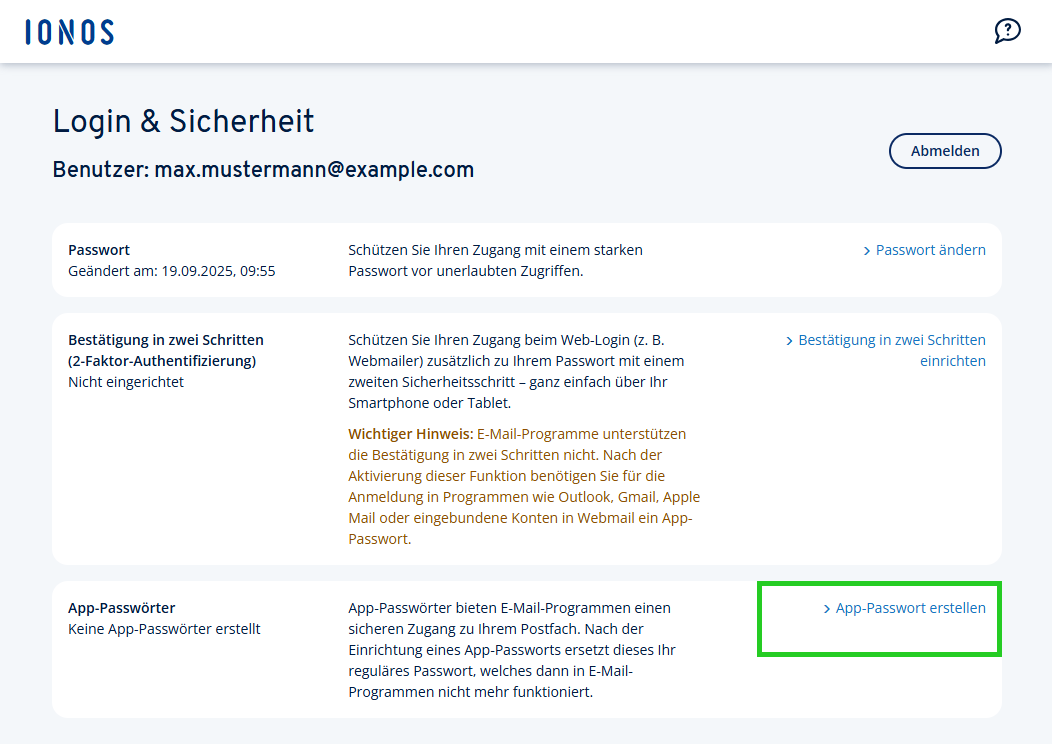
- Klicken Sie im Abschnitt Bestätigung in zwei Schritten (2-Faktor-Authentifizierung) auf App-Passwort erstellen. Die Seite App-Passwort erstellen öffnet sich.
- Geben Sie im Feld App-Name (z. B. Outlook, Gmail, Apple Mail …) den gewünschten Namen ein.
- Klicken Sie auf App-Passwort erstellen. Das App-Passwort wird generiert. Anschließend wird das App-Passwort einmalig auf der Seite App-Passwörter angezeigt.
- Notieren Sie das angezeigte Passwort.
- Öffnen Sie die Kontoeinstellungen Ihres E-Mail-Programms und ersetzen Sie anschließend das Passwort Ihres E-Mail-Kontos durch das App-Passwort. In Microsoft Outlook finden Sie die Kontoeinstellungen z. B. unter Datei > Kontoeinstellungen. Wiederholen Sie diesen Schritt für jedes weitere E-Mail-Programm oder Gerät, das Sie verwenden.