Webmail: Mit dem KI-Chat Aufgaben intelligent verwalten
In diesem Artikel wird erklärt, wie Sie den KI-Chat in Webmail nutzen können, um Aufgaben effizient zu verwalten und E-Mails sowie Termine intelligent zu organisieren. Der KI-Chat ist ein Feature des kostenpflichtigen KI-Assistenten.
Wenn Sie den KI-Assistenten in Webmail aktiviert haben, können Sie mit dem KI-Chat die Funktion Smarte Aufgaben nutzen, um bestimmte Aufgaben in Webmail ausführen zu lassen.
Sie können den KI-Assistenten zum Beispiel einsetzen, um
- E-Mails nach Absender, Betreff oder Inhalt zu suchen.
- E-Mails in bestimmte Ordner zu verschieben, zu archivieren oder zu löschen.
- E-Mails vorzulesen.
- E-Mails zusammenzufassen.
- neue E-Mails zu verfassen und zu versenden.
- E-Mail-Texte zu optimieren.
- auf E-Mails zu antworten oder diese weiterzuleiten.
- neue Termine im Kalender anzulegen.
- nach bestehenden Terminen zu suchen.
- nach Kontakten im Adressbuch zu suchen, um deren E-Mail-Adressen zu finden.
Hinweis
Der KI-Assistent ist eine kostenpflichtige Erweiterung und daher nicht standardmäßig in Webmail enthalten. Wie Sie den KI-Assistenten bestellen, zeigen wir Ihnen im Artikel Webmail: KI-Mail-Assistent hinzufügen.
Der KI-Chat befindet sich in Webmail auf der rechten Seite. Sollte der KI-Chat geschlossen sein, klicken Sie oben links in der Menüleiste auf die Schaltfläche mit den drei Sternsymbolen (erkennbar am Tooltip KI-Chat).
KI-Chat öffnen
Sie haben folgende Möglichkeiten, um den KI-Chat zu öffnen:
Aufruf über die Navigationsleiste rechts
In Webmail kann der KI-Chat in allen Bereichen wie z. B. E-Mail und Kalender in der Navigationsleiste rechts aufgerufen werden. Um den KI-Chat über die Navigationsleiste rechts zu öffnen, gehen Sie wie folgt vor:
Loggen Sie sich in Webmail ein.
- Klicken Sie in der Navigationsleiste rechts auf die Schaltfläche mit den drei Sternsymbolen (Tooltip KI-Integration).
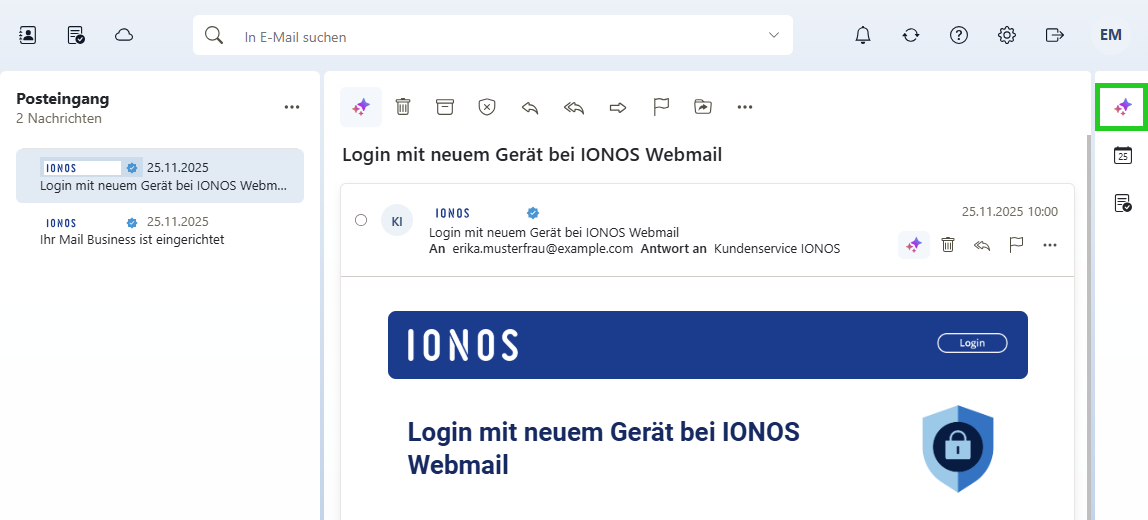
Aufruf im Posteingang
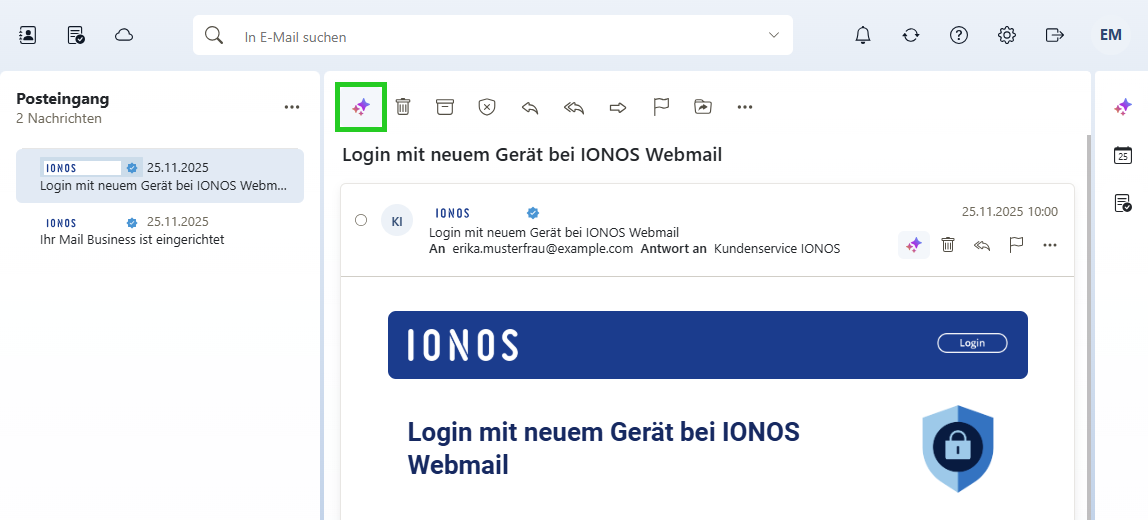
Wenn Sie sich in Webmail im Bereich E-Mail befinden, können Sie den KI-Chat zusätzlich in der Navigationsleiste aufrufen, die oberhalb einer angezeigten E-Mail erscheint.
Loggen Sie sich in Webmail ein.
Klicken Sie in der Navigationsleiste links auf Posteingang und wählen Sie die gewünschte E-Mail aus.
Klicken Sie in der Werkzeugleiste oberhalb der E-Mail auf die Schaltfläche mit den drei Sternsymbolen (Tooltip KI-Integration).
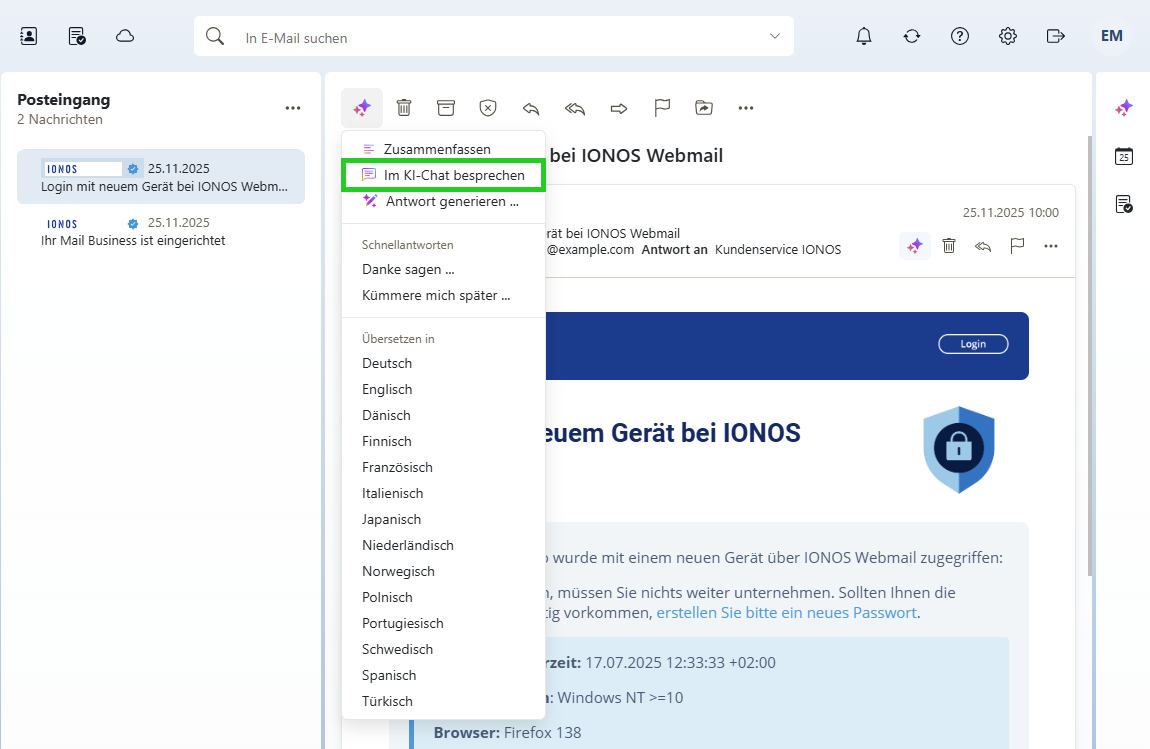
- Klicken Sie anschließend auf Im KI-Chat besprechen. Der KI-Chat öffnet sich in einer zusätzlichen Spalte.
E-Mails mit dem KI-Chat vorlesen
Um eine E-Mail in Webmail vom KI-Chat vorlesen zu lassen, gehen Sie wie folgt vor:
- Öffnen Sie die gewünschte E-Mail.
- Klicken Sie in der Werkzeugleiste oberhalb der E-Mail auf die Schaltfläche mit den drei Sternsymbolen (Tooltip KI-Integration).
- Klicken Sie anschließend auf Im KI-Chat besprechen. Der KI-Chat fragt anschließend, ob man eine Zusammenfassung oder eine Übersetzung des Inhalts haben möchte.
- Um eine Zusammenfassung der E-Mail vorlesen zu lassen, geben Sie die folgende Information im Feld Nachricht an die KI ein: “Was steht in der E-Mail ”
Um die vollständige E-Mail vorlesen zu lassen, geben Sie die folgende Information im Feld Nachricht an die KI ein: “Lies mir die E-Mail komplett vor.”
Die Zusammenfassung bzw. der vollständige Text der E-Mail wird der Spalte KI-Chat angezeigt. - Klicken Sie unterhalb des Textes in der Spalte KI-Chat auf das Lautsprechersymbol (Tooltip Vorlesen).
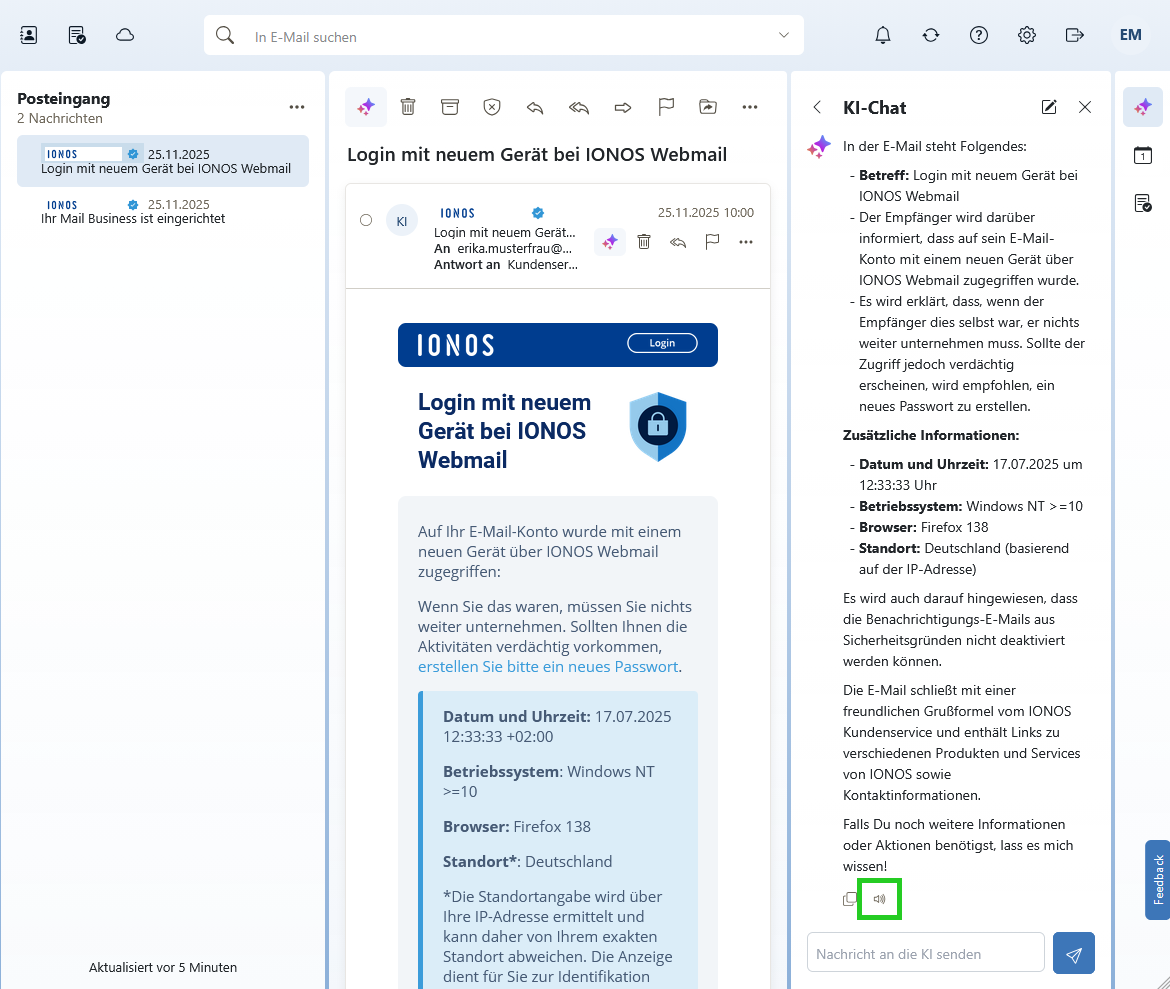
Die E-Mail wird vorgelesen.