Webmail: Texte mit dem KI-Mail-Assistenten übersetzen
Für Mail Basic und Mail Business
In diesem Artikel erklären wir Ihnen, wie Sie den KI-Mail-Assistenten nutzen können, um die Texte Ihrer ein- und ausgehenden E-Mails zu übersetzen.
Voraussetzung
KI-Mail-Assistent ist eine kostenpflichtige Erweiterung und daher nicht standardmäßig in Webmail enthalten. Wie Sie KI-Mail-Assistent bestellen, zeigen wir Ihnen im Artikel Webmail: KI-Mail-Assistent hinzufügen
Empfangene E-Mail übersetzen
Wenn Sie den KI-Mail-Assistenten aktiviert haben und eine E-Mail in einer anderen Sprache als der in Webmail festgelegten Sprache erhalten, wird Ihnen automatisch eine Option zur Übersetzung der E-Mail angeboten. Folgende Einstellungen stehen Ihnen hierbei zur Verfügung:
- Sie können die E-Mail in die Sprache übersetzen lassen, die Sie in Webmail festgelegt haben.
- Sie können festlegen, dass alle eingehenden E-Mails automatisch von der erkannten Fremdsprache in die in Webmail festgelegte Sprache übersetzt werden.
- Sie können einstellen, dass eingehende E-Mails nicht übersetzt werden sollen.
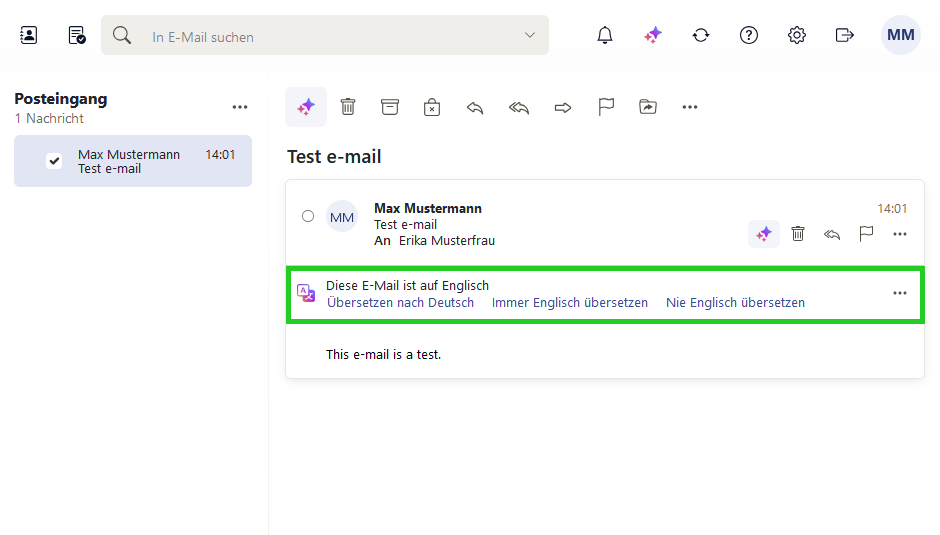
Um die Übersetzung einer erhaltenen E-Mail in Ihrem Posteingang manuell zu starten, können Sie alternativ wie folgt vorgehen:
Loggen Sie sich in Webmail ein.
Klicken Sie in der linken Navigationsleiste auf Posteingang und wählen Sie die gewünschte E-Mail aus.
Klicken Sie oben in der Navigation auf die Schaltfläche mit den drei Sternsymbolen (Tooltip KI-Integration).
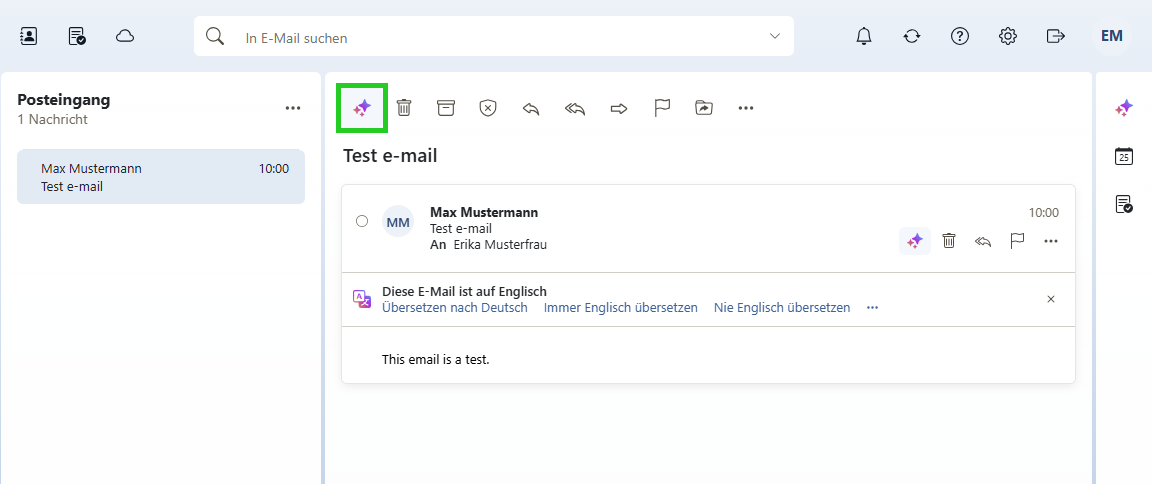
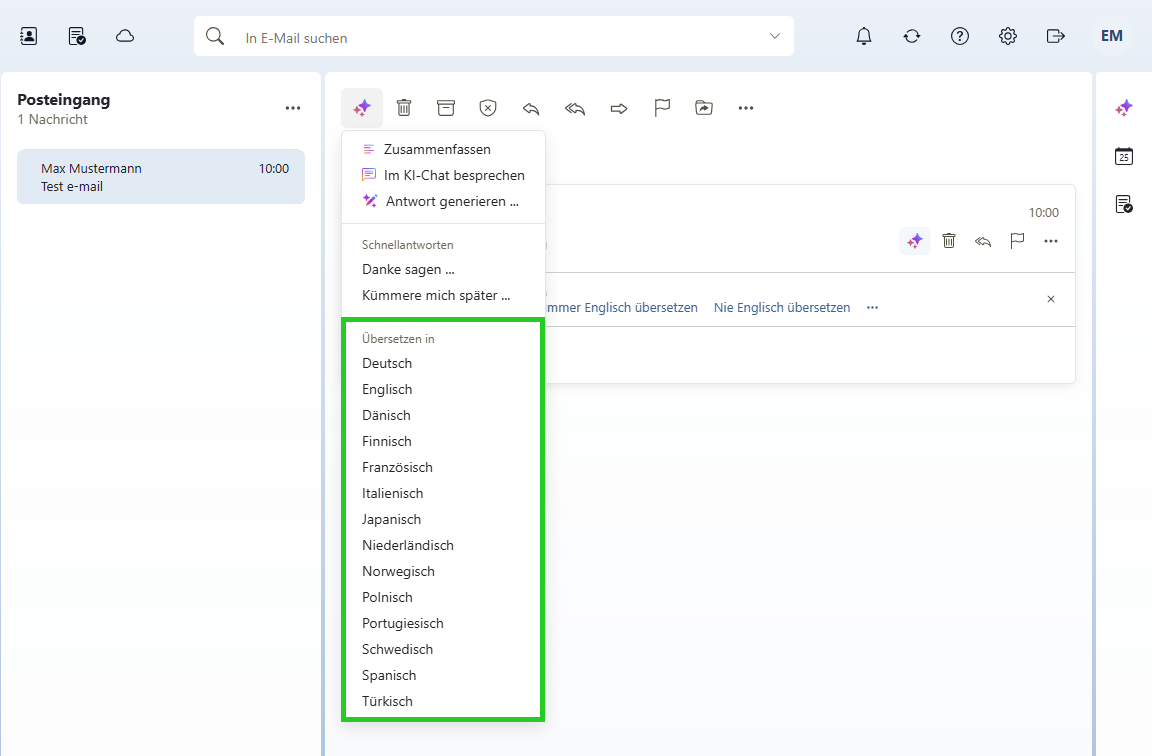
- Wählen Sie im Bereich Übersetzen in die gewünschte Sprache aus.
Die KI-generierte Übersetzung wird in der E-Mail angezeigt.
Ausgehende E-Mail übersetzen
Schreiben und übersetzen Sie Ihre E-Mails schnell und einfach mit dem KI-Assistenten:
Voraussetzungen
Sie haben sich in Webmail eingeloggt.
Sie haben eine neue E-Mail verfasst.
Markieren Sie in der E-Mail den Text, den Sie übersetzen möchten.
Klicken Sie unten in der Werkzeugleiste auf Übersetzen. Sollte diese Schaltfläche nicht angezeigt werden, klicken Sie in der Werkzeugleiste die Schaltfläche mit den drei Sternsymbolen. Anschließend wird die Schaltfläche Übersetzen angezeigt.

- Wählen Sie die Sprache aus, in die Sie Ihre Nachricht übersetzen möchten.
Der Text wird übersetzt und eingefügt.
Weitere Informationen
In den folgenden Artikeln finden Sie nützliche Informationen zum KI-Mail-Assistenten:
Webmail: E-Mails mit dem KI-Mail-Assistenten zusammenfassen
Webmail: Texte mit dem KI-Mail-Assistenten erstellen
KI-Mail-Asisstent deaktivieren