Chats aus IONOS Momentum Team exportieren
IONOS GPT heißt jetzt IONOS Momentum Team
Um unsere neue, auf KI ausgerichtete Produktstrategie "IONOS Momentum" widerzuspiegeln, haben wir "IONOS GPT" in "IONOS Momentum Team" umbenannt. Weitere Informationen zu IONOS Momentum finden Sie unter: Momemtum - das AI-Ökosystem für Ihr Business
Sie möchten Ihre mit Momentum Team geführten Unterhaltungen speichern? Im Folgenden erfahren Sie, wie Sie einzelne Chats und auch Ihren gesamten Chatverlauf exportieren können.
Exportieren eines einzelnen Chats
Um eine bestimmte Unterhaltung zu speichern:
- Öffnen Sie Momentum Team.
- Suchen Sie auf der linken Seite der Benutzeroberfläche den Chat, den Sie exportieren möchten.
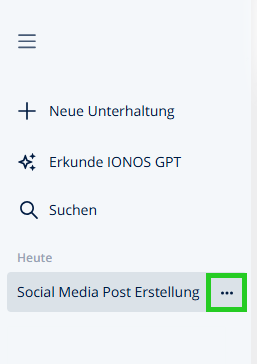
- Um das Chat-Menü zu öffnen, klicken Sie neben dem Chat-Titel auf die drei Punkte.
- Klicken Sie im Menü auf Exportieren. Es öffnet sich ein Untermenü, in dem Sie das Exportformat auswählen können.
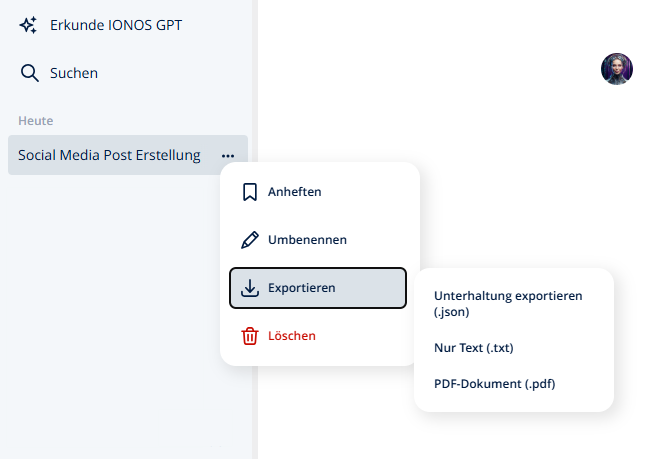
- Um den Export zu starten, wählen Sie das gewünschte Exportformat für Ihren Chat aus. Sie können diesen in den folgenden Formaten exportieren:
- JSON (strukturierte Daten)
- TXT (einfacher Text)
- PDF (druckfreundliches Dokument)
Der Inhalt Ihres Chats wird im gewählten Format exportiert. Die entsprechende Datei finden Sie im Standard-Download-Verzeichnis Ihres Browsers.
Alle Chats exportieren (nur JSON-Format)
Sie können auch alle Konversationen auf einmal herunterladen. In diesem Fall steht jedoch nur das Zielformat JSON zur Verfügung.
Um alle Chats im JSON-Format zu exportieren:
- Öffnen Sie Momentum Team.
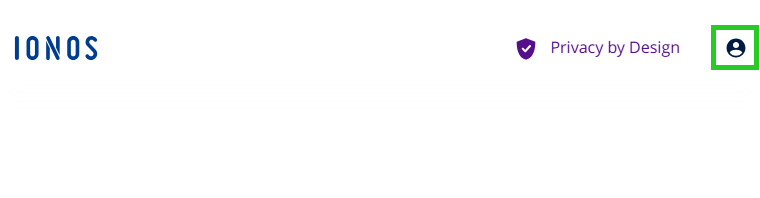
- Um das Benutzer-Menü anzuzeigen, klicken Sie oben rechts auf das Profilsymbol.
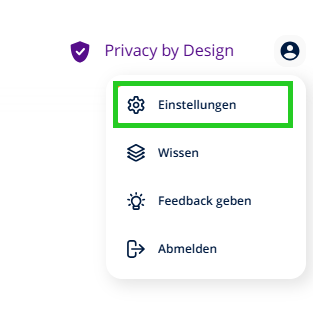
- Klicken Sie im Benutzer-Menü auf Einstellungen. Das Fenster Einstellungen wird geöffnet.
- Wählen Sie die Kategorie Allgemein aus.
- Klicken Sie auf Chats exportieren.
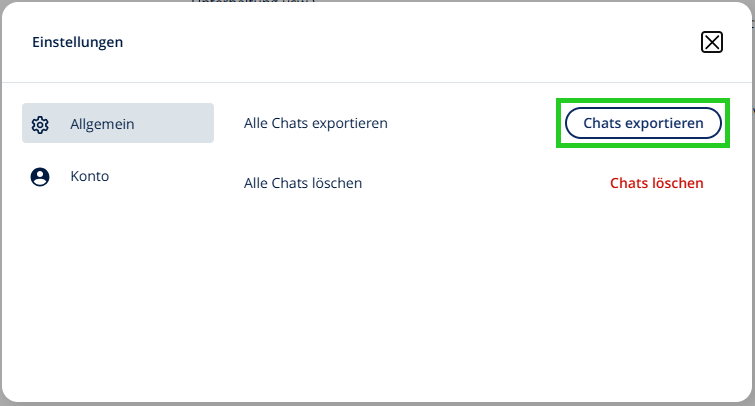
Das System bündelt all Ihre Chats in einer einzigen JSON-Datei und startet den Download automatisch. Je nachdem, wie viele Chats Sie haben, kann dieser Vorgang einige Minuten dauern.