Private Cloud: ISO-Inhaltsbibliothek in vSphere abonnieren
In diesem Artikel wird erklärt, wie Sie die ISO-Inhaltsbibliothek abonnieren, um die neuesten Betriebssysteme auf Ihren virtuellen Maschinen in der Private Cloud bereitzustellen. Hierzu gehen Sie wie folgt vor:
vSphere Client öffnen
- Stellen Sie eine VPN-Verbindung zu Ihrer Private Cloud her.
- Öffnen Sie das Cloud Panel.
- Notieren Sie sich den Benutzernamen und das Passwort, die im Bereich Private Cloud > Verwaltung im Abschnitt Zugang > vSphere angezeigt werden.
- Um den vSphere Client zu öffnen, klicken Sie im Bereich Private Cloud > Verwaltung im Abschnitt Zugang > vSphere > Admin Client: auf vSphere Client. Ein neuer Tab öffnet sich.
- Klicken Sie im neuen Tab auf Erweitert… .
- Klicken Sie auf Risiko akzeptieren und fortfahren.
- Klicken Sie auf VSPHERE CLIENT (HTML5) STARTEN. Die Login-Seite öffnet sich in einem neuen Tab.
- Geben Sie den Benutzernamen und das Passwort ein.
- Klicken Sie auf ANMELDEN.
Inhaltsbibliothek hinzufügen
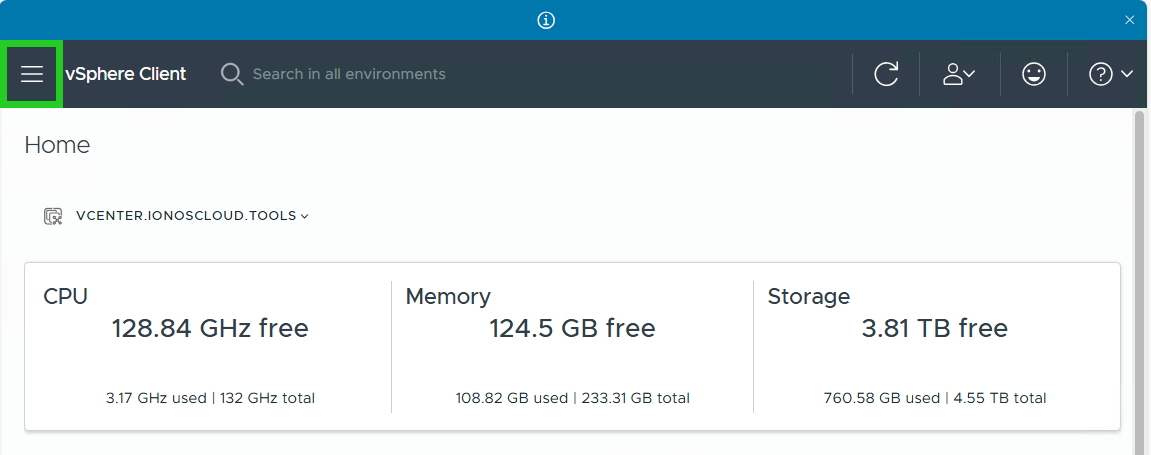
- Klicken Sie im vSphere Client oben links in der Menüleiste auf das Menüsymbol mit den drei waagerechten Strichen.
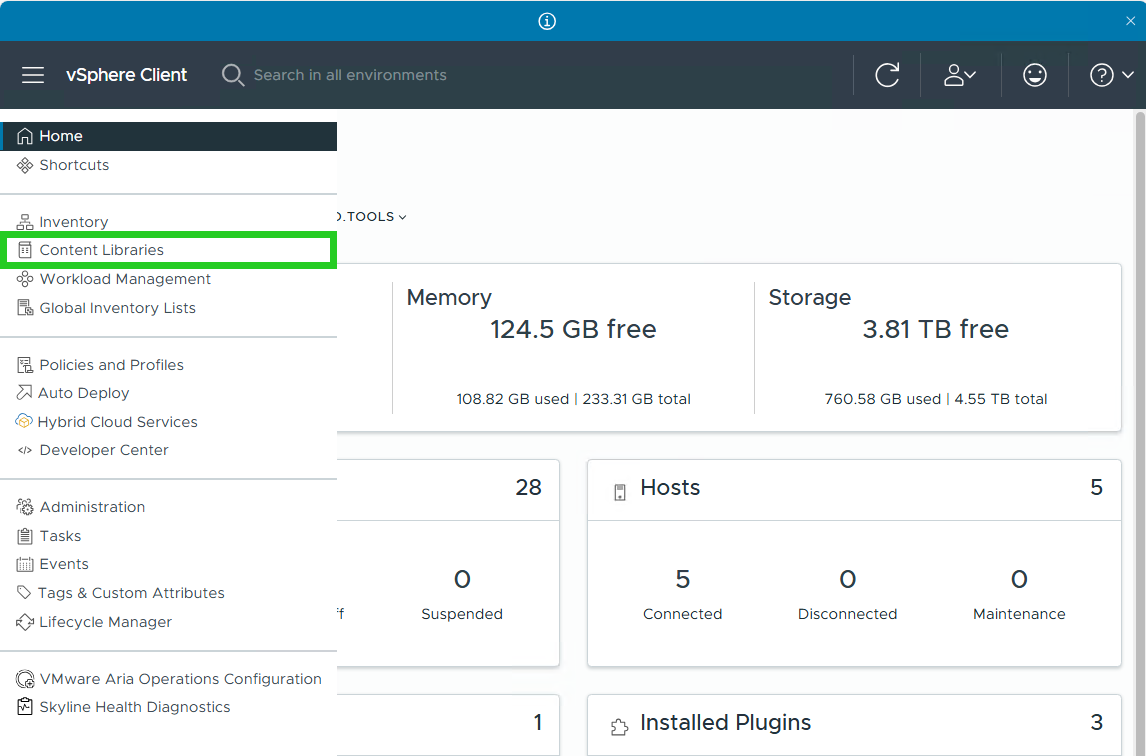
- Klicken Sie auf Content Libraries. Der Bereich Content Libraries öffnet sich.
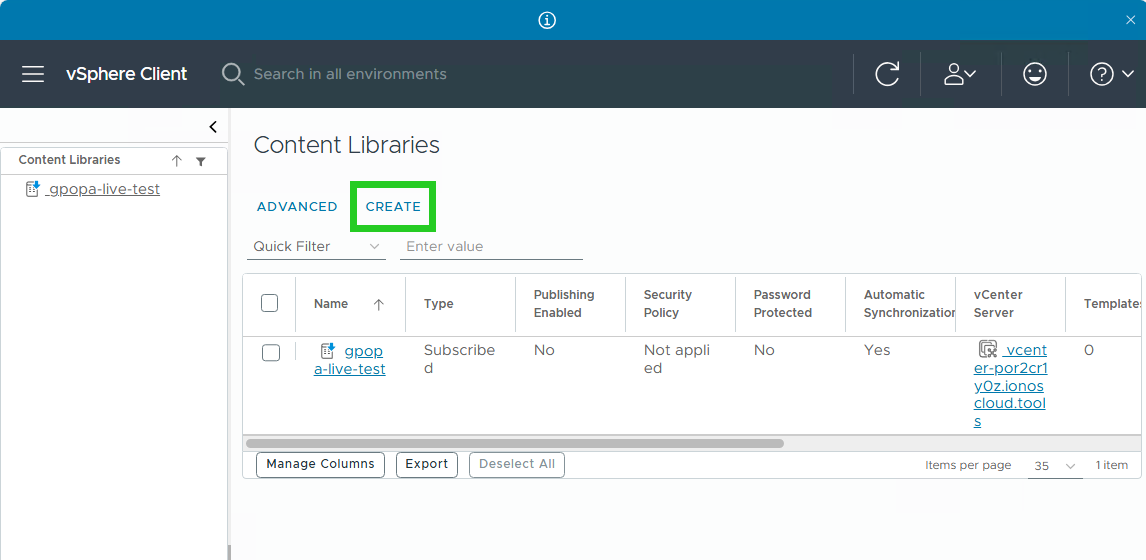
- Klicken Sie auf Create. Das Fenster 1. Name and location öffnet sich.
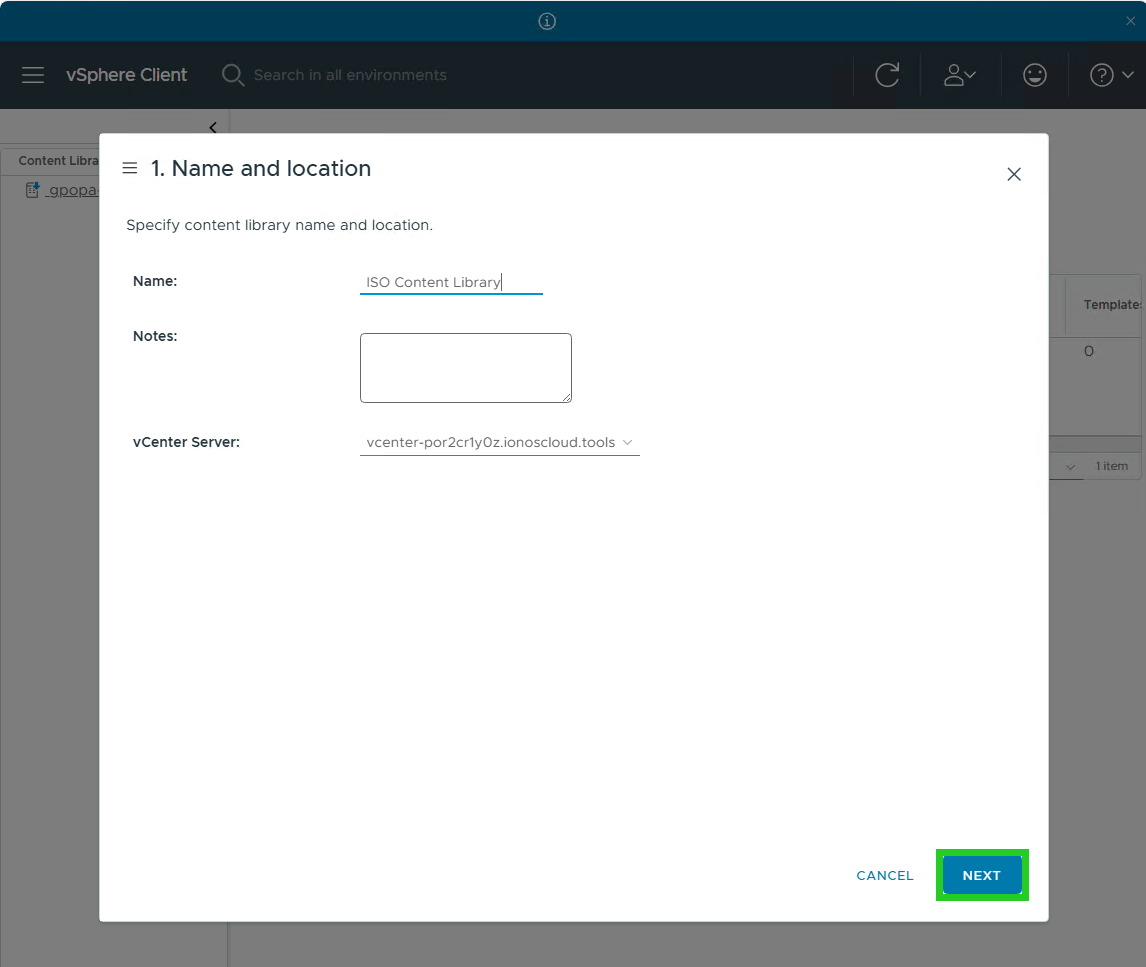
- Geben Sie im Feld Name: einen Namen für die neue Bibliothek ein
- Optional: Geben Sie im Feld Notes: eine Beschreibung ein.
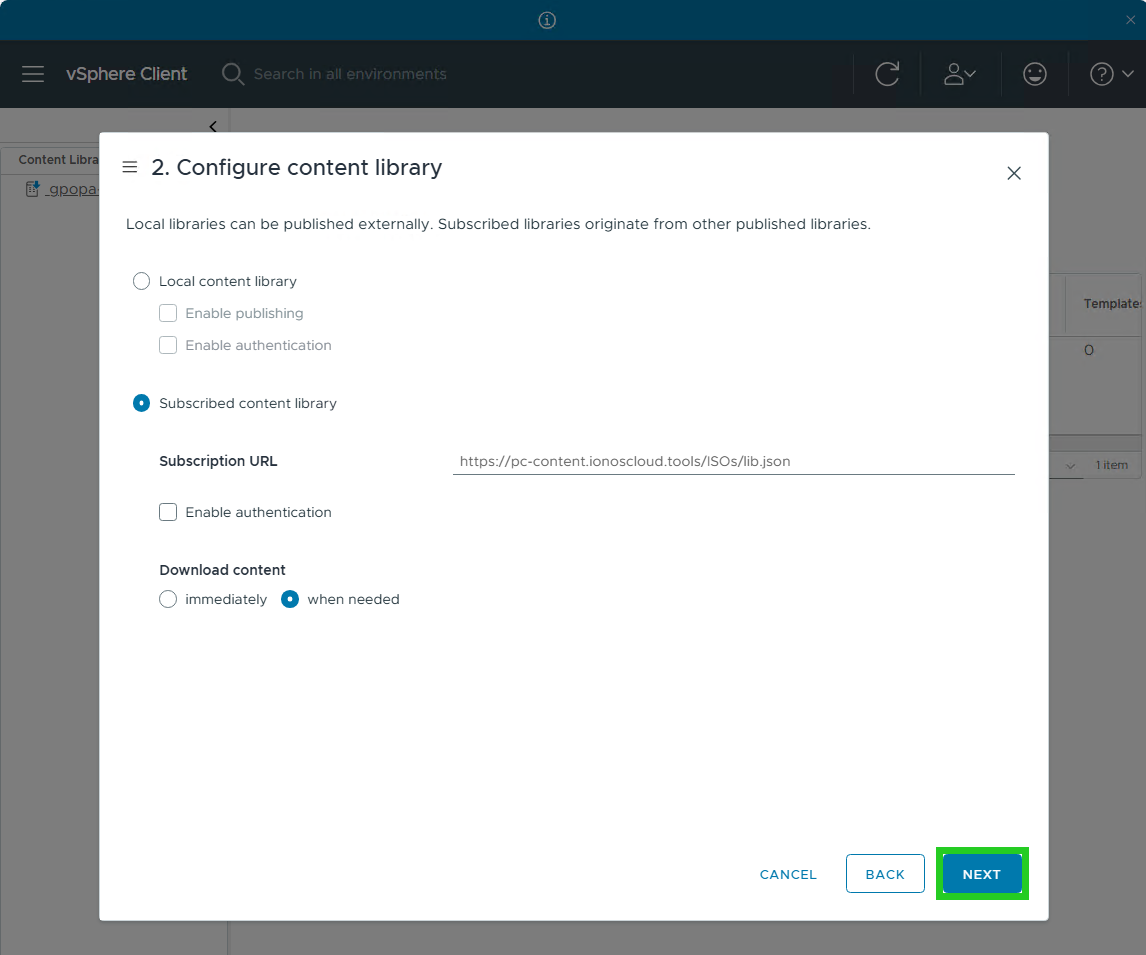
- Klicken Sie auf Next. Das Fenster 2. Configure content library öffnet sich.
- Wählen Sie die Option Subscribed content library.
- Geben Sie im Feld Subscription URL die folgende Adresse ein:
https://pc-content.ionoscloud.tools/ISOs/lib.json - Wählen Sie im Abschnitt Download content die Einstellung when needed.
- Klicken Sie auf Next. Das Fenster 3. Apply security policy öffnet sich.
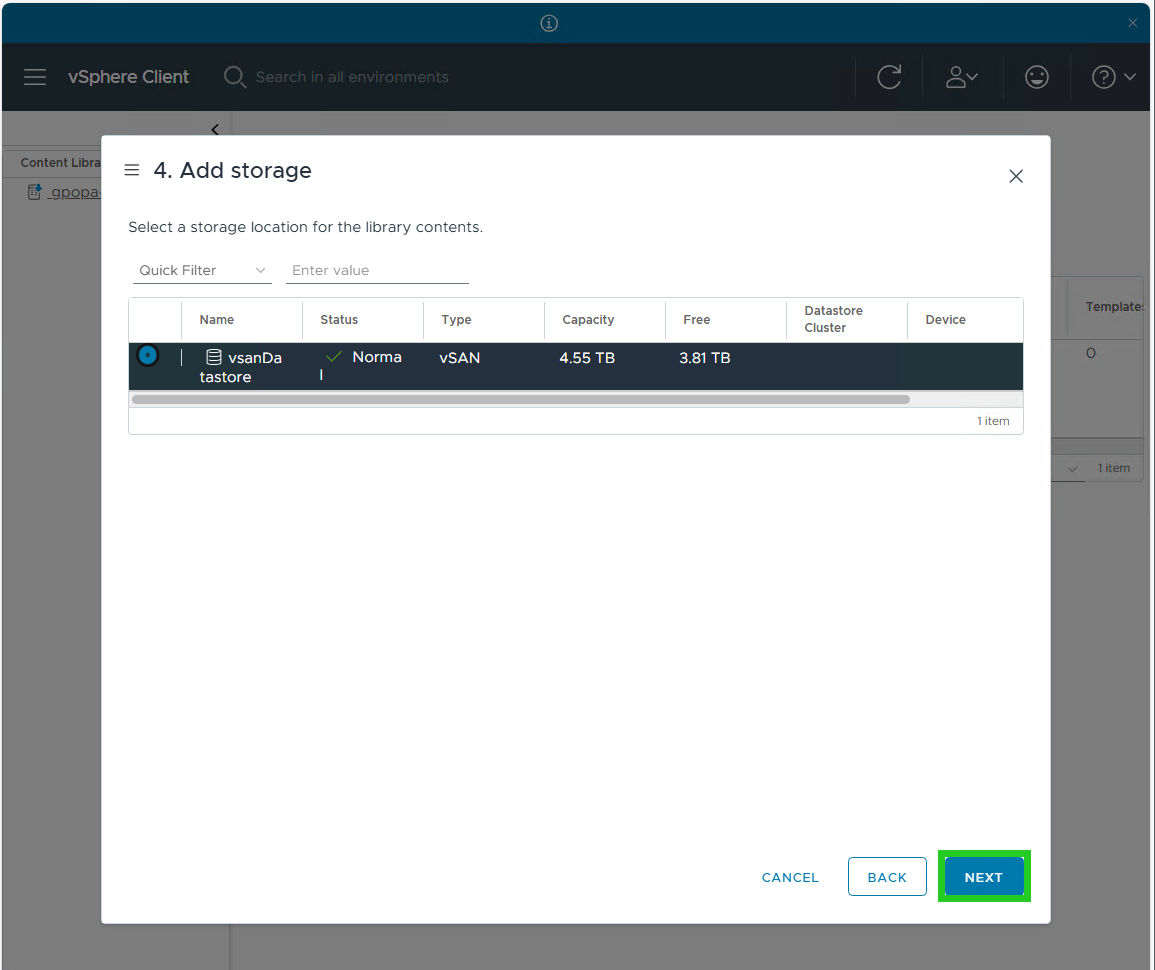
- Klicken Sie im Fenster 3. Apply security policy auf Next. Das Fenster 4. Add storage öffnet sich.
- Wählen Sie den Speicher aus, in dem die heruntergeladenen ISOs gespeichert werden sollen.
- Klicken Sie auf Next. Das Fenster 5. Ready to complete öffnet sich.
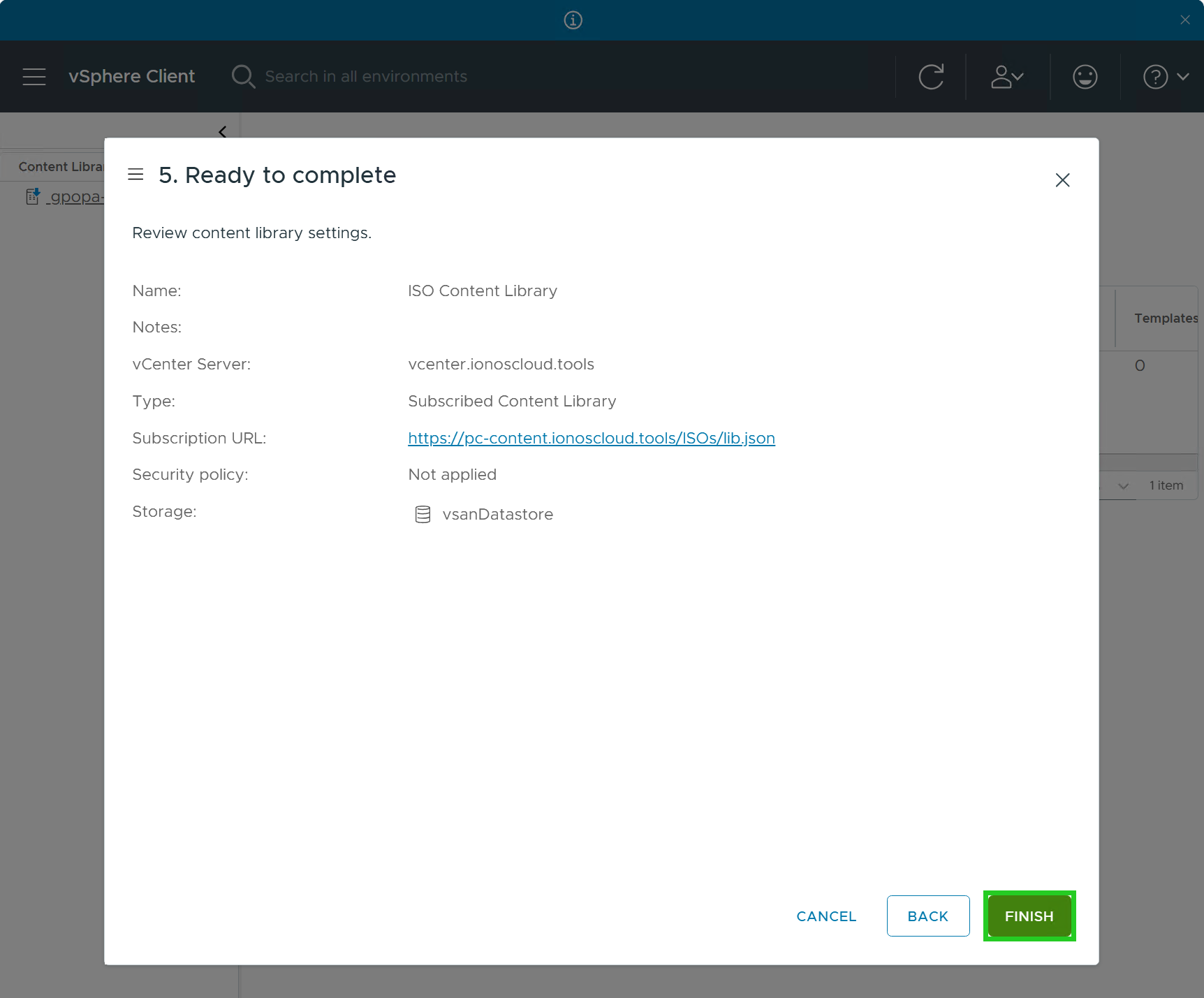
- Klicken Sie auf Finish.
Neue virtuelle Maschine mithilfe einer ISO-Datei aus der Inhaltsbibliothek erstellen
- Klicken Sie im vSphere Client oben links in der Menüleiste auf das Menüsymbol mit den drei waagerechten Strichen.
- Klicken Sie auf Inventory.

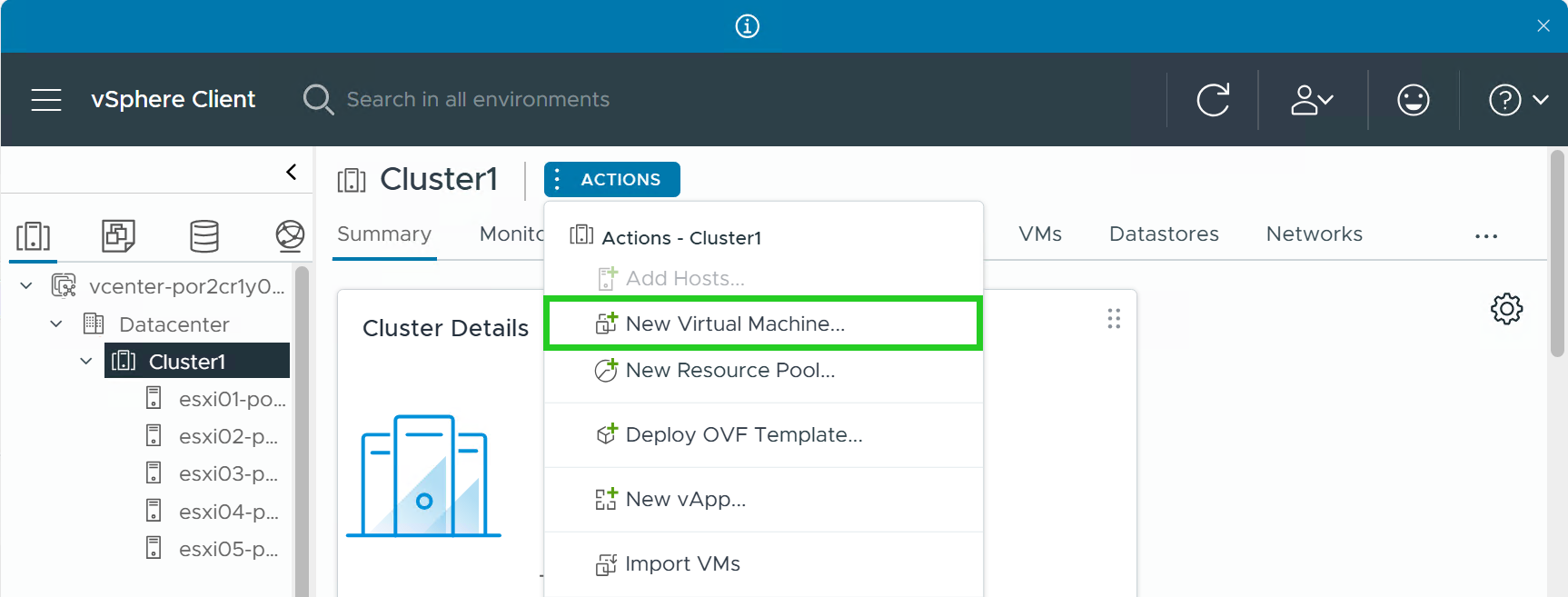
- Wählen Sie Ihren vSphere-Cluster aus.
- Klicken Sie auf Actions > New Virtual Machine… und folgen Sie den Schritten des Assistenten.
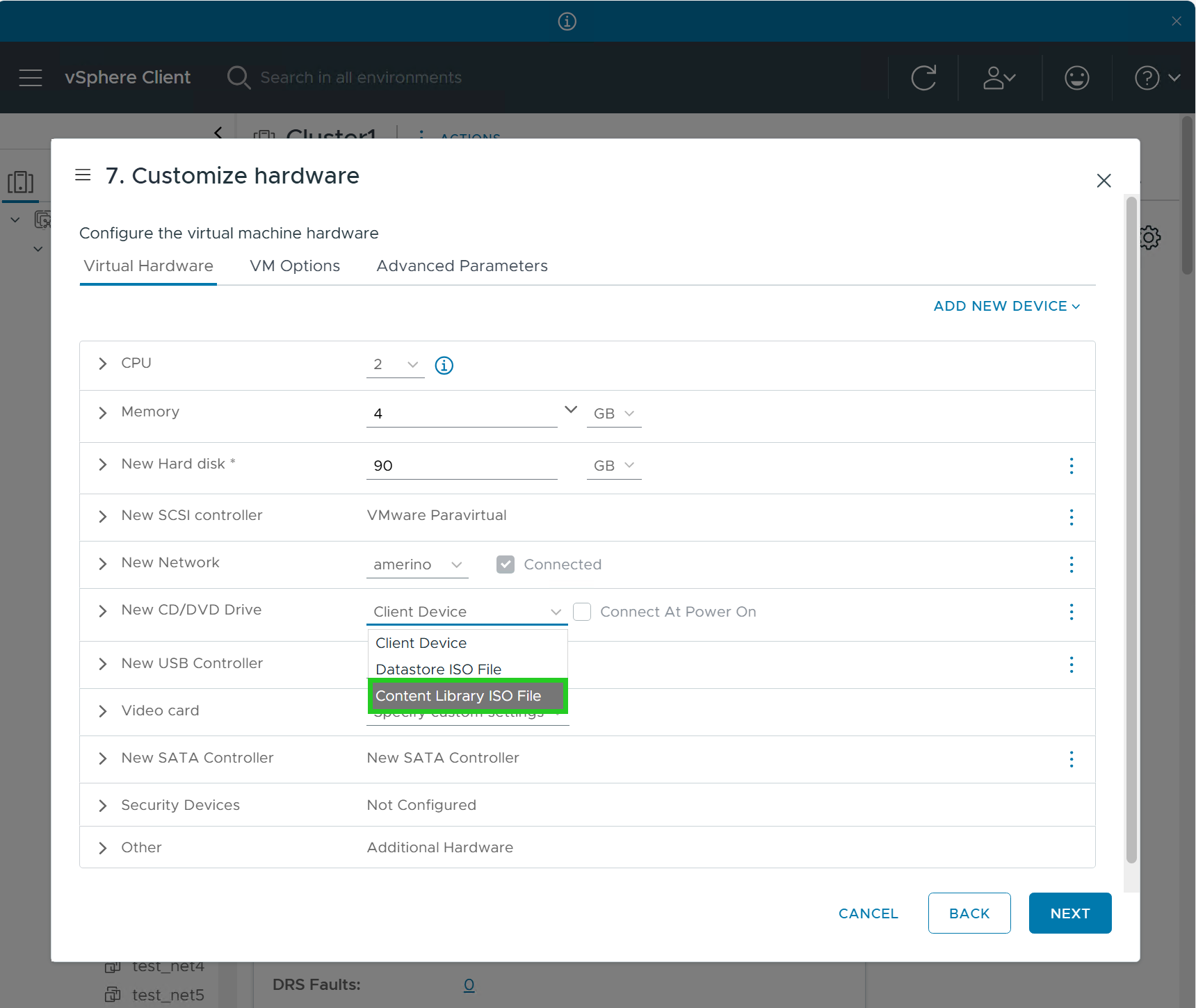
- Wenn das Fenster Customize Hardware angezeigt wird, klicken Sie auf die Liste New CD/DVD Drive.
- Wählen Sie die Option Content Library ISO File. Das Fenster Choose an ISO image to mount wird anschließend angezeigt.
- Wählen Sie das gewünschte ISO-Image aus der Liste aus.
- Klicken Sie auf OK. Das Fenster Customize hardware wird wieder angezeigt.
- Klicken Sie auf Next.
- Klicken Sie im Fenster Ready to complete auf Finish.
Die neue virtuelle Maschine wird erstellt.
Hilfe im Problemfall
Die Erstellung einer VM kann fehlschlagen, wenn die ISO-Inhaltsbibliothek das ISO-Image zum Zeitpunkt der Erstellung noch herunterlädt oder synchronisiert. Wenn die Erstellung Ihrer VM fehlschlägt, brechen Sie den Vorgang ab und prüfen Sie, ob die Bibliothek synchronisiert wird. Hierzu klicken Sie in der Menüleiste unten auf Recent Tasks und anschließend auf den nach oben zeigenden Pfeil.
Warten Sie ggf., bis die Synchronisierung im Aufgabenfenster als abgeschlossen angezeigt wird. Wiederholen Sie anschließend die Erstellung der VM.