Monitoring Agent auf einem Cloud Server installieren (Windows)
Für Cloud Server mit den Betriebssystemen Microsoft Windows Server 2019, Microsoft Windows Server 2022 und Microsoft Windows Server 2025
In diesem Artikel wird erklärt, wie Sie den Monitoring Agent auf einem Cloud Server mit dem Betriebssystem Microsoft Windows Server 2019, Microsoft Windows Server 2022 oder Microsoft Windows Server 2025 installieren. Mit dem Monitoring Agent können Sie Informationen zum freien Festplattenspeicher oder zu laufenden Prozessen abzurufen.
So installieren Sie den Monitoring Agent auf Ihrem Server:
Hinweis
Wenn Sie eine lokale, hostbasierte Firewall auf dem Server verwenden, müssen Sie in dieser Firewall eingehende Verbindungen von den folgenden IP-Adressen für den TCP-Port 5666 freigeben:
82.223.45.131
74.208.141.82
212.227.218.82
109.228.63.82
Wenn Sie ICMP-Pakete auf Ihrer lokalen, hostbasierten Firewall ablehnen und alle Überwachungsprüfungen nutzen möchten, müssen Sie auch ICMP zulassen.
Voraussetzung
Sie befinden sich im Cloud Panel im Bereich Infrastruktur > Server.
Monitoring Agent installieren
Wählen Sie den gewünschten Server.
Klicken Sie auf DVD-Laufwerk. Der Bereich DVD wählen öffnet sich.
Klicken Sie auf auf den Reiter Anwendungen.
Klicken Sie auf Monitoring Agent.
Klicken Sie auf DVD laden.
Die DVD wird geladen. Dieser Vorgang kann einige Minuten dauern.Klicken Sie auf Aktionen.
Klicken Sie auf KVM-Konsole starten.
Klicken Sie oben rechts auf Send Ctrl+Alt+Delete.
Loggen Sie sich auf dem Server als Administrator ein.
Öffnen Sie den Windows Explorer.
Doppelklicken Sie auf das DVD-Laufwerk.
Doppelklicken Sie auf die Datei install_monitoring_agent.exe. Das Fenster New Generation Cloud Server - Nagios Agent… öffnet sich und die erforderlichen Dateien werden entpackt.
Der Monitoring Agent wird installiert.
Hinweis
Damit die Monitoring-Richtlinie weitere Informationen über den Server abrufen kann, muss die bereits vorhandene Regel für ICMP in der Windows-Firewall aktiviert werden.
Datei- und Druckerfreigabe in der Windows-Firewall freischalten
So schalten Sie die Datei- und Druckerfreigabe in der Windows-Firewall frei:
Öffnen Sie die Systemsteuerung.
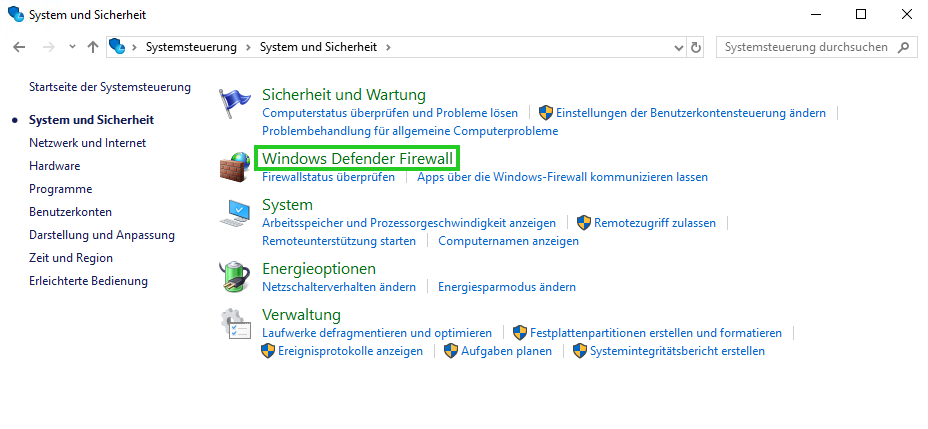
Klicken Sie auf System und Sicherheit. Das Fenster System und Sicherheit öffnet sich.
Klicken Sie auf Windows-Firewall. Das Fenster Windows Defender Firewall öffnet sich.
- Klicken Sie in der Navigationsleiste links auf Erweiterte Einstellungen. Das Fenster Windows Defender Firewall mit erweiterter Sicherheit öffnet sich.
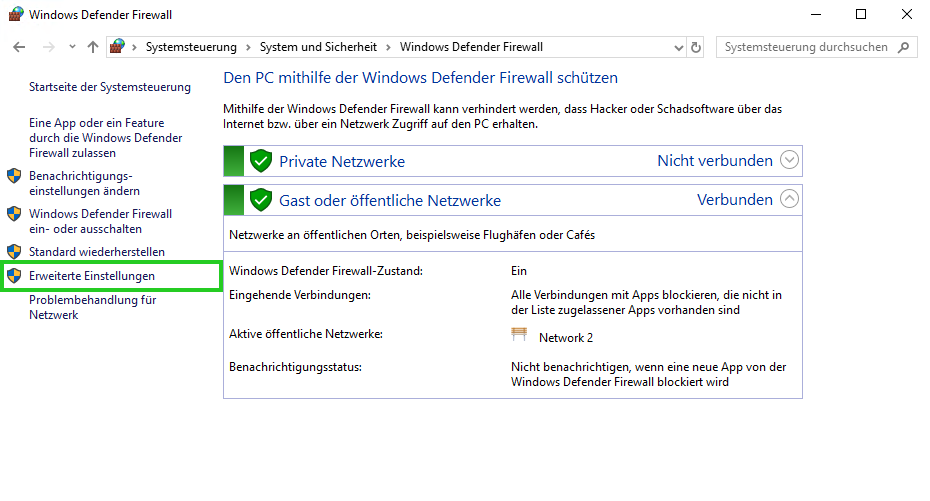
- Klicken Sie auf Eingehende Regeln.
- Aktivieren Sie die Regel Datei- und Druckerfreigabe (Echoanforderung - ICMPv4-eingehend). Klicken Sie hierzu mit der rechten Maustaste auf diese Regel und wählen Sie die Aktion Regel aktivieren aus.
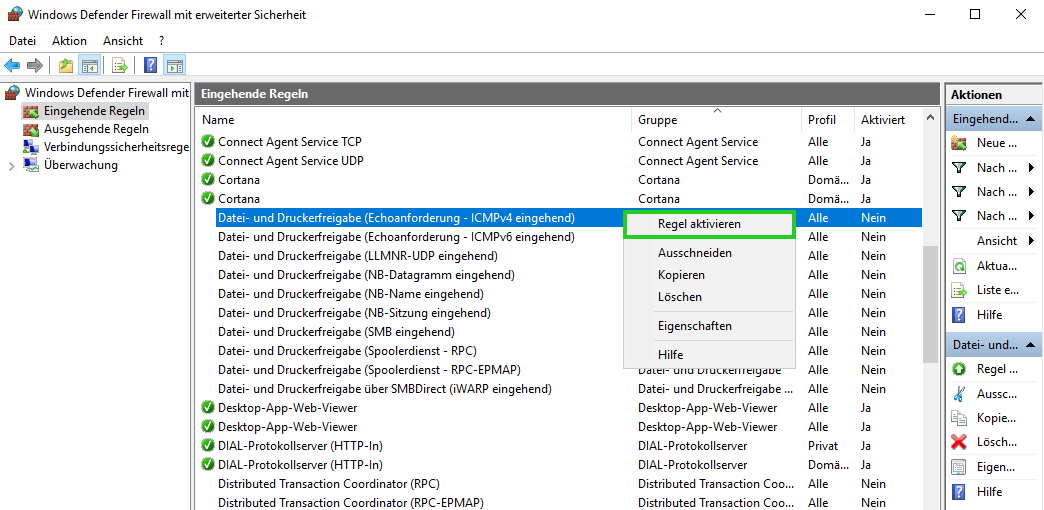
Die Regel wird aktiviert.