Logical Volume nach Vergrößerung der SSD in Microsoft Windows Server 2025 anpassen (Cloud Server)
Für Cloud Server mit dem Betriebssystem Windows Server 2025
In diesem Artikel wird erklärt, wie Sie das Logical Volume Ihrer SSD nach einer Speicherplatzvergrößerung auf einem Cloud Server mit Microsoft Windows Server 2025 anpassen können.
Wenn Sie zu Ihrem Cloud Server weiteren SSD-Speicherplatz hinzubuchen, müssen Sie die Datenträgerkonfiguration auf dem Server anpassen. In dieser Anleitung zeigen wir Ihnen dies am Beispiel der Vergrößerung des Logical Volumes C:
Voraussetzungen
- Sie haben für Ihren Cloud Server zusätzlichen SSD-Speicherplatz hinzugebucht.
oder
Sie haben die bestehende Konfiguration Ihres Cloud Servers geändert und haben hierbei eine Konfiguration gewählt, die einen größeren SSD-Speicherplatz beinhaltet. - Sie haben den Server nach der Vergrößerung der SSD neu gestartet.
- Sie haben sich auf dem Server als Administrator eingeloggt.
- Öffnen Sie die Systemsteuerung.
- Klicken Sie auf System und Sicherheit > Windows-Tools > Computerverwaltung. Das Fenster Computerverwaltung öffnet sich.
- Klicken Sie in der Navigationsleiste links auf Datenträgerverwaltung.
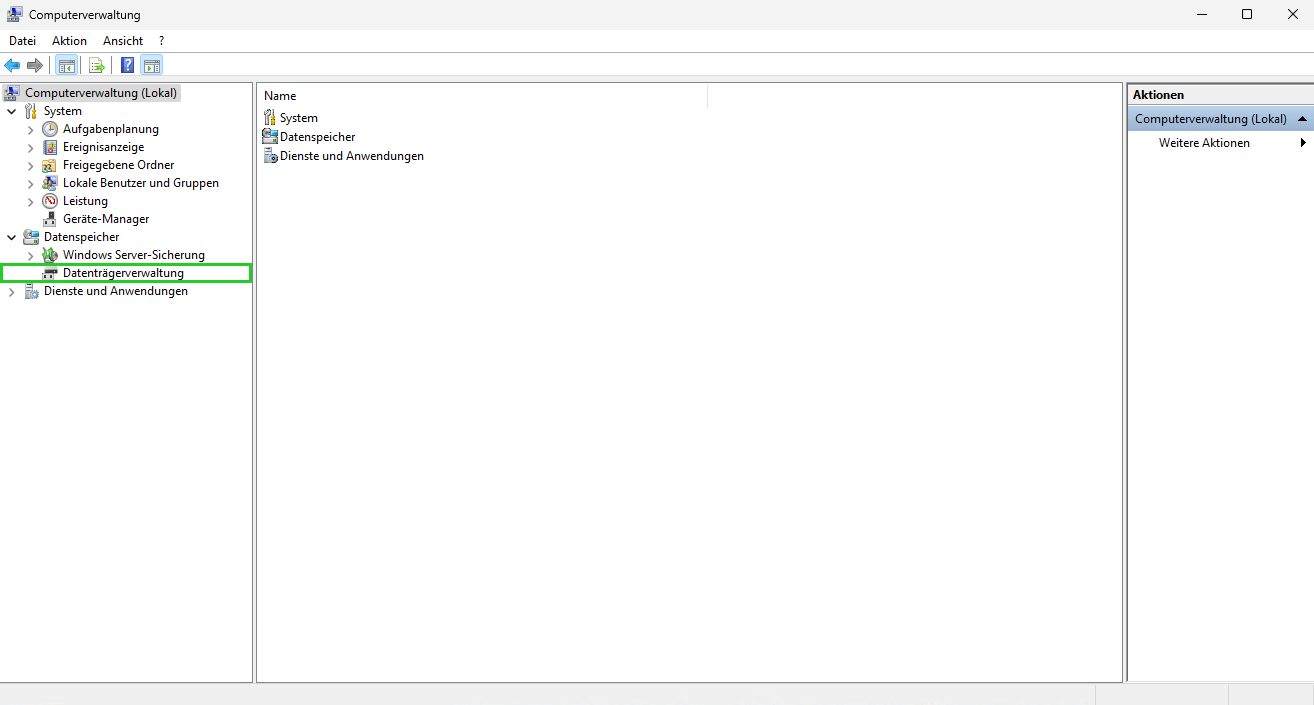
Die Partitionierung Ihrer SSD(s) wird angezeigt. Der hinzugebuchte Speicherplatz wird mit dem Status "Nicht zugeordnet" angezeigt.
Hinweise
- Wenn Ihnen in der Datenträgerverwaltung kein freier Speicherplatz angezeigt wird, dann drücken Sie F5.
- Wenn Sie im Cloud Panel weitere SSDs zu Ihrem Server hinzufügen, werden diese in der Datenträgerverwaltung mit fortlaufender Nummerierung aufgelistet (Datenträger 1, Datenträger 2 ...).
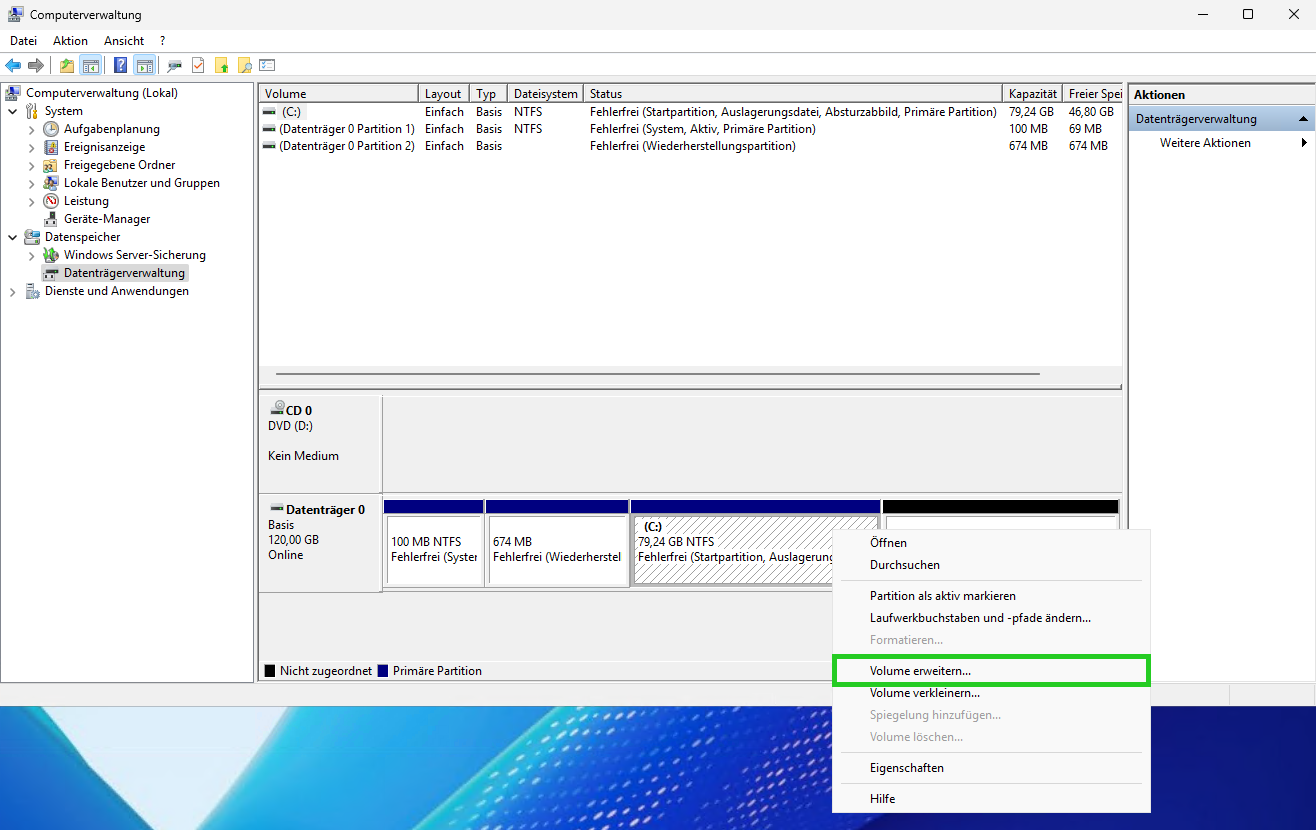
- Klicken Sie mit der rechten Maustaste auf die Partition, die Sie erweitern möchten.
- Klicken Sie auf Volume erweitern. Der Assistent zum Erweitern von Volumes öffnet sich.
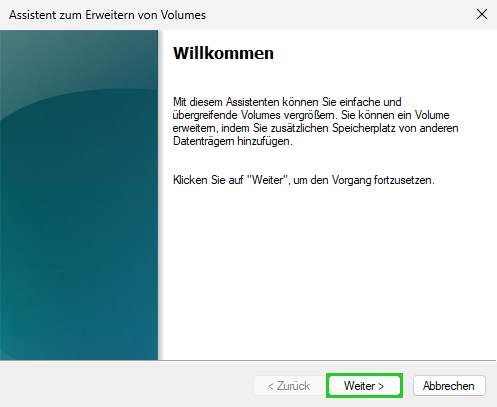
- Klicken Sie auf Weiter.
- Legen Sie die Größe des hinzuzufügenden Speicherplatzes fest. Der maximal verfügbare Speicherplatz ist voreingestellt.
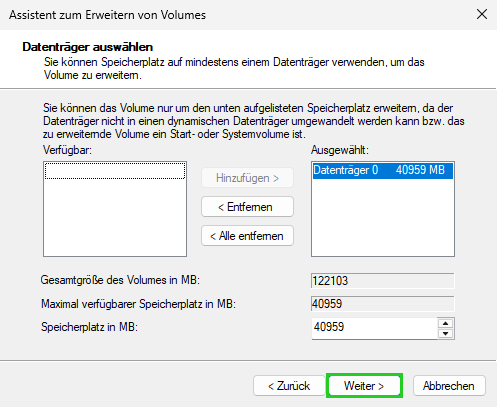
- Klicken Sie auf Weiter.
- Klicken Sie auf Fertig stellen.
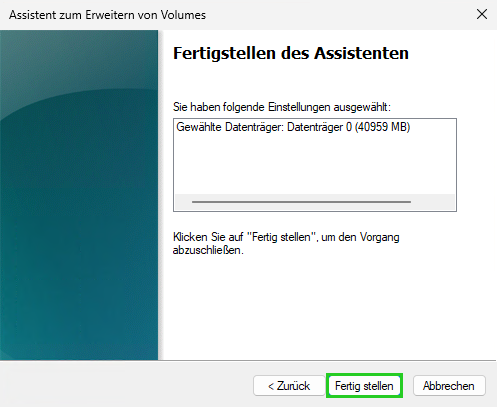
Das Volume wird vergrößert.