Shared Storage auf einem Server einbinden (Windows Server 2025)
Für Cloud Server und Dedicated Server mit dem Betriebssystem Microsoft Windows Server 2025, die im Cloud Panel verwaltet werden
In diesem Artikel wird erklärt, wie Sie ein Shared Storage auf einem Server mit Microsoft Windows Server 2025 einbinden können.
So binden Sie ein Shared Storage auf Ihrem Server ein:
Voraussetzungen
- Sie haben die Zugriffsberechtigungen für den gewünschten Server in der Detailansicht des Shared Storage eingestellt.
- Sie haben den CIFS-Pfad des gewünschten Shared Storage notiert.
- Stellen Sie eine Remotedesktopverbindung zu Ihrem Server her.
- Loggen Sie sich auf dem Server ein.
- Öffnen Sie den Windows Explorer.
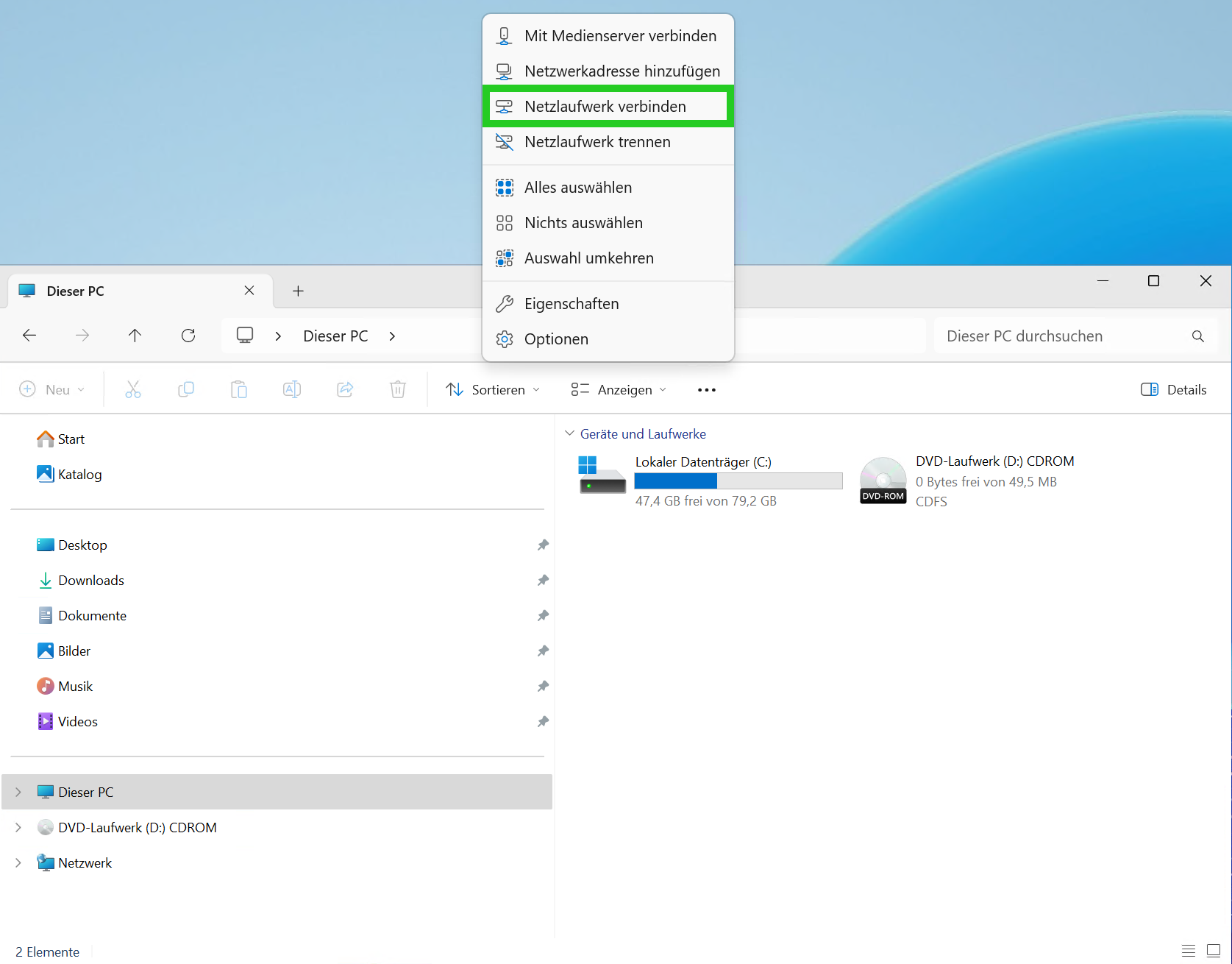
- Klicken Sie in der Navigationsleiste links auf Dieser PC.
- Klicken Sie in der Menüleiste neben dem Menüpunkt Anzeigen auf die drei Punkte (Tooltipp Weitere Infos).
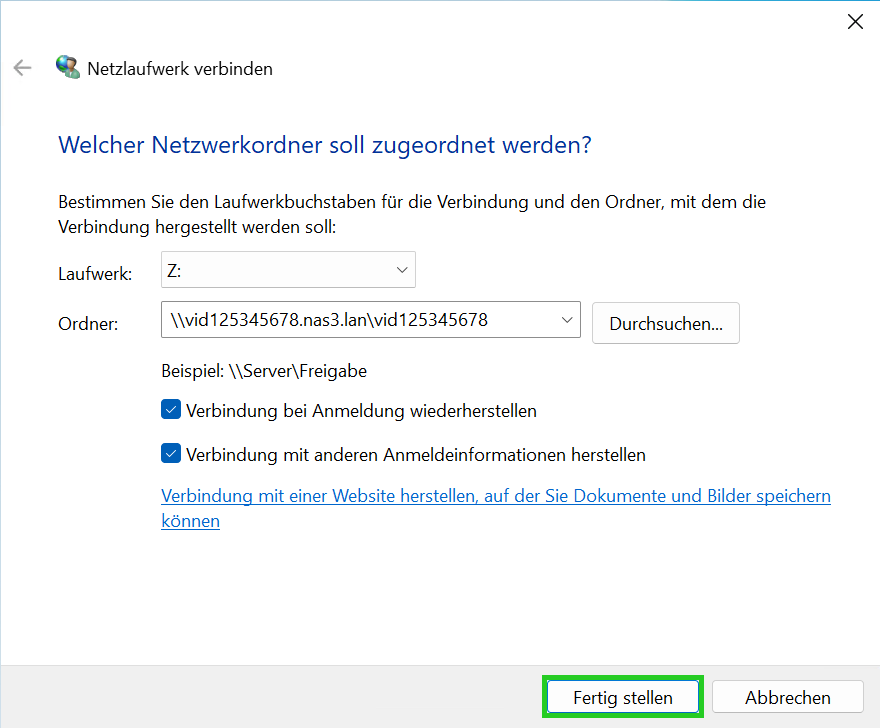
- Klicken Sie in der Menüleiste auf Netzlaufwerk verbinden. Das folgende Fenster öffnet sich: Welcher Netzwerkordner soll zugeordnet werden?
- Geben Sie im Feld Ordner den CIFS-Pfad ein.
- Aktivieren Sie das Kontrollkästchen Verbindung mit anderen Anmeldeinformationen herstellen.
- Klicken Sie auf Fertig stellen. Das Fenster Windows-Sicherheit wird angezeigt.
- Geben Sie den Benutzernamen und das Passwort für das Shared Storage ein.
- Klicken Sie auf OK.
Die Verbindung zum Shared Storage wird hergestellt.