Signatur in Webmail von IONOS erstellen
Für Mail Basic und Mail Business
Mit einer persönlichen Signatur senden Sie automatisch Ihre Adresse oder Kontaktdaten mit jeder ausgehenden E-Mail mit. Hier zeigen wir Ihnen, wie Sie eine Signatur in IONOS Webmail einrichten. In diesem Artikel erfahren Sie, wie Sie eine Signatur in IONOS Webmail einrichten.
Bereich Signaturen in den E-Mail-Einstellungen aufrufen
- Loggen Sie sich in IONOS Webmail ein.
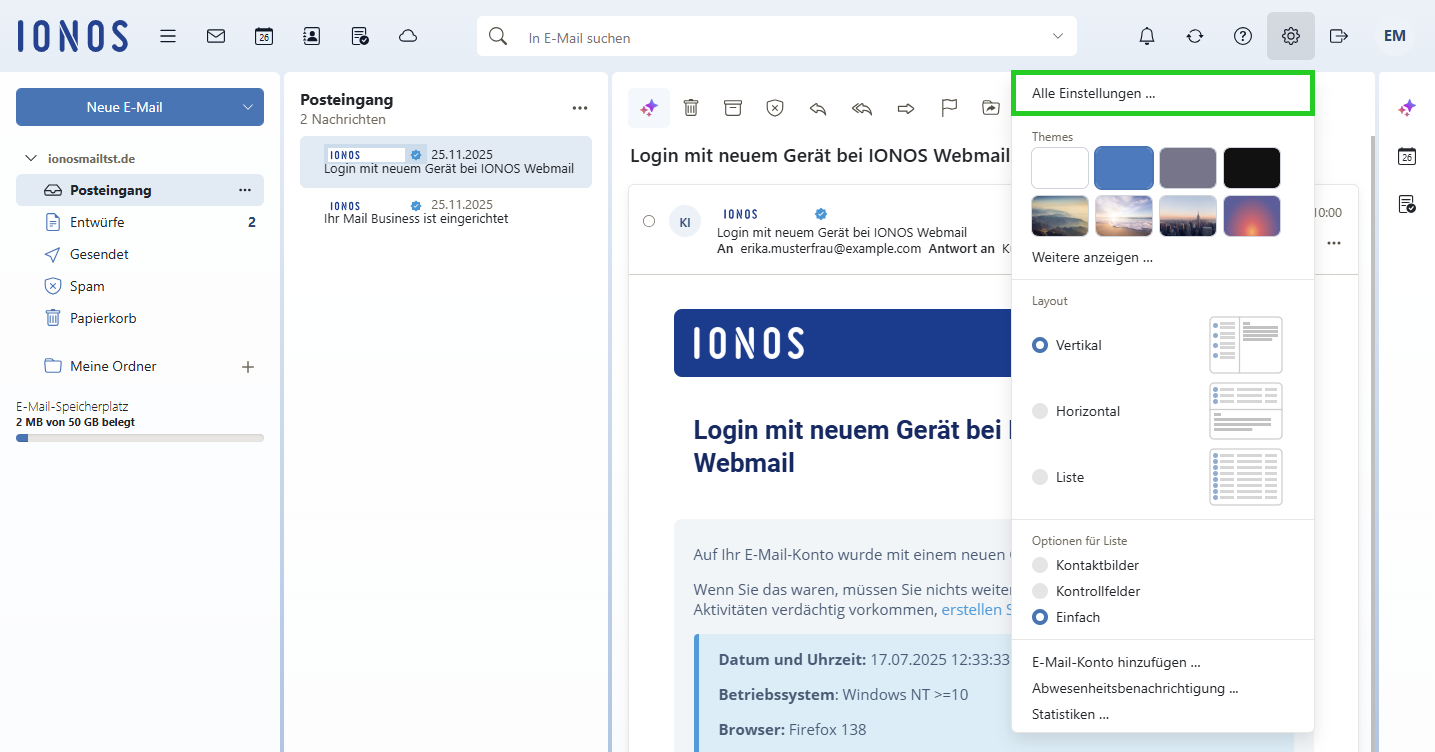
- Klicken Sie in der Hauptnavigation oben rechts auf das Zahnrad-Symbol (Tooltipp Einstellungen).

- Klicken Sie auf Alle Einstellungen…. Das Fenster Einstellungen öffnet sich.
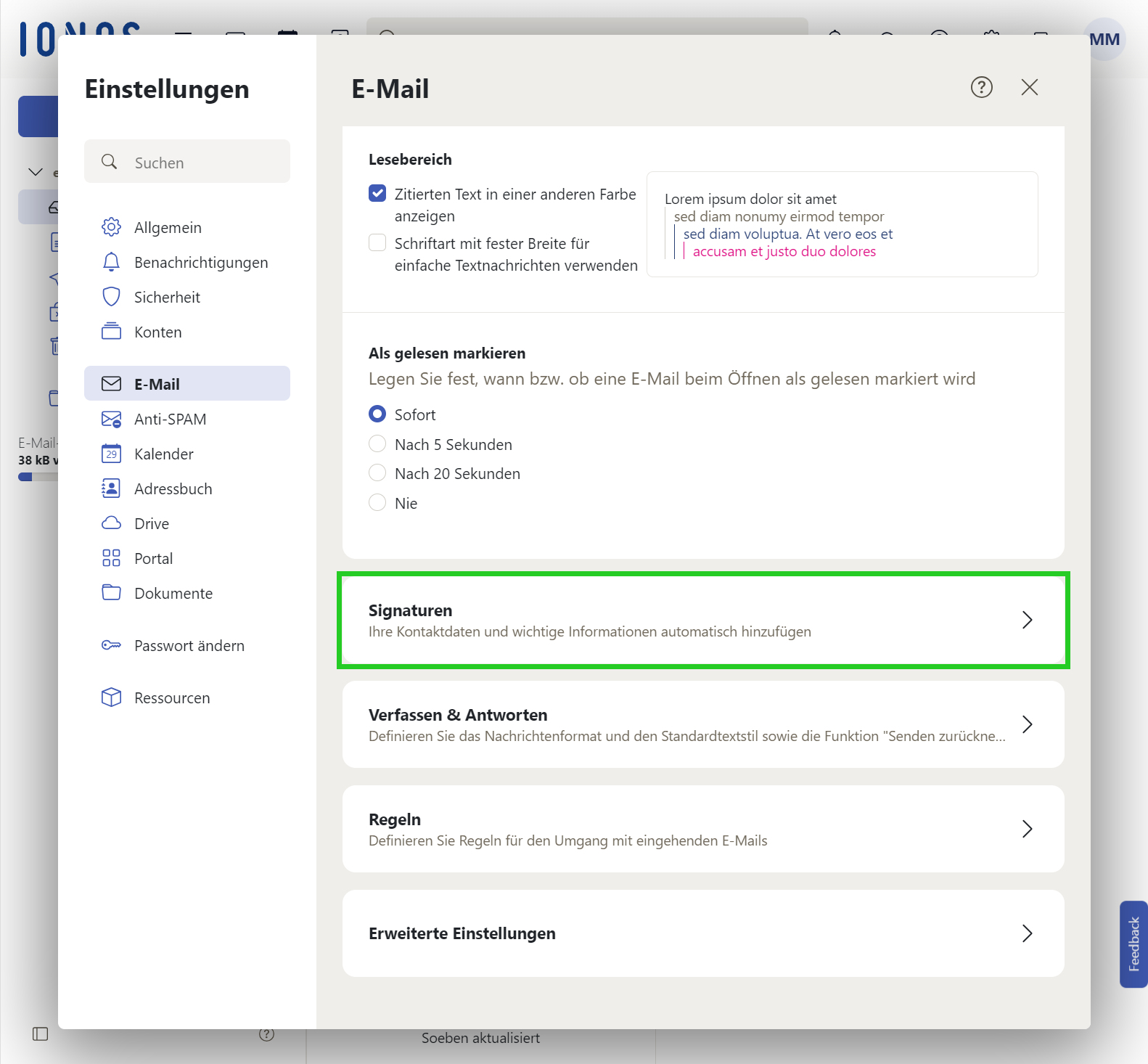
- Klicken Sie auf E-Mail.
- Scrollen Sie zum Menüpunkt Signaturen.
- Klicken Sie auf Signaturen.
Neue Signatur aus Vorlage erstellen
Um eine neue Signatur aus einer Vorlage zu erstellen, gehen Sie wie folgt vor:
Voraussetzung
Sie befinden sich im Bereich Einstellungen > Mail > Signaturen.
- Klicken Sie im Abschnitt Signaturen auf Neue aus Vorlage. Der Bereich Vorlagen öffnet sich.
- Wählen Sie im Bereich Vorlagen das gewünschte Design.
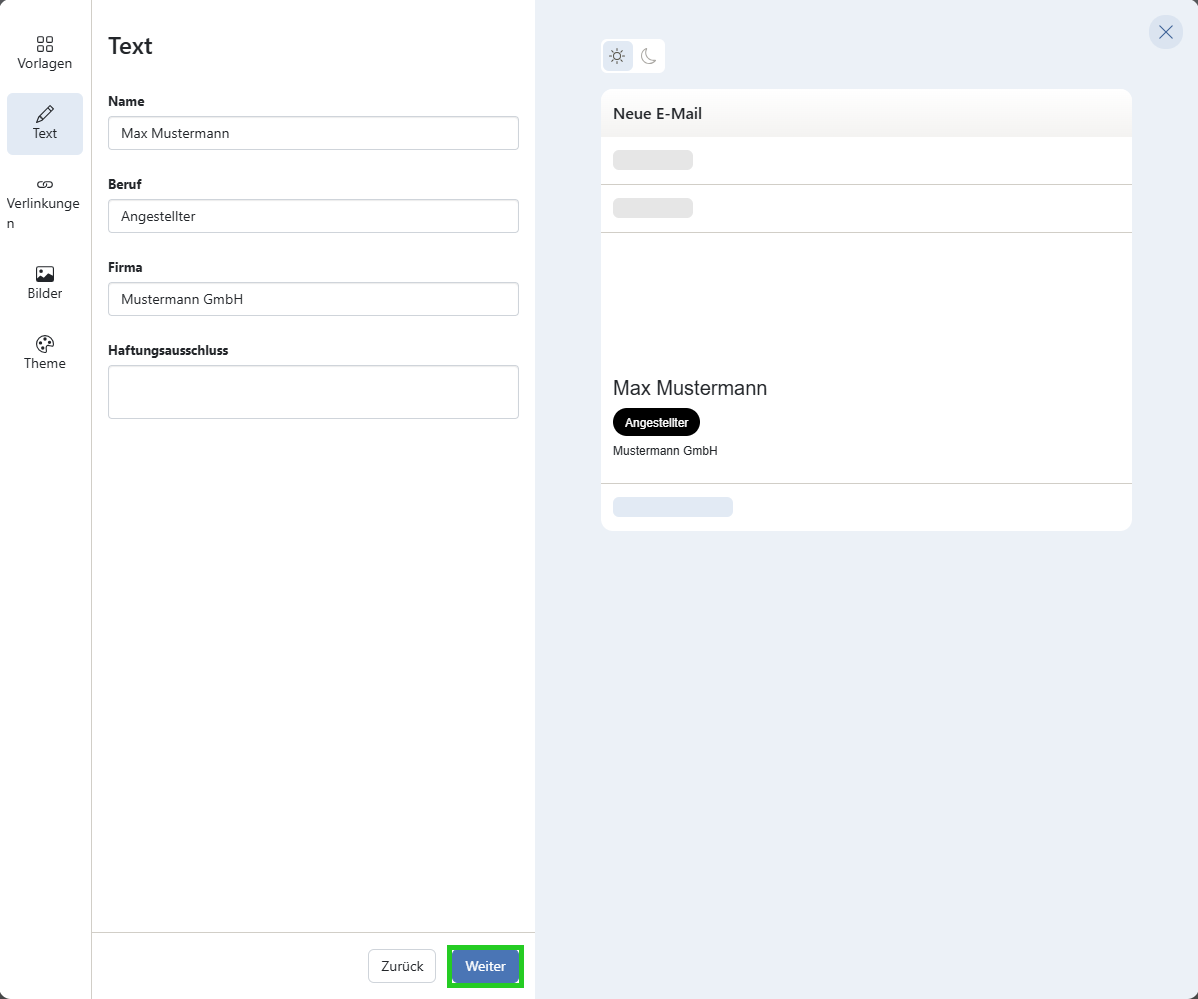
- Klicken Sie auf Weiter. Der Bereich Text öffnet sich.
- Geben Sie im Feld Name den gewünschten Namen ein.
- Geben Sie im Feld Beruf den gewünschten Beruf ein.
- Geben Sie im Feld Firma den gewünschten Firmennamen ein.
- Geben Sie im Feld Haftungsausschluss den gewünschten Haftungsausschluss ein.
- Klicken Sie auf Weiter. Der Bereich Verlinkungen öffnet sich.
- Optional: Geben Sie im Feld Website Ihre Website ein.
Optional: Geben Sie im Feld Chat einen Link zu Ihrem Profil in einer Chat-App ein.
Optional: Geben Sie im Abschnitt Soziale Netzwerke die Links zu Ihren Profilen ein.
Klicken Sie auf Weiter. Der Bereich Bilder öffnet sich.
Optional: Laden Sie ein Bild oder ein Logo hoch.
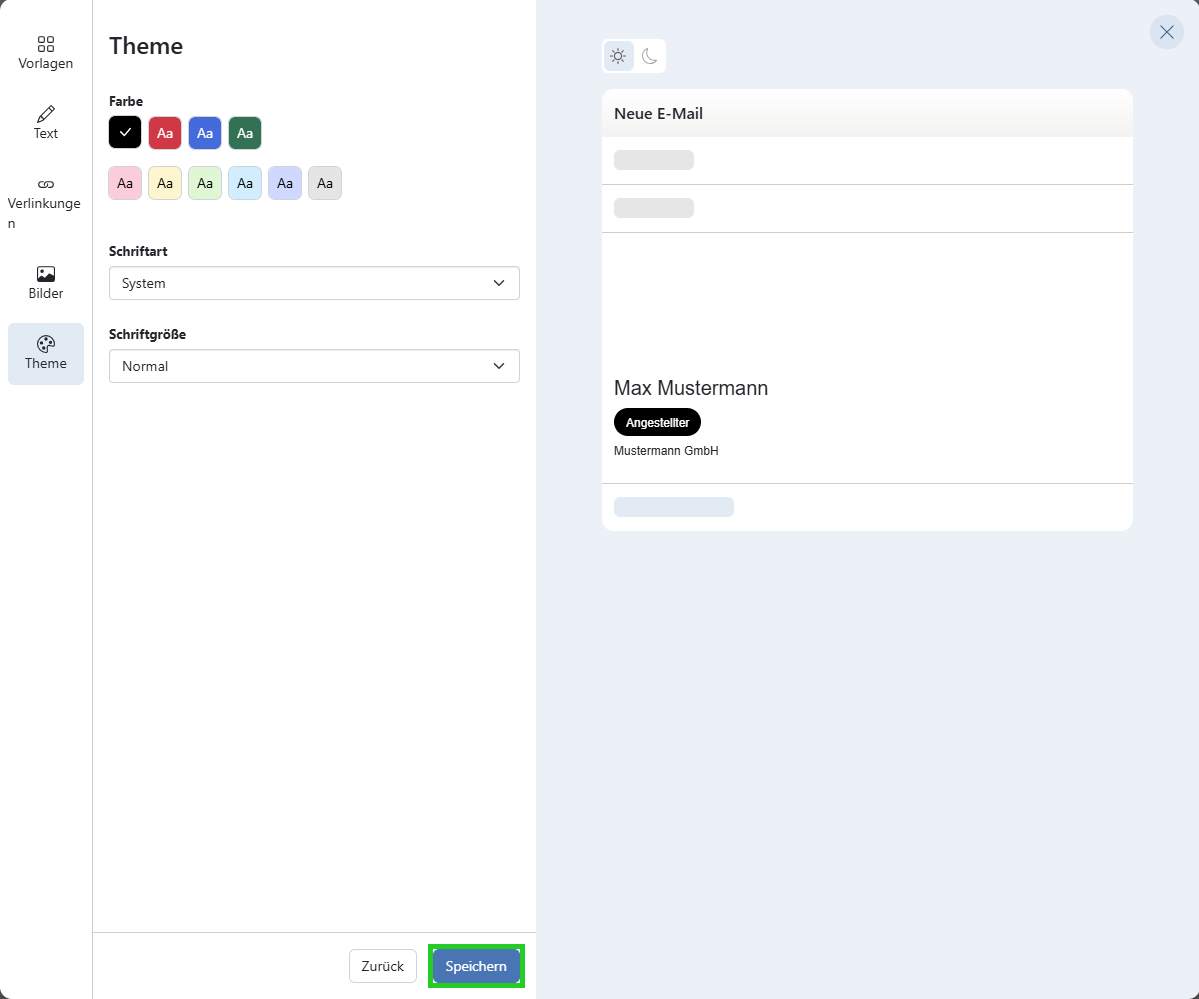
Klicken Sie auf Weiter. Der Bereich Theme öffnet sich.
Wählen Sie ein Theme sowie die gewünschte Schriftart und Schriftgröße aus.
Um die Signatur zu speichern, klicken Sie auf Speichern. Das Fenster Signatur hinzufügen öffnet sich.
- Geben Sie im Feld Name der Signatur eine Bezeichnung für die neue Signatur ein.
- Wählen Sie im Feld Signaturposition die gewünschte Position aus.
- Klicken Sie auf Speichern.
Neue Signatur hinzufügen
Sie können alternativ eine Signatur ohne Vorlage erstellen. Hierzu gehen Sie wie folgt vor:
Voraussetzung
Sie befinden sich im Bereich Einstellungen > Mail > Signaturen.
- Klicken Sie auf Neue Signatur hinzufügen.
- Geben Sie einen Namen für die Signatur ein, tragen Sie den gewünschten Text in das Textfeld ein und legen Sie fest, an welcher Stelle die Signatur eingefügt werden soll. Sie haben hierbei auch die Möglichkeit, Bilder und HTML-Code einzufügen.
- Klicken Sie auf Speichern.
Standardsignatur festlegen
Um eine Signatur als Standardsignatur festzulegen, gehen Sie wie folgt vor:
Voraussetzung
Sie befinden sich im Bereich Einstellungen > Mail > Signaturen.
- Klicken Sie auf Standardsignaturen festlegen.
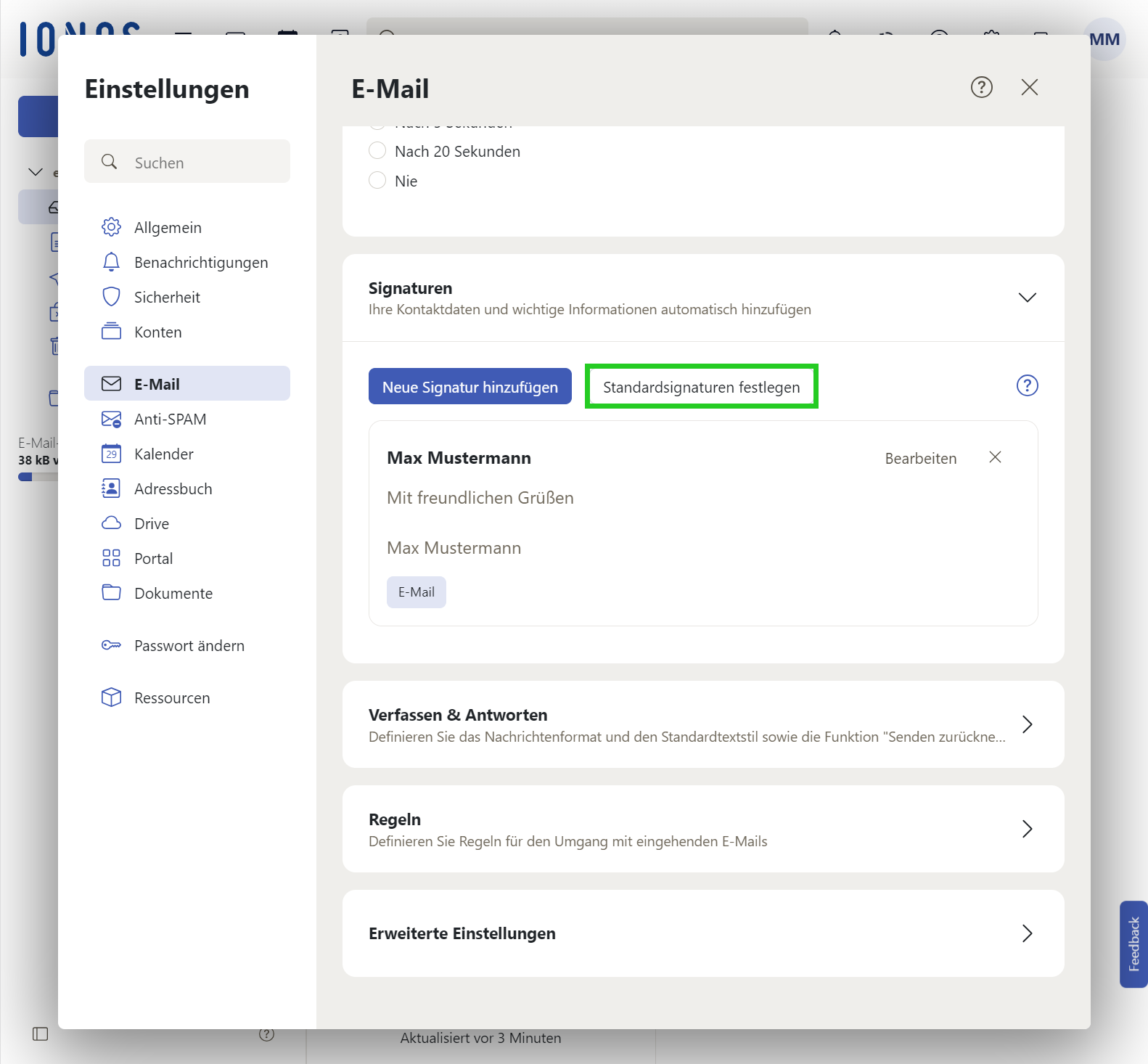
- Wählen Sie in der Liste Standardsignatur eine Standardsignatur aus.
- Wählen Sie in der Liste Standardsignatur bei Antwort oder Weiterleitung die zu verwendende Signatur aus.
- Klicken Sie auf Speichern.
Die Signatur wird nach dem Speichern dieser Einstellung automatisch beim Erstellen neuer E-Mails eingefügt. Um eine Signatur manuell in eine E-Mail einzufügen, klicken Sie in der E-Mail unten in der Werkzeugleiste auf das Drei-Punkte-Symbol. Wählen Sie anschließend im Bereich Signaturen die gewünschte Signatur aus. Weitere Informationen hierzu finden Sie im folgenden Artikel: