Webmail: Automatische Reaktion auf eine E-Mail erstellen
Für Mail Basic und Mail Business
In diesem Artikel erklären wir Ihnen, wie Sie in Webmail mit dem KI-Mail-Assistenten E-Mails mittels vordefinierter Reaktionen beantworten können.
Voraussetzung
Der KI-Mail-Assistent ist eine kostenpflichtige Erweiterung und daher nicht standardmäßig in Webmail enthalten. Wie Sie den KI-Mail-Assistenten bestellen, zeigen wir Ihnen im Artikel Webmail: KI-Mail-Assistent hinzufügen
Loggen Sie sich in Webmail ein.
Klicken Sie in der linken Navigationsleiste auf Posteingang und wählen Sie die gewünschte E-Mail aus.
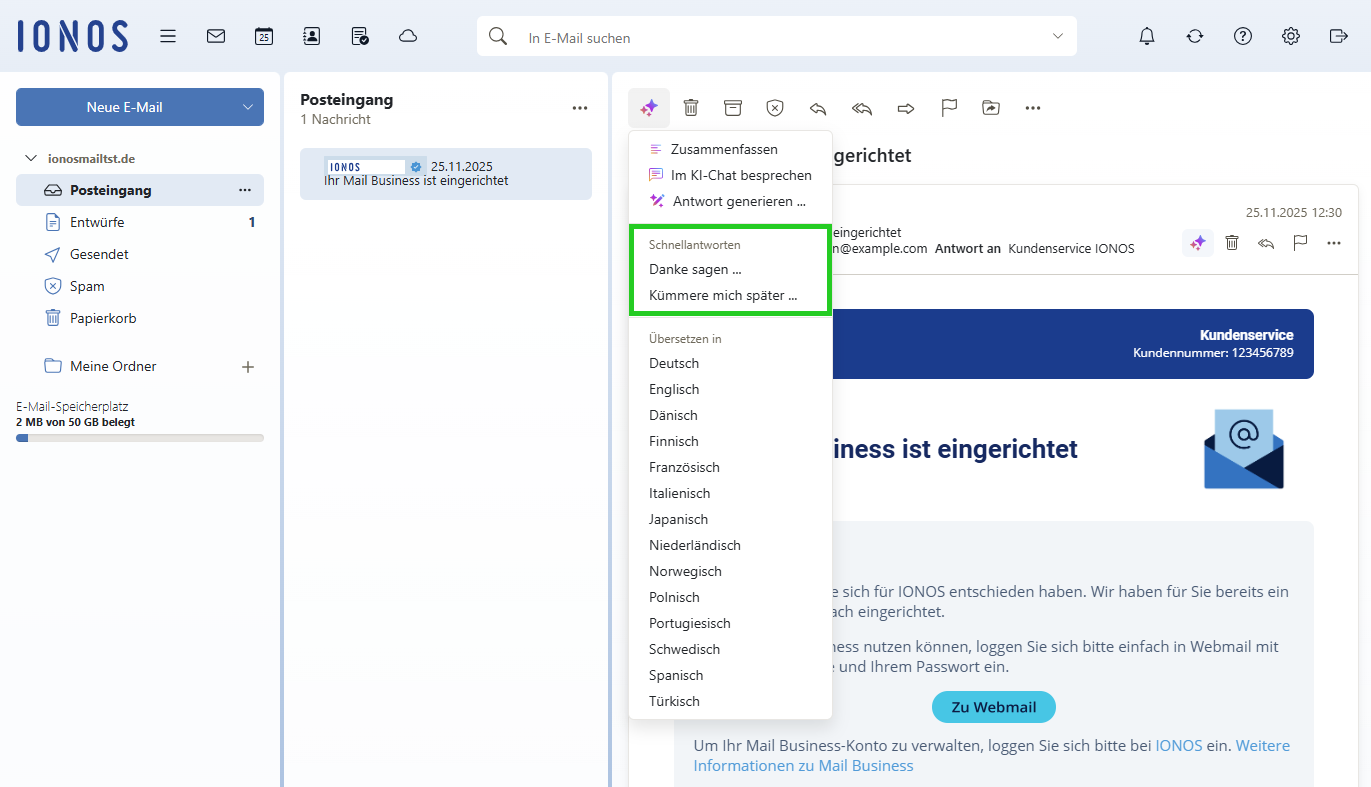
Klicken Sie in der Werkzeugleiste oberhalb der E-Mail auf die Schaltfläche mit den drei Sternsymbolen (Tooltip KI-Integration). Ein Menü wird angezeigt.
Wählen Sie im Bereich Schnellantworten die gewünschte Reaktion aus. Die Antwort wird vom KI-Mail-Assistenten generiert und eingefügt.
- Um Text vom KI-Mail-Assistenten ändern zu lassen, markieren Sie den gewünschten Text und klicken Sie auf Verfeinern.
- Wählen Sie die gewünschte Option aus der Liste:
- Umformulieren
- Korrekturlesen
- Kürzen
- Ausführlicher schreiben
- formell
- informell

Nach der Auswahl wird der Textvorschlag automatisch durch die KI optimiert.