Webmail: E-Mails mit dem KI-Mail-Assistenten zusammenfassen
Für Mail Basic und Mail Business
Mit dem KI-Mail-Assistenten können Sie Ihre E-Mails mit Hilfe von künstlicher Intelligenz (KI) schnell und einfach schreiben, übersetzen und zusammenfassen.
In diesem Artikel zeigen wir Ihnen, wie Sie mit Hilfe der KI den Inhalt Ihrer E-Mails in IONOS Webmail zusammenfassen können.
Hinweis
KI-Mail-Assistent ist eine kostenpflichtige Erweiterung und daher nicht standardmäßig in Webmail enthalten. Wie Sie KI-Mail-Assistent bestellen, zeigen wir Ihnen im Artikel Webmail: KI-Mail-Assistent hinzufügen.
Zusammenfassen des Textes einer eingehenden E-Mail mit dem KI-Mail-Assistent
Um den Text einer eingehenden E-Mail mit dem KI-Mail-Assistent zusammenzufassen:
- Loggen Sie sich in Webmail ein.
- Klicken Sie in der linken Navigationsleiste auf Posteingang und wählen Sie die gewünschte E-Mail aus.
- Klicken Sie oben in der Navigation auf die Schaltfläche mit den drei Sternsymbolen (Tooltip KI-Integration) und wählen Sie Zusammenfassen.
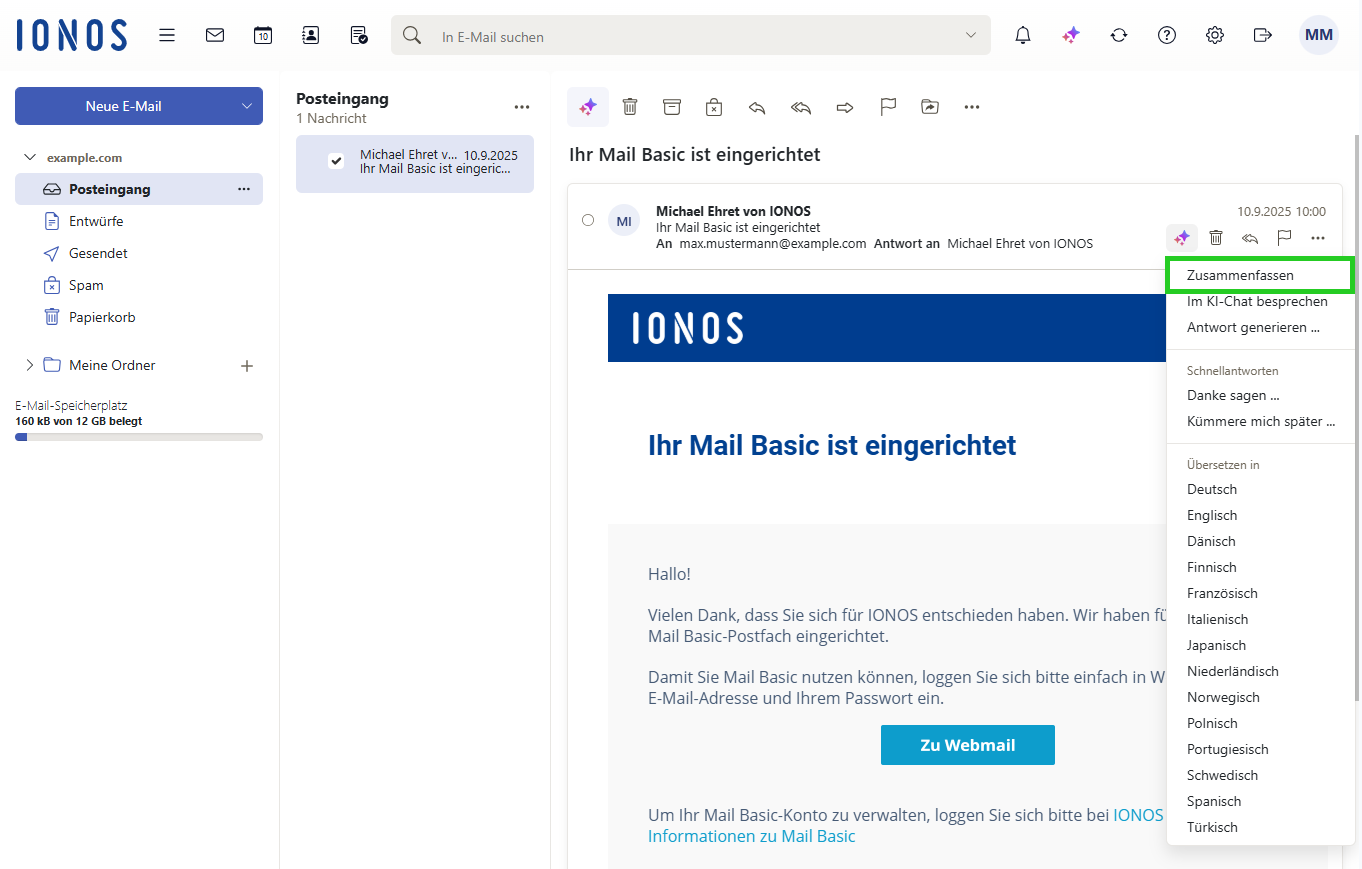
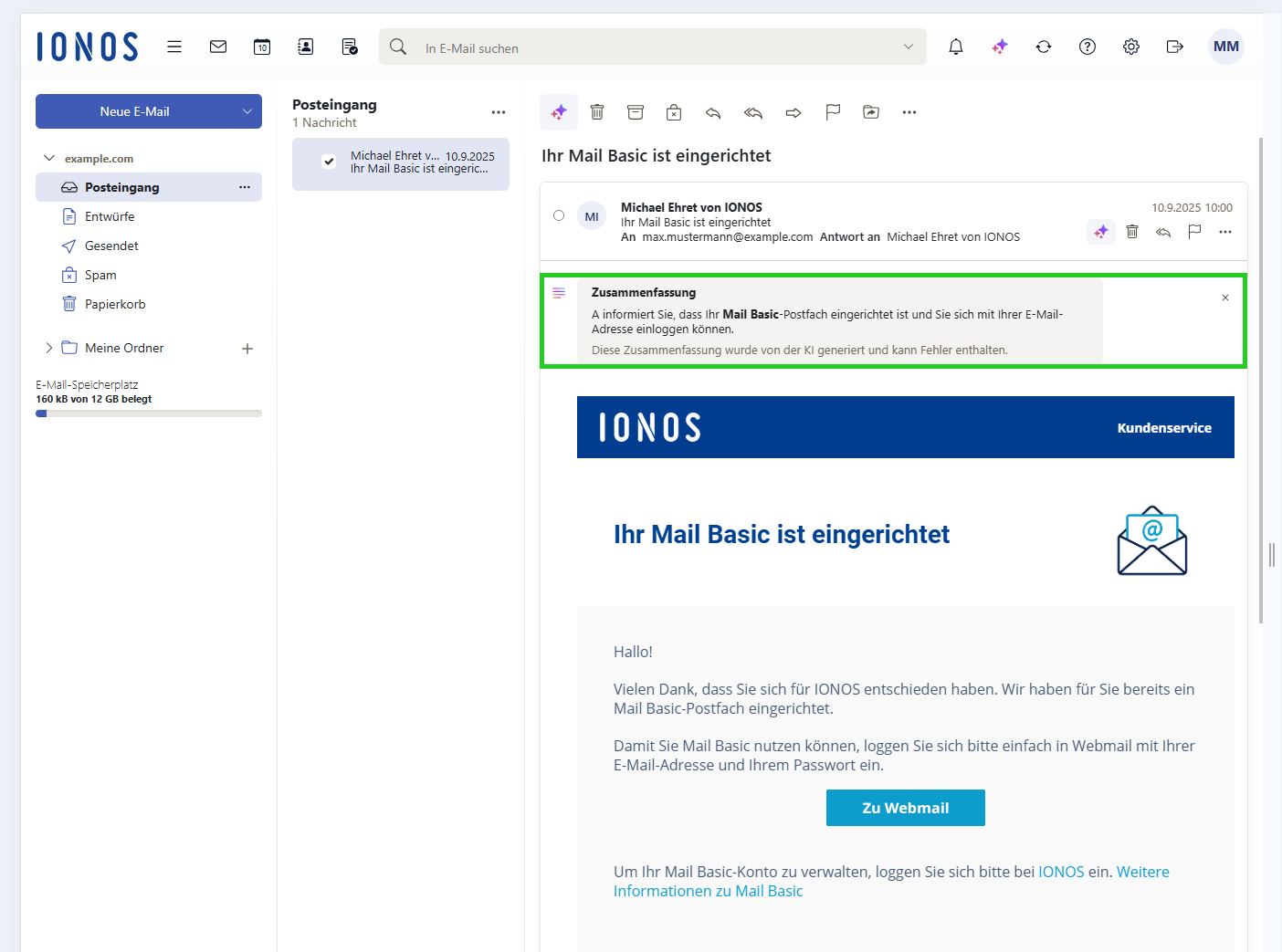
Die Zusammenfassung wird über dem ursprünglichen E-Mail-Text angezeigt.
Automatische E-Mail-Zusammenfassung aktivieren
Wenn Sie den KI-Assistenten in Webmail aktiviert haben, können Sie den Inhalt von eingehenden E-Mails auch automatisch zusammenfassen lassen. Diese Funktion erstellt für die letzten 10 E-Mails in Ihrem Posteingang eine Zusammenfassung. In jeder zusammengefassten E-Mail wird die Zusammenfassung in einem eigenen Abschnitt angezeigt. In den Einstellungen für die KI-Nutzung können Sie festlegen, ob die Zusammenfassungen in der Listenansicht und/oder in der Detailansicht angezeigt werden sollen.
Darüber hinaus können Sie in den Einstellungen für die KI-Nutzung definieren, ob die Zusammenfassungen aus 1 Satz, aus bis zu 3 Sätzen oder bis zu 5 Sätzen bestehen. Um die automatische E-Mail-Zusammenfassung zu aktivieren, gehen Sie wie folgt vor:
- Loggen Sie sich in Webmail ein.
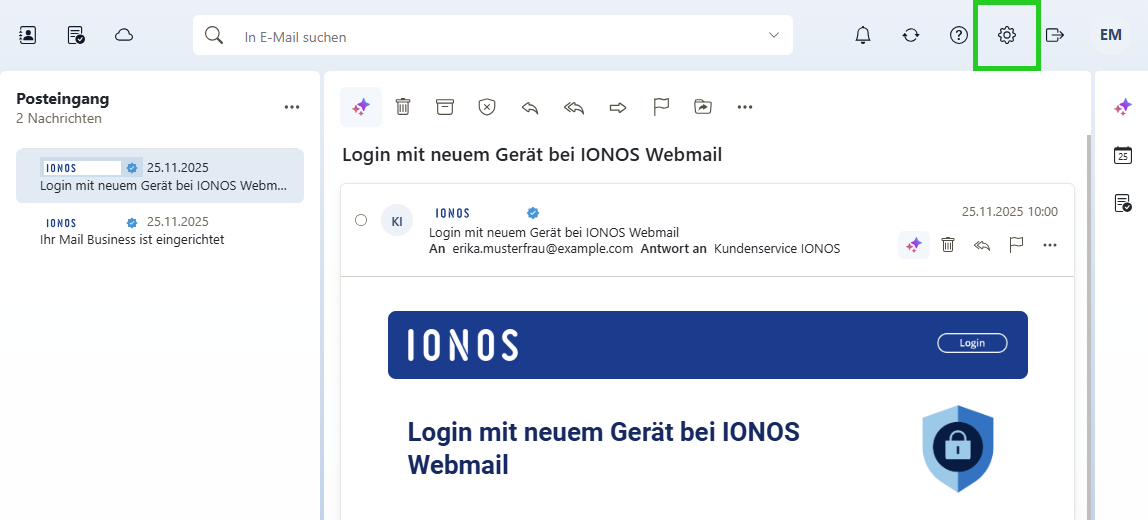
- Klicken Sie in der Menüleiste oben auf das Zahnradsymbol (Tooltipp Einstellungen). Ein Menü öffnet sich.
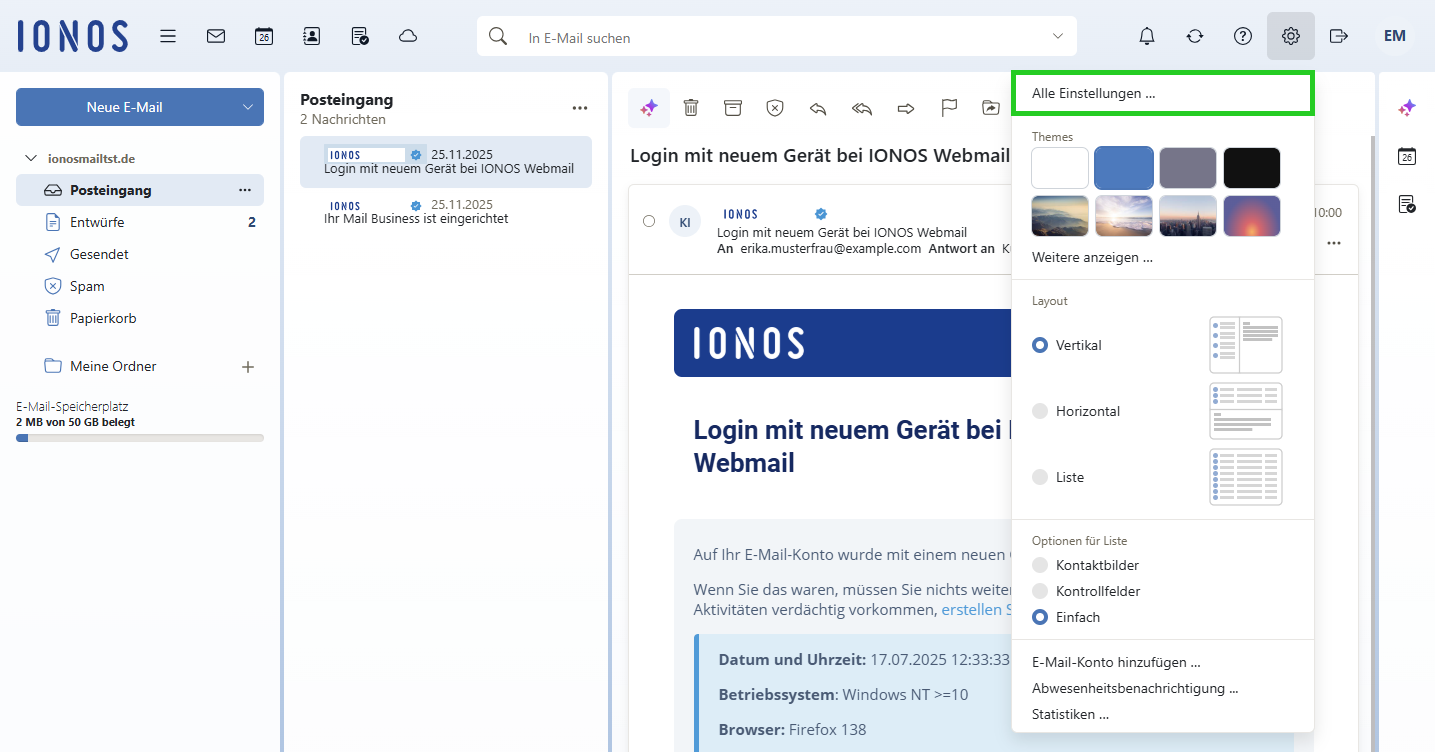
- Klicken Sie in dem sich öffnenden Menü auf Alle Einstellungen… . Das Fenster Einstellungen öffnet sich.
- Klicken Sie in der Navigationsleiste links auf KI.
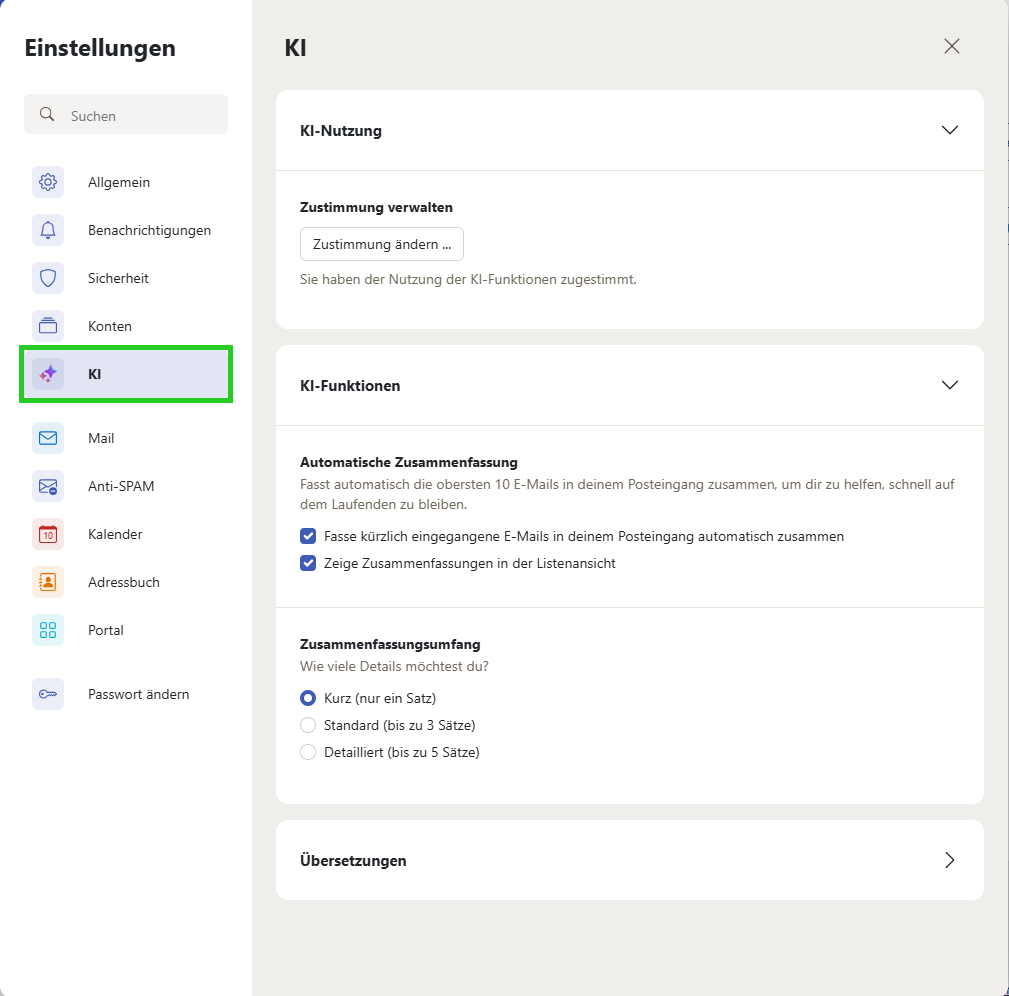
- Aktivieren Sie im Bereich KI im Abschnitt KI-Funktionen die Option Fasse kürzlich eingegangene E-Mails in deinem Posteingang automatisch zusammen.
- Legen Sie fest, ob die Zusammenfassungen in der Listenansicht angezeigt werden sollen.
- Wählen Sie im Bereich Zusammenfassungsumfang aus, ob die Zusammenfassungen aus 1 Satz, bis zu 3 Sätzen oder bis zu 5 Sätzen bestehen sollen.
- Schließen Sie das Fenster Einstellungen.
Weitere Informationen
In den folgenden Artikeln finden Sie nützliche Informationen zum KI-Mail-Assistent:
Texte mit KI-Mail-Assistent erstellen
Texte übersetzen mit KI-Mail-Assistent
KI-Mail-Asisstent deaktivieren