Chats in IONOS GPT verwalten
Gültig für IONOS GPT (Momentum KI).
Wenn Sie IONOS GPT regelmäßig nutzen, sammeln sich auf der linken Seite Ihres Bildschirms schnell viele Unterhaltungen (Chats) an. Um hier den Überblick zu behalten, bietet Ihnen IONOS GPT verschiedene Möglichkeiten an.
In diesem Artikel erfahren Sie, wie Sie wichtige Chats hervorheben, umbenennen, exportieren oder löschen.
Das Chat-Menü öffnen
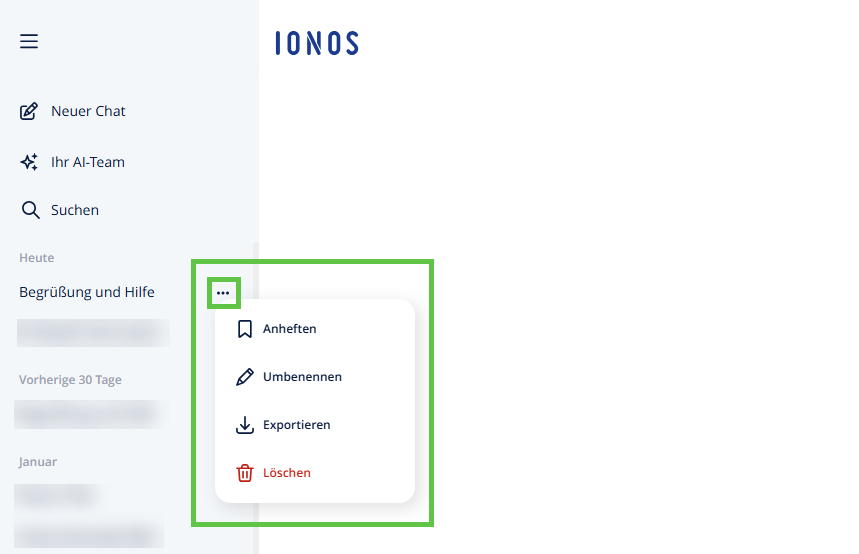
Die meisten Verwaltungsoptionen für eine einzelne Unterhaltung finden Sie gebündelt im jeweiligen Chat-Menü. So rufen Sie es auf:
- Öffnen Sie IONOS GPT.
- Suchen Sie in der Chat-Liste auf der linken Seite nach der Unterhaltung, die Sie bearbeiten möchten.
- Klicken Sie neben dem Titel des Chats auf das Symbol mit den drei Punkten.
Nun öffnet sich das Chat-Menü und zeigt Ihnen die verfügbaren Optionen an.
Chat anheften
Sie können besonders wichtige Unterhaltungen „anheften”. Diese Chats werden dann dauerhaft ganz oben in Ihrer Chatliste fixiert. So müssen Sie nicht lange suchen, wenn Sie eine wichtige Unterhaltung zu einem späteren Zeitpunkt fortsetzen möchten.
- Öffnen Sie das Chat-Menü über die drei Punkte neben dem entsprechenden Chat.
- Klicken Sie im Menü auf Anheften.
Der Chat wird nun mit einem entsprechenden Symbol markiert und in der Liste nach oben verschoben. Um die Fixierung wieder aufzuheben, öffnen Sie das Menü erneut und wählen Sie die Option zum Loslösen aus.
Chat umbenennen
Standardmäßig generiert IONOS GPT automatisch einen Titel für Ihre neue Unterhaltung, der sich an Ihrer ersten Frage orientiert. Um Ihre Chats besser voneinander unterscheiden zu können, sollten Sie ihnen aussagekräftige Namen geben.
- Öffnen Sie das Chat-Menü über die drei Punkte neben dem gewünschten Chat.
- Klicken Sie im Menü auf Umbenennen.
- Der aktuelle Name des Chats wird nun als bearbeitbares Textfeld angezeigt. Tippen Sie den gewünschten neuen Namen ein.
- Bestätigen Sie Ihre Eingabe, indem Sie die Enter-Taste auf Ihrer Tastatur drücken.
Chat(s) exportieren
Wenn Sie die Inhalte und Antworten einer Unterhaltung lokal auf Ihrem Computer speichern möchten, um sie beispielsweise auszudrucken oder zu archivieren, können Sie die Exportfunktion nutzen.
- Öffnen Sie das Chat-Menü über die drei Punkte neben dem entsprechenden Chat.
- Klicken Sie im Menü auf Exportieren.
Weiterführende Informationen: IONOS GPT bietet Ihnen verschiedene Dateiformate für den Export an (z. B. PDF oder Textdatei). Eine detaillierte Schritt-für-Schritt-Anleitung hierzu sowie eine Erklärung, wie Sie über die Einstellungen all Ihre Chats auf einmal herunterladen können, finden Sie im separaten Artikel:Chats aus IONOS GPT exportieren.
Einzelnen Chat löschen
Unterhaltungen, die Sie nicht mehr benötigen oder bei denen Sie nur etwas ausprobieren wollten, können Sie einzeln aus der Liste entfernen. So schaffen Sie eine aufgeräumte Übersicht.
- Öffnen Sie das Chat-Menü über die drei Punkte neben dem entsprechenden Chat.
- Klicken Sie im Menü auf Löschen.
- Bestätigen Sie die erscheinende Sicherheitsabfrage, um die Unterhaltung endgültig zu löschen.
Alle Chats auf einmal löschen
Wenn Sie Ihre gesamte Chat-Historie auf einmal entfernen möchten, können Sie das mit wenigen Klicks tun.
Achtung
Bitte beachten Sie, dass das Löschen von Chats – egal ob einzeln oder alle auf einmal – unwiderruflich ist. Wenn Sie in diesen gelöschten Chats Dateien hochgeladen haben (ohne dafür eine permanente Wissensdatenbank anzulegen), werden diese Dateien zusammen mit dem jeweiligen Chat unwiederbringlich gelöscht.
- Öffnen Sie IONOS GPT.
- Klicken Sie in der oberen rechten Ecke auf Ihr Profilsymbol.
- Klicken Sie im sich öffnenden Menü auf Einstellungen.
- Wählen Sie auf der linken Seite die Kategorie Allgemein aus.
- Klicken Sie im Bereich "Alle Chats löschen" auf die rot markierte Schaltfläche Chats löschen.
- Bestätigen Sie die Sicherheitsabfrage, um alle bisherigen Unterhaltungen unwiderruflich zu entfernen.