KI-Telefonassistent mit Einrichtungsassistent einrichten
Für den KI-Telefonassistenten
Ihr persönlicher KI-Telefonassistent nimmt rund um die Uhr Anrufe entgegen, unterstützt Ihre Kunden sofort und entlastet Ihr Team zuverlässig.
Mithilfe unseres Einrichtungsassistenten führen wir Sie in nur vier Schritten durch die Ersteinrichtung. Der letzte Schritt ist ein Testanruf. Auf diese Weise können Sie erste Erfahrungen mit dem Assistenten sammeln, bevor Sie ihn Ihren Anforderungen entsprechend weiter anpassen.
Video: Ersteinrichtung und Funktionen im Überblick
Das folgende How-To-Video wird durch das Videoportal Youtube bereitgestellt. Weitere Informationen finden Sie unter https://www.youtube.com/intl/ALL_de/howyoutubeworks/our-commitments/protecting-user-data.
Schritt-für-Schritt-Anleitung
Voraussetzung
Sie haben einen Vertrag für den IONOS KI-Telefonassistenten.
Falls Sie noch keinen entsprechenden Vertrag haben, können Sie sich auf der IONOS Produktseite informieren und das Produkt direkt bestellen.
- Loggen Sie sich in Ihr IONOS Konto ein.
- Klicken Sie in der Titelleiste auf Menü > KI-Telefonassistent. Die Konfigurationsoberfläche öffnet sich.
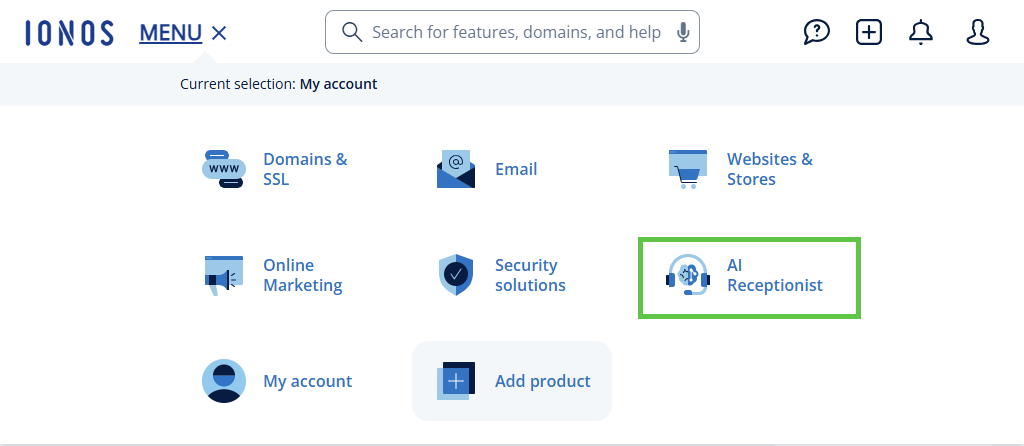
- Der Einrichtungsassistent öffnet sich automatisch und Sie können mit der Konfiguration beginnen.
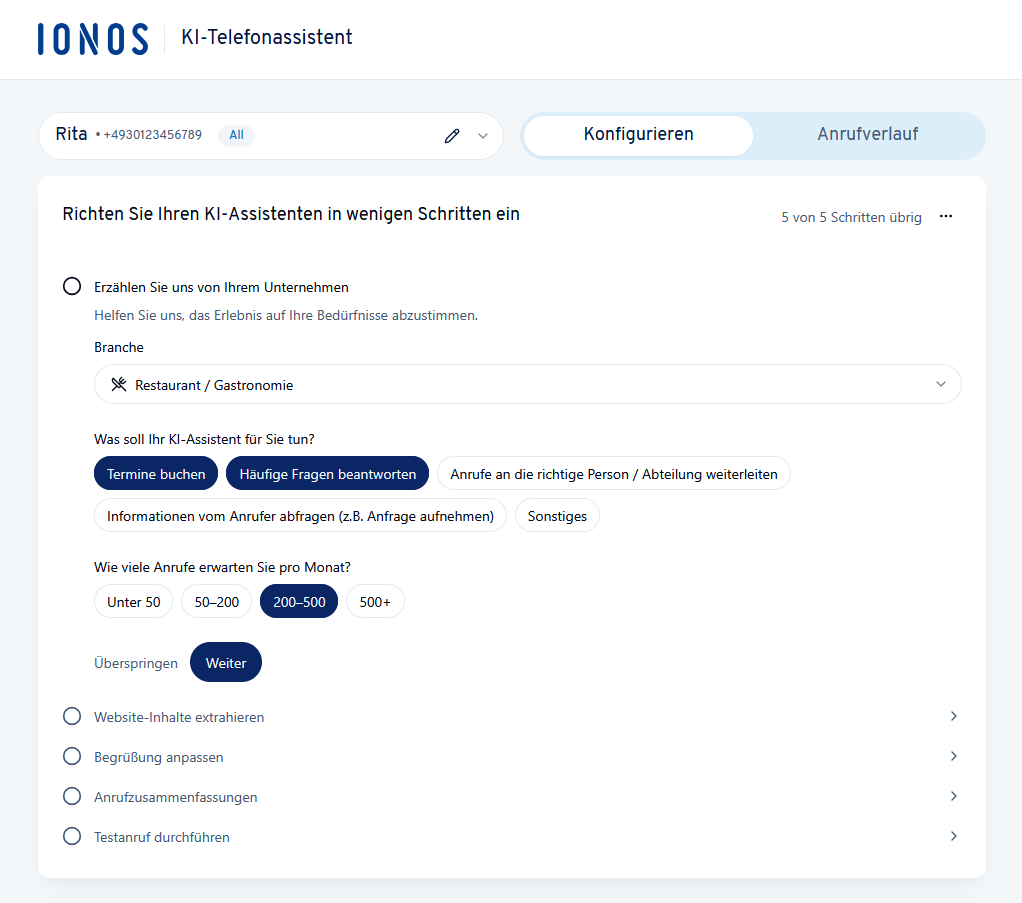
1. Erzählen Sie uns von Ihrem Unternehmen (Optional)
Im optionalen, ersten Einrichtungsschritt können Sie uns dabei unterstützen, den KI-Telefonassistenten zukünftig noch besser an die Bedürfnisse unserer Kunden anzupassen. Ihre Angaben dienen ausschließlich der Weiterentwicklung unseres Produkts und haben keine Auswirkungen auf die Konfiguration oder das Verhalten Ihres Assistenten.
- Wählen Sie Ihre Branche aus der Auswahlliste aus.
- Geben Sie an, was Ihr KI-Assistent für Sie tun soll. Sie können eine oder mehrere Optionen auswählen (z. B. Termine buchen, Häufige Fragen beantworten oder Anrufe weiterleiten).
- Wählen Sie aus, wie viele Anrufe Sie voraussichtlich pro Monat erwarten.
- Klicken Sie auf die Schaltfläche Weiter. Wenn Sie keine Angaben machen möchten, können Sie diesen Schritt über die Schaltfläche Überspringen unten links einfach auslassen.
2. Website-Inhalte extrahieren
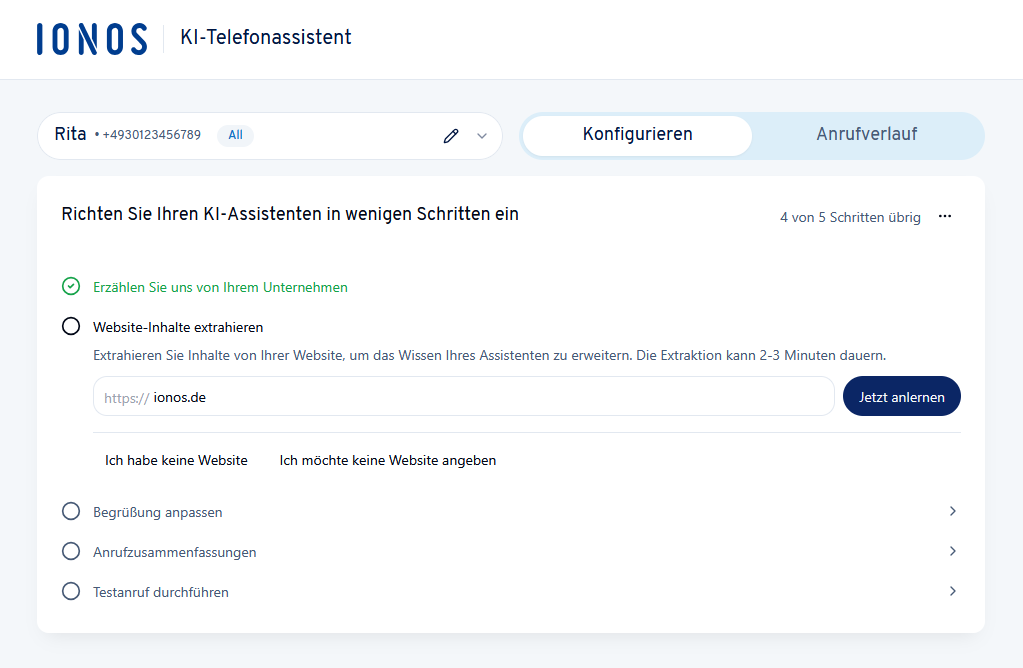
Im zweiten Einrichtungsschritt lernt der Assistent grundlegende Informationen über Ihr Unternehmen, um Kundenfragen beantworten zu können.
Hinweis
Wenn Sie noch keine Website haben oder diese noch nicht angeben möchten, können Sie diesen Schritt überspringen. Wählen Sie dazu die entsprechende Option aus. Das Extrahieren der Website-Inhalte können Sie später jederzeit nachholen.
- Geben Sie Ihre Domain in das dafür vorgesehene Feld ein (z. B. example.com).
- Klicken Sie auf die Schaltfläche Jetzt anlernen.
Die KI extrahiert nun relevante Kontextinformationen. Dieser Vorgang kann 2-3 Minuten dauern.
3. Begrüßung anpassen
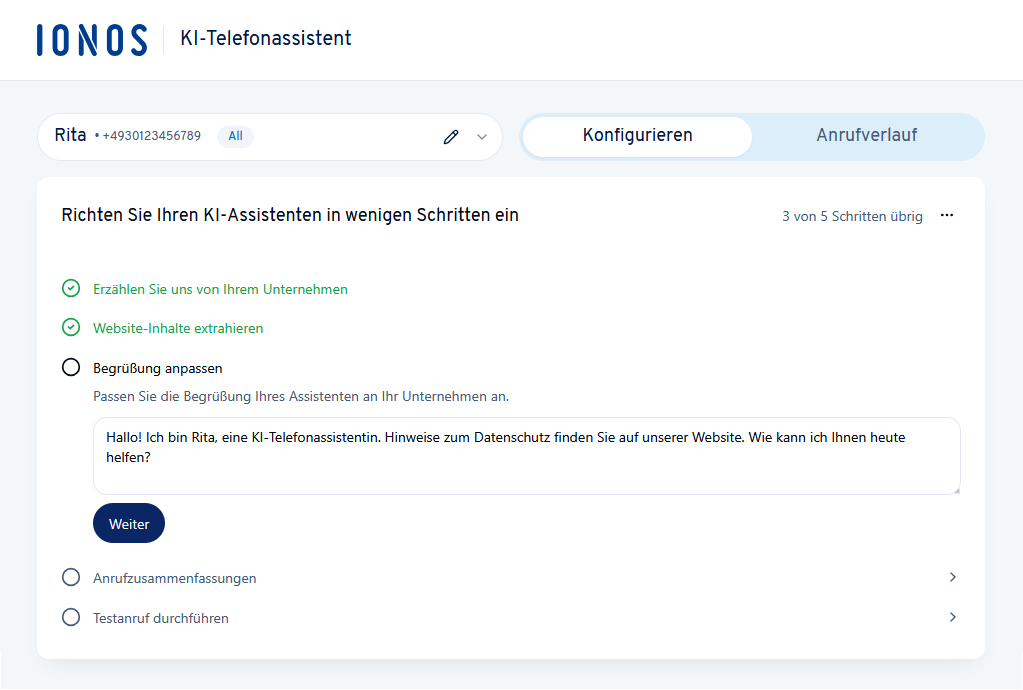
Im dritten Einrichtungsschritt Sie fest, wie Ihr Assistent Anrufer begrüßen soll.
- Formulieren Sie eine passende Begrüßung für Ihr Unternehmen.
Achtung
Für den rechtskonformen Betrieb muss sich der KI-Telefonassistent bei der Begrüßung zwingend als KI identifizieren und auf Ihre Datenschutzerklärung hinweisen.
Beispiel: „Hallo! Ich bin Rita, eine KI-Telefonassistentin. Hinweise zum Datenschutz finden Sie auf unserer Website. Wie kann ich Ihnen heute helfen?“.
Weitere Informationen zum Datenschutz sowie einen Textbaustein für Ihre Datenschutzerklärung finden Sie im Artikel Wichtige Ergänzung für Ihre Datenschutzerklärung.
- Klicken Sie anschließend auf Weiter.
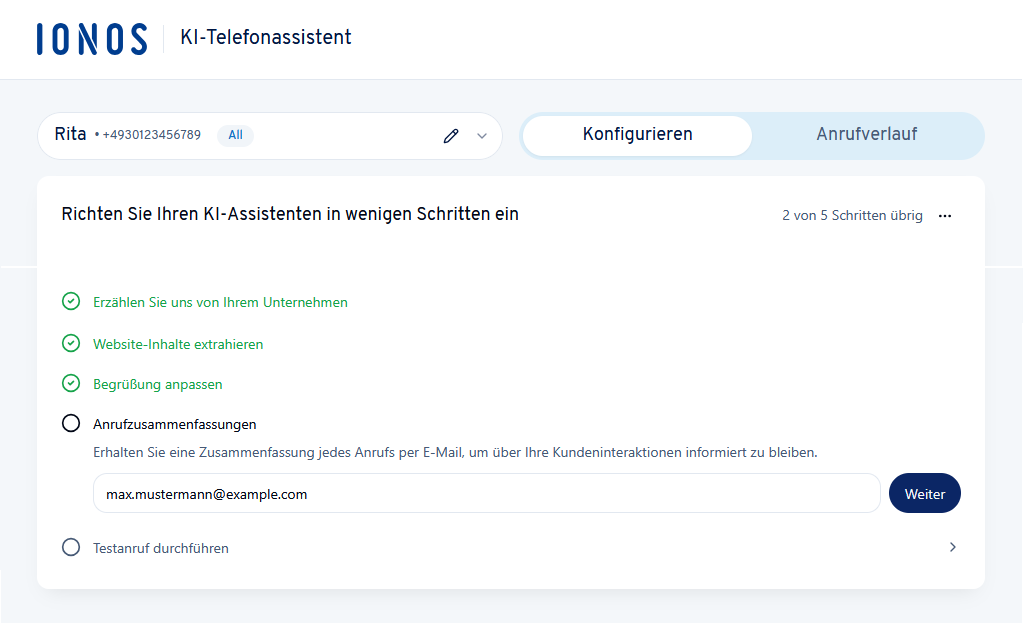
4. Anrufzusammenfassungen konfigurieren
Im vierten Einrichtungsschritt haben Sie die Möglichkeit, einen E-Mail-Kontakt zu hinterlegen. An diesen Kontakt sendet Ihnen der Assistent Zusammenfassungen der geführten Telefonate per E-Mail zu. So bleiben Sie stets über Ihre Kundeninteraktionen informiert.
- Geben Sie die gewünschte E-Mail-Adresse ein (z. B. max.mustermann@example.com).
- Klicken Sie auf Weiter, um zum letzten Schritt zu gelangen.
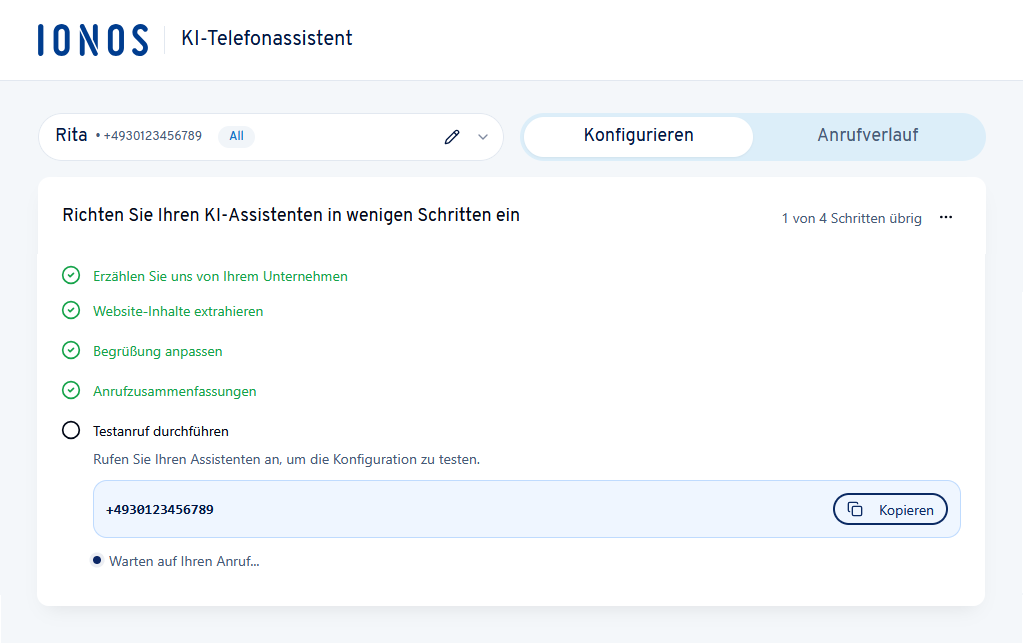
5. Testanruf durchführen
Der fünfte und letzte Schritt ist ein obligatorischer Testanruf.
- Dazu wird Ihnen wird die Rufnummer Ihres neuen Assistenten angezeigt (z. B. +4930123456789).
- Rufen Sie Ihren Assistenten unter dieser Nummer an, um die bisherige Konfiguration und das Verhalten direkt zu testen.
Abschluss und nächste Schritte
Sobald Sie den Testanruf erfolgreich durchgeführt haben, erscheint die Meldung Einrichtung abgeschlossen. Ihr KI-Telefonassistent ist nun einsatzbereit.
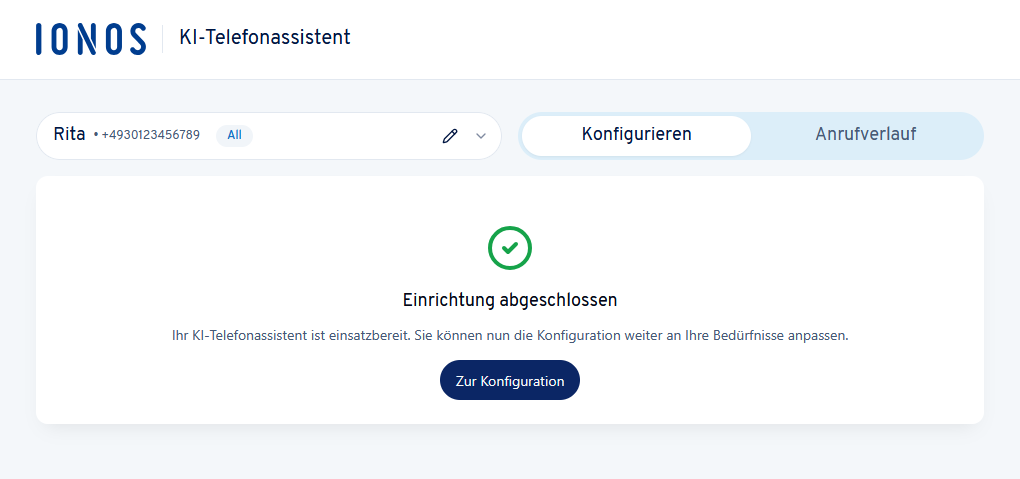
Ein Klick auf die Schaltfläche Zur Konfiguration führt Sie zur allgemeinen Konfigurationsseite. Dort können Sie das Verhalten des Assistenten für Ihren genauen Einsatzzweck im Detail anpassen.
Für weitere Testanrufe empfehlen wir Ihnen, die Testanruf-Funktion auf der Konfigurationsseite zu nutzen. So belasten Sie ggf. Ihr Kontingent nicht, denn Anrufe über diese Funktion sind kostenlos. Weitere Informationen zur Testanruf-Funktion finden Sie im Artikel Testanruf durchführen.
Wichtig für den Start: Wir empfehlen Ihnen, als Erstes die von Ihrer Website extrahierten Inhalte zu überprüfen. So stellen Sie sicher, dass die KI von Anfang an mit den korrekten Fakten arbeitet.
Erweiterte Einstellungen konfigurieren
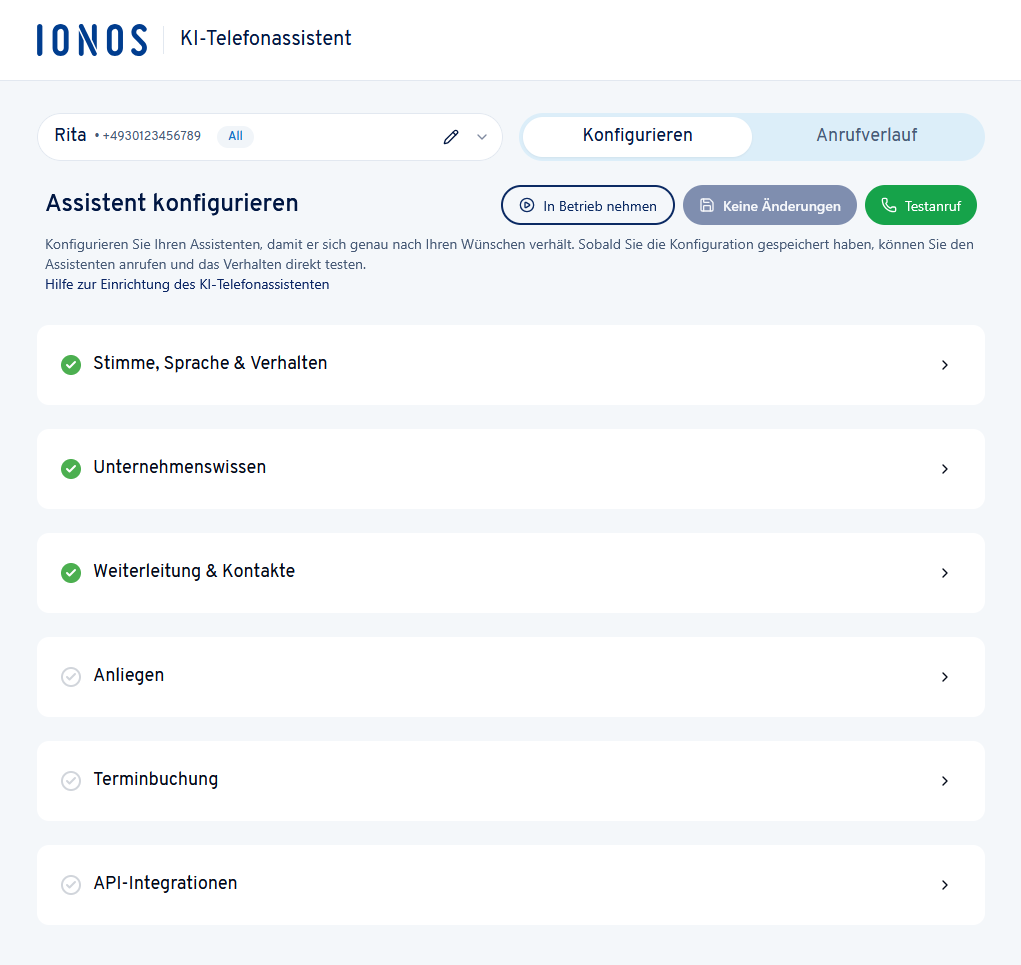
Auf der Konfigurationsseite stehen Ihnen unter anderem folgende erweiterte Einstellungen zur Verfügung. Nutzen Sie die verlinkten Anleitungen, um sich im Detail zu informieren:
- Stimme, Sprache und Verhalten: Passen Sie die Persönlichkeit und den Gesprächsstil an.
Stimme, Sprache und Verhalten anpassen - Unternehmenswissen: Verwalten Sie Ihre extrahierten Website-Inhalte, fügen Sie gezielt weitere Informationen und Details hinzu.
Unternehmenswissen hinterlegen und verwalten - Weiterleitung & Kontakte: Legen Sie fest, wann und an wen Anrufe durchgestellt werden sollen.
Weiterleitung und Kontakte verwalten - Anliegen: Definieren Sie komplexe Abfragen, z. B. für Support-Fälle.
Anliegen einrichten - Terminbuchung: Ermöglichen Sie Ihrem Assistenten, Termine direkt während des Gesprächs zu buchen.
Terminbuchung mit Cal.com einrichten
Terminbuchung mit Calendly einrichten - API-Integrationen: Verknüpfen Sie den Assistenten mit Drittsystemen, beispielsweise mit CRM-Systemen, weiteren Kalender- und Buchungstools sowie Marketing- und Support-/Ticketing-Systemen.
API-Integrationen einrichten
Assistent in Betrieb nehmen
Wenn Sie mit der Konfiguration und den Tests zufrieden sind, können Sie den Telefonassistenten für Ihre Kunden verfügbar machen.
Wie das funktioniert, was Sie dabei beachten müssen und wie Sie Ihren Assistenten in Ihre bestehende Telefoninfrastruktur integrieren können, erfahren Sie im Artikel KI-Telefonassistent in Betrieb nehmen.