Serielle Konsole für den Server-Zugriff nutzen (Dedicated Server)
Für Dedicated Server, die im Cloud Panel verwaltet werden
In diesem Artikel wird erklärt, wie Sie die serielle Konsole für den Server-Zugriff nutzen, wenn Ihr Dedicated Server nicht mehr per SSH- oder Remotedesktop-Verbindung erreichbar ist.
Mit der seriellen Konsole können Sie Ihren Dedicated Server auf einem alternativen Weg administrieren. Wenn der Dedicated Server nicht mehr per SSH- oder Remotedesktop-Verbindung erreichbar ist, können Sie sich mittels dieser Konsole einloggen, um Fehler in der Konfiguration oder in den Netzwerkeinstellungen zu beheben oder um Ihren Server neu zu starten oder zu stoppen.
Die serielle Konsole steht Ihnen zusätzlich zur VNC-Konsole zur Verfügung.
Serielle Konsole aktivieren
Um über die serielle Konsole eine Verbindung zu Ihrem Server herzustellen, müssen Sie diese zunächst im Cloud Panel aktivieren:
- Melden Sie sich in Ihrem IONOS Konto an.
Klicken Sie in der Titelleiste auf Menü > Server & Cloud.
Optional: Wählen Sie den gewünschten Server & Cloud-Vertrag aus.
- Klicken Sie im Bereich Infrastruktur > Server auf den gewünschten Server.
- Klicken Sie neben der Schaltfläche Konsole auf den nach unten zeigenden Pfeil.
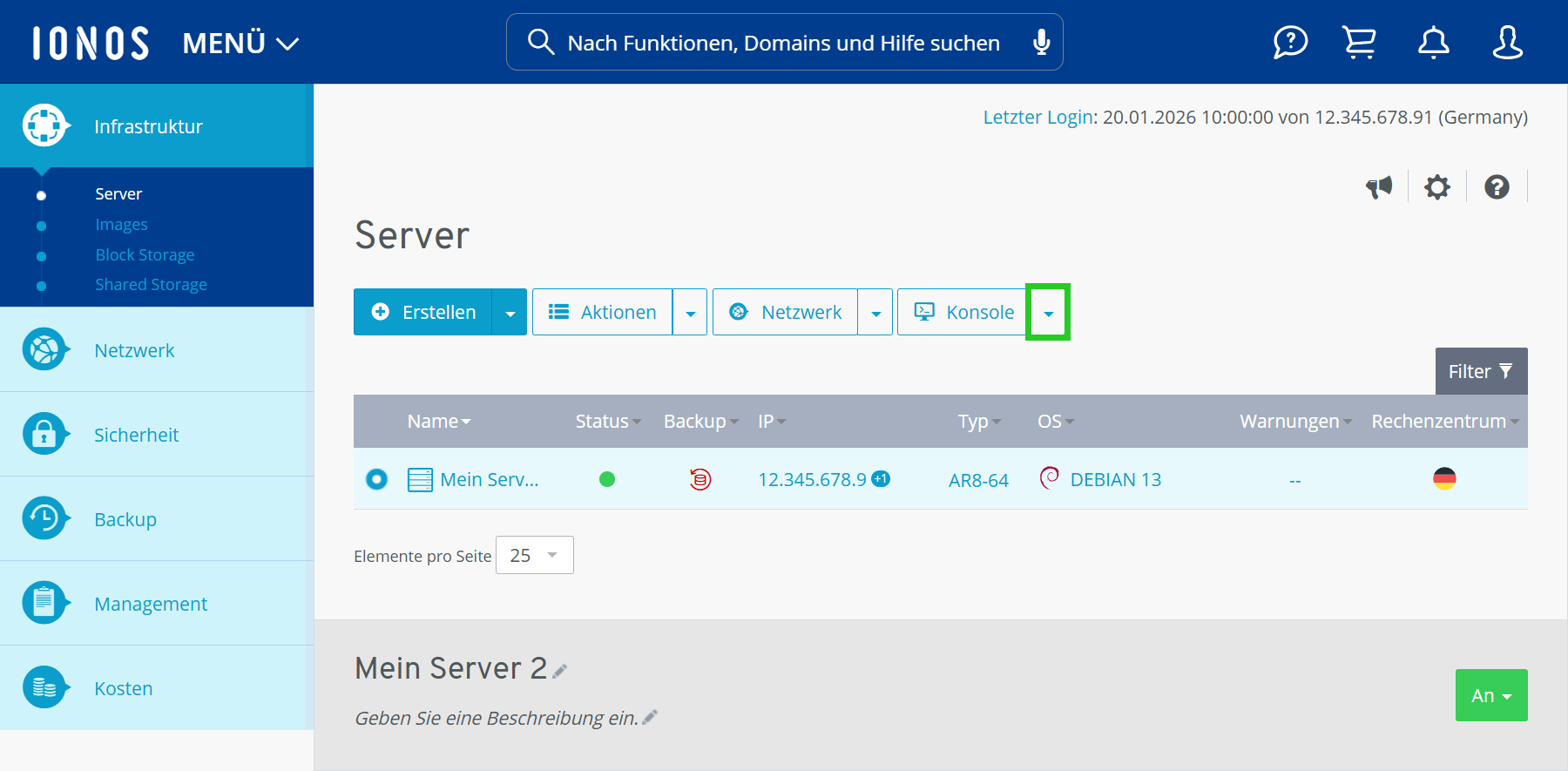
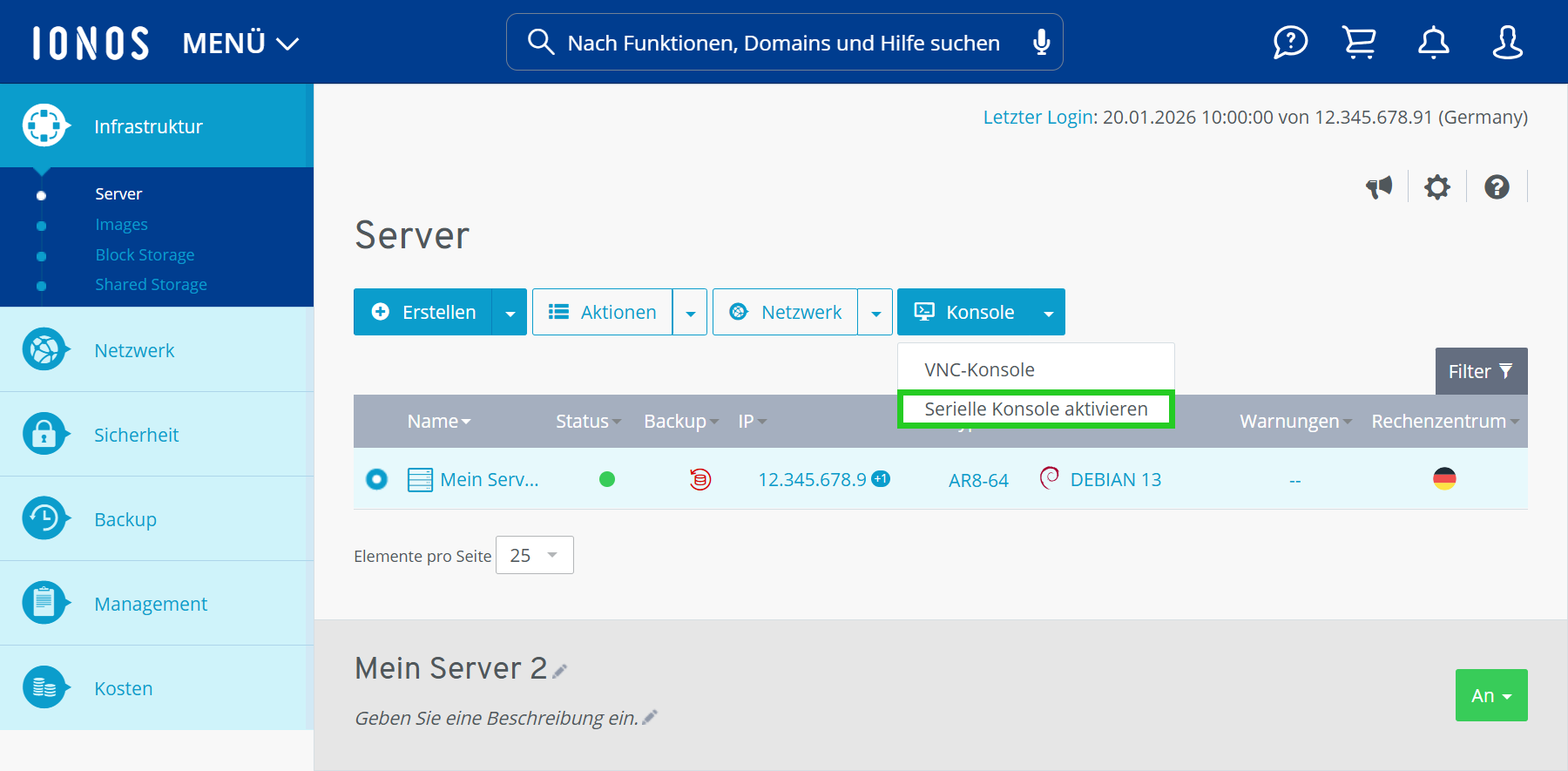
- Klicken Sie auf Serielle Konsole aktivieren. Das Fenster Serielle Konsole aktivieren wird angezeigt.
Achtung
Wenn bei Ihrem Dedicated Server die Schaltfläche Serielle Konsole nicht angezeigt wird, muss auf Ihrem Server noch die erforderliche BIOS-Version installiert werden. Um dies zu initiieren, wenden Sie sich bitte an den IONOS Kundenservice.
- Notieren Sie die Zugangsdaten.
Hinweis
Sie können sich mit Ihrem SSH-Client innerhalb der nächsten 10 Minuten verbinden. Die Sitzung bleibt 2 Stunden lang aktiv. Wenn die Zeit überschritten wird, wiederholen Sie den Vorgang. Beginnen Sie hierbei mit Schritt 4.
Hinweis
Sie müssen sich mit Ihrem SSH-Client innerhalb der nächsten 10 Minuten verbinden. Die Sitzung bleibt 2 Stunden lang aktiv.
- Stellen Sie mit Ihrem SSH-Client mit den angezeigten Zugangsdaten eine Verbindung zum Server her.
Weitere Informationen
Detaillierte Schritt-für-Schritt-Anleitungen zum Aufbau einer SSH-Verbindung finden Sie in den folgenden Artikeln:
Auf einem Computer mit Microsoft Windows eine SSH-Verbindung zu Ihrem Linux-Server aufbauen
Auf einem Linux-Computer eine SSH-Verbindung zu Ihrem Linux-Server aufbauen
Wichtige Konsolenbefehle
Für die Sitzungsverwaltung verwendet die serielle Konsole folgende Tastenkombinationen:
Verbindung trennen: &.
Break-Signal erzeugen: &B
Entf-Taste: &D
Hilfe im Problemfall: Ältere Versionen und Selbstinstallationen
Problem: Die Konsole stellte eine Verbindung her, aber Sie sehen keine Anmeldeaufforderung, sondern nur einen leeren Bildschirm.
Ursache: In diesem Fall fehlen möglicherweise die Parameter für die serielle Konsole in der GRUB-Konfiguration des Servers. Dies tritt bei älteren Betriebssystemversionen wie z. B. Debian 9 und 10 sowie Ubuntu 18.04 und 20.04 oder bei manuellen ISO-Installationen auf.
Lösung: Um dieses Problem zu beheben, gehen Sie wie folgt vor:
Öffnen Sie die Datei /etc/default/grub mit dem Texteditor vi.
root@localhost:~# vi /etc/default/grub
Hinweis
Der Editor vi verfügt über einen Einfügemodus und einen Befehls- oder Kommandomodus. Den Einfügemodus können Sie mit der Taste [i] aufrufen. In diesem Modus werden die eingegebenen Zeichen sofort in den Text eingefügt. Um den Befehlsmodus aufzurufen, drücken Sie anschließend [ESC]. Wenn Sie den Befehlsmodus nutzen, werden Ihre Tastatureingaben als Befehl interpretiert.
Fügen Sie in der Zeile GRUB_CMDLINE_LINUX: Folgendes hinzu:
console=ttyS1,115200 console=tty0
- Um vi zu beenden und die Datei zu speichern, geben Sie den Befehl :wq ein und drücken Sie anschließend Enter.
Aktualisieren Sie die Grub-Konfiguration. Geben Sie hierzu den folgenden Befehl ein:
root@localhost:~# sudo update-grub
Um den Dienst zu aktivieren, geben Sie den folgenden Befehl ein:
root@localhost:~# systemctl enable serial-getty@ttyS1.service