Object Storage: Lebenszyklus verwalten
Für VPS+ und migrierte Cloud Server
In diesem Artikel erfahren Sie, wie Sie eine Regel zum Lebenszyklus hinzufügen, bearbeiten, deaktivieren und löschen. Der Lebenszyklus automatisiert das Aufbewahrungsmanagement von Objekten und ihren Versionen. Legen Sie Regeln zum Löschen oder Archivieren von Daten nach bestimmten Präfixen fest, um eine detaillierte Kontrolle zu erhalten.
Regel zum Lebenszyklus hinzufügen
- Melden Sie sich in Ihrem IONOS Konto an.
Klicken Sie in der Titelleiste auf Menü > Server & Cloud.
Optional: Wählen Sie den gewünschten Server & Cloud-Vertrag aus.
- Klicken Sie auf Infrastruktur > Object Storage.
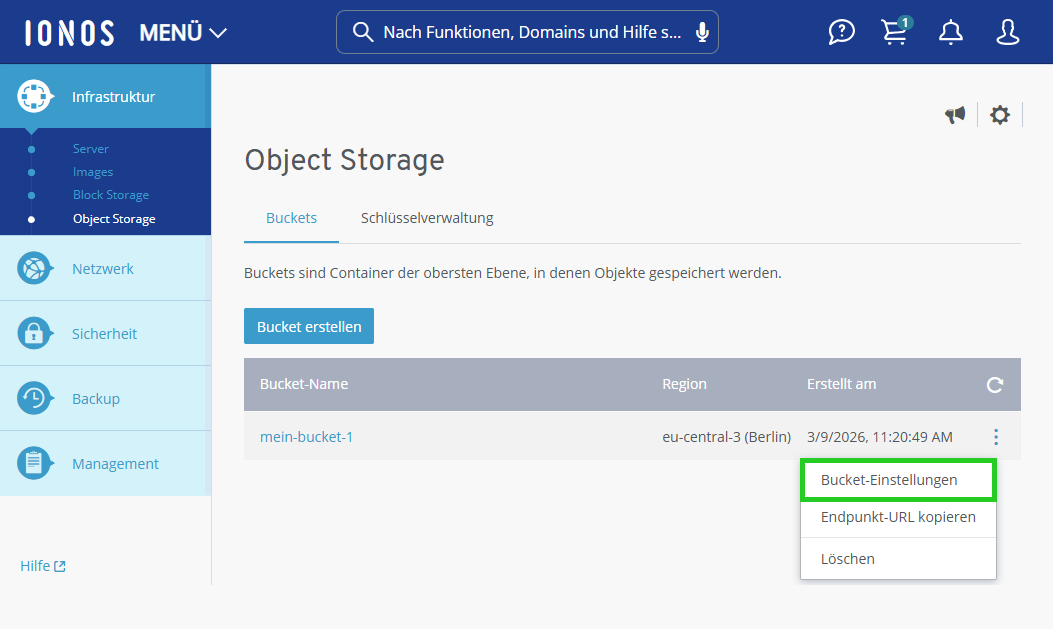
- Klicken Sie im Reiter Buckets in der Zeile mit dem Bucket-Namen auf das Drei-Punkte-Symbol.
- Klicken Sie auf Bucket-Einstellungen. Der Bereich Bucket-Einstellungen öffnet sich.
- Klicken Sie in den Bucket-Einstellungen im Abschnitt Datenmanagement auf Lebenszyklus.
- Klicken Sie auf Regel hinzufügen. Das Fenster Lebenszyklusregel hinzufügen öffnet sich.
- Wählen Sie im Abschnitt Regelumfang festlegen aus, ob die Lebenszyklusregel für alle Objekte in diesem Bucket oder nach Präfix gefilterte Objekte gelten soll.
- Aktivieren Sie im Abschnitt Wählen Sie eine Aktion aus eine oder mehrere Aktionen.
Aktuelle Versionen ablaufen lassen: Mit dieser Aktion können Sie einen Zeitraum festlegen, nach dem die aktuelle Version des Objekts ablaufen muss. Wenn die Versionsverwaltung für den Bucket aktiviert ist, führt das Ablaufen der aktuellen Version eines Objekts nicht zum Löschen der Objektdaten aus dem Speicher. Stattdessen wird, wenn die aktuelle Version des Objekts ihr Ablaufdatum erreicht, eine „Löschmarkierung“ für dieses Objekt erstellt und als „aktuelle Version“ beibehalten. Die Objektdaten werden in eine nicht aktuelle Objektversion überführt.
Wenn die Versionierung für den Bucket nicht aktiviert ist, sind die aktuellen Versionen die einzigen Versionen von Objekten in Ihrem Bucket. Wenn das Objekt sein Ablaufdatum erreicht, wird es dauerhaft aus dem Speicher gelöscht. Wenn die Aktion „Aktuelle Versionen ablaufen lassen“ für einen Bucket festgelegt ist, der die Versionsverwaltung verwendet, löscht das System die abgelaufenen Löschmarkierungen automatisch im Rahmen der Lebenszyklusverarbeitung. Eine abgelaufene Löschmarkierung ist eine Löschmarkierung, für die es keine entsprechenden Objektdaten gibt, da alle nicht aktuellen Versionen des Objekts gelöscht wurden. Diese Funktion hilft dabei, einen sauberen und organisierten Bucket zu erhalten und nur die erforderlichen Daten zu behalten.
Nicht aktuelle Versionen von Objekten dauerhaft löschen: Diese Aktion ist nur anwendbar, wenn der Bucket die Versionsverwaltung verwendet. Das dauerhafte Löschen nicht aktueller Versionen von Objekten erfolgt nach Ablauf der angegebenen Aufbewahrungsfrist und trägt dazu bei, dass veraltete Versionen von Objekten aus dem Speicher entfernt werden. Eine nicht aktuelle Objektversion bezieht sich auf solche, die durch eine neuere Objektversion oder eine Löschmarkierung ersetzt wurden. Wenn eine nicht aktuelle Version eines Objekts ihr geplantes Ablaufdatum erreicht, wird sie dauerhaft aus dem Speicher gelöscht. Wenn für den Bucket die Objekt-Sperre aktiviert ist, werden die nicht aktuellen Objektversionen nicht vor Ablauf ihrer definierten Aufbewahrungsfrist gelöscht. Angenommen, das Ablaufdatum einer nicht aktuellen Objektversion (basierend auf Ihrem konfigurierten Ablaufzeitplan) liegt vor dem Ende der Sperrfrist der Objektversion, dann hat die Objekt-Sperre Vorrang. Das System behält die nicht aktuelle Objektversion bis zum Ende ihrer Sperrfrist. Kurz nach Ablauf der Sperrfrist löscht das System automatisch die nicht aktuelle Objektversion, um die Einhaltung der Ablauf- und Aufbewahrungsrichtlinien sicherzustellen.
Löschen Sie abgelaufene Objektlöschmarkierungen: Mit dieser Aktion ermöglichen Sie dem System, eine Löschmarkierung automatisch zu entfernen, nachdem alle älteren Objektversionen nach einigen Stunden abgelaufen sind oder gelöscht wurden. Diese Aktion ist nur anwendbar, wenn der Bucket die Versionsverwaltung verwendet und der Zeitplan Aktuelle Versionen ablaufen lassen festgelegt wurde. In einem Bucket mit aktivierter Versionsverwaltung ersetzt eine „Löschmarkierung“ die aktuelle Version eines Objekts, wenn Sie diese löschen, und wird zur neuen aktuellen Objektversion. Alle älteren Versionen des Objekts werden im System aufbewahrt und bleiben abrufbar. Wenn jedoch alle älteren Versionen anschließend ablaufen (durch die Ausführung der Ablaufregel für nicht aktuelle Versionen), bleibt eine verwaiste Löschmarkierung zurück.
Löschen Sie unvollständige mehrteilige Uploads: Diese Aktion stoppt alle unvollständigen mehrteiligen Uploads und ermöglicht das automatische Löschen unvollständiger mehrteiliger Uploads, wodurch Speicherplatz freigegeben wird und sichergestellt wird, dass der Bucket sauber und organisiert bleibt. Der mehrteilige Upload erleichtert das Hochladen großer Objekte in Teilen. Wenn ein Upload jedoch unvollständig ist, verbraucht er Speicherplatz. - Um die neue Regel zum Lebenszyklus hinzuzufügen, klicken Sie auf Speichern.
Lebenszyklusregel bearbeiten
Voraussetzung
Sie befinden sich im Cloud Panel im Bereich Infrastruktur > Object Storage > Bucket-Einstellungen.
- Klicken Sie in den Bucket-Einstellungen im Abschnitt Datenmanagement auf Lebenszyklus.
- Um die Regel zu bearbeiten, klicken Sie rechts neben der Regel auf das Stiftsymbol. Das Fenster Lebenszyklusregel bearbeiten öffnet sich.
- Nehmen Sie die gewünschten Änderungen vor.
Regelumfang festlegen: Wählen Sie aus, ob die Lebenszyklusregel für alle Objekte in diesem Bucket oder nach Präfix gefilterte Objekte gelten soll.
Aktuelle Versionen ablaufen lassen: Mit dieser Aktion können Sie einen Zeitraum festlegen, nach dem die aktuelle Version des Objekts ablaufen muss. Wenn die Versionsverwaltung für den Bucket aktiviert ist, führt das Ablaufen der aktuellen Version eines Objekts nicht zum Löschen der Objektdaten aus dem Speicher. Stattdessen wird, wenn die aktuelle Version des Objekts ihr Ablaufdatum erreicht, eine „Löschmarkierung“ für dieses Objekt erstellt und als „aktuelle Version“ beibehalten. Die Objektdaten werden in eine nicht aktuelle Objektversion überführt. Wenn die Versionierung für den Bucket nicht aktiviert ist, sind die aktuellen Versionen die einzigen Versionen von Objekten in Ihrem Bucket. Wenn das Objekt sein Ablaufdatum erreicht, wird es dauerhaft aus dem Speicher gelöscht. Wenn die Aktion „Aktuelle Versionen ablaufen lassen“ für einen Bucket festgelegt ist, der die Versionsverwaltung verwendet, löscht das System die abgelaufenen Löschmarkierungen automatisch im Rahmen der Lebenszyklusverarbeitung. Eine abgelaufene Löschmarkierung ist eine Löschmarkierung, für die es keine entsprechenden Objektdaten gibt, da alle nicht aktuellen Versionen des Objekts gelöscht wurden. Diese Funktion hilft dabei, einen sauberen und organisierten Bucket zu erhalten und nur die erforderlichen Daten zu behalten.
Nicht aktuelle Versionen von Objekten dauerhaft löschen: Diese Aktion ist nur anwendbar, wenn der Bucket die Versionsverwaltung verwendet. Das dauerhafte Löschen nicht aktueller Versionen von Objekten erfolgt nach Ablauf der angegebenen Aufbewahrungsfrist und trägt dazu bei, dass veraltete Versionen von Objekten aus dem Speicher entfernt werden. Eine nicht aktuelle Objektversion bezieht sich auf solche, die durch eine neuere Objektversion oder eine Löschmarkierung ersetzt wurden. Wenn eine nicht aktuelle Version eines Objekts ihr geplantes Ablaufdatum erreicht, wird sie dauerhaft aus dem Speicher gelöscht. Wenn für den Bucket die Objekt-Sperre aktiviert ist, werden die nicht aktuellen Objektversionen nicht vor Ablauf ihrer definierten Aufbewahrungsfrist gelöscht. Angenommen, das Ablaufdatum einer nicht aktuellen Objektversion (basierend auf Ihrem konfigurierten Ablaufzeitplan) liegt vor dem Ende der Sperrfrist der Objektversion, dann hat die Objekt-Sperre Vorrang. Das System behält die nicht aktuelle Objektversion bis zum Ende ihrer Sperrfrist. Kurz nach Ablauf der Sperrfrist löscht das System automatisch die nicht aktuelle Objektversion, um die Einhaltung der Ablauf- und Aufbewahrungsrichtlinien sicherzustellen.
Löschen Sie abgelaufene Objektlöschmarkierungen: Mit dieser Aktion ermöglichen Sie dem System, eine Löschmarkierung automatisch zu entfernen, nachdem alle älteren Objektversionen nach einigen Stunden abgelaufen sind oder gelöscht wurden. Diese Aktion ist nur anwendbar, wenn der Bucket die Versionsverwaltung verwendet und der Zeitplan Aktuelle Versionen ablaufen lassen festgelegt wurde. In einem Bucket mit aktivierter Versionsverwaltung ersetzt eine „Löschmarkierung“ die aktuelle Version eines Objekts, wenn Sie diese löschen, und wird zur neuen aktuellen Objektversion. Alle älteren Versionen des Objekts werden im System aufbewahrt und bleiben abrufbar. Wenn jedoch alle älteren Versionen anschließend ablaufen (durch die Ausführung der Ablaufregel für nicht aktuelle Versionen), bleibt eine verwaiste Löschmarkierung zurück.
Löschen Sie unvollständige mehrteilige Uploads: Diese Aktion stoppt alle unvollständigen mehrteiligen Uploads und ermöglicht das automatische Löschen unvollständiger mehrteiliger Uploads, wodurch Speicherplatz freigegeben wird und sichergestellt wird, dass der Bucket sauber und organisiert bleibt. Der mehrteilige Upload erleichtert das Hochladen großer Objekte in Teilen. Wenn ein Upload jedoch unvollständig ist, verbraucht er Speicherplatz. - Klicken Sie auf Speichern.
Die geänderte Lebenszyklusregel wird gespeichert.
Lebenszyklusregel deaktivieren
Voraussetzung
Sie befinden sich im Cloud Panel im Bereich Infrastruktur > Object Storage > Bucket-Einstellungen.
- Klicken Sie in den Bucket-Einstellungen im Abschnitt Datenmanagement auf Lebenszyklus.
- Um die Regel zu deaktivieren, klicken Sie rechts neben der Regel auf den blau hinterlegten Schieberegler. Der Schieberegler bewegt sich nach links.
Die Lebenszyklusregel ist deaktiviert.
Regel aus dem Lebenszyklus löschen
Voraussetzung
Sie befinden sich im Cloud Panel im Bereich Infrastruktur > Object Storage.
- Klicken Sie in den Bucket-Einstellungen im Abschnitt Datenmanagement auf Lebenszyklus.
- Um die Regel zu löschen, klicken Sie rechts neben der Regel auf das Papierkorb-Symbol. Das Fenster Lebenszyklusregel löschen öffnet sich.
- Klicken Sie auf Löschen.
Die Regel wird aus dem Lebenszyklus gelöscht.