Object Storage: Objekte hochladen
Für VPS+ und migrierte Cloud Server
In diesem Artikel wird erklärt, wie Sie Objekte in einen Bucket hochladen.
- Melden Sie sich in Ihrem IONOS Konto an.
Klicken Sie in der Titelleiste auf Menü > Server & Cloud.
Optional: Wählen Sie den gewünschten Server & Cloud-Vertrag aus.
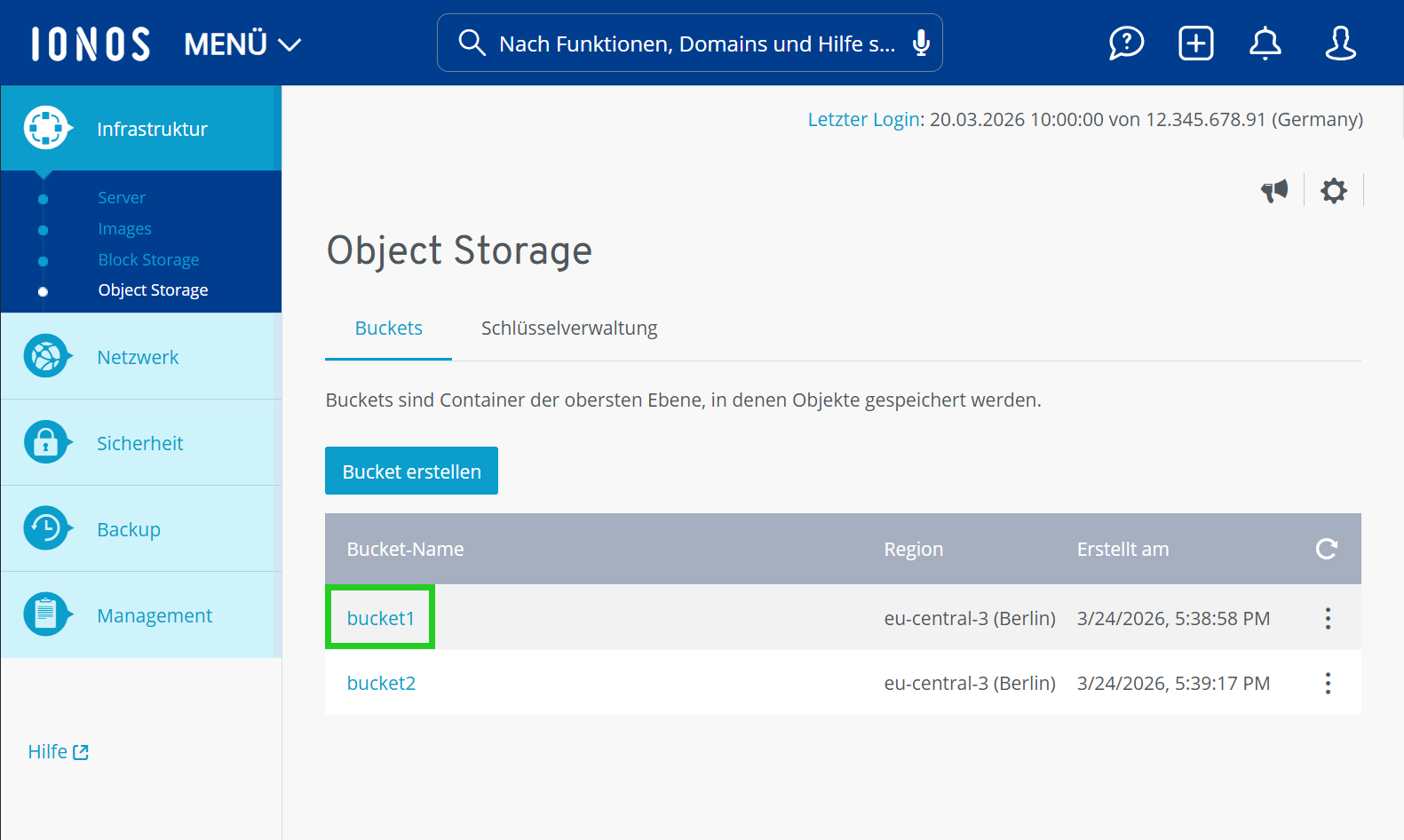
- Klicken Sie im Bereich Infrastruktur > Object Storage > Buckets auf den gewünschten Bucket. Der Bucket öffnet sich.
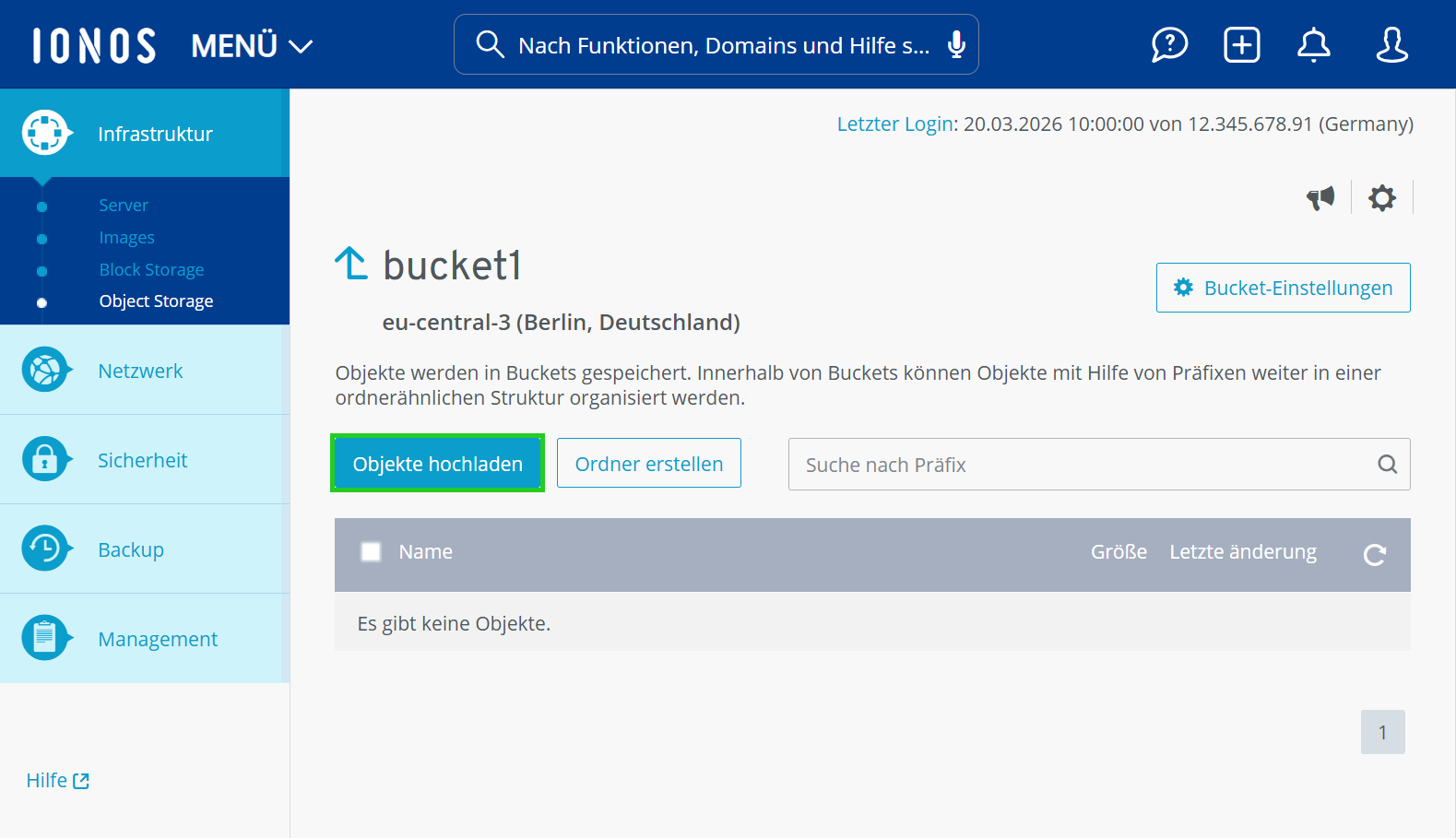
- Klicken Sie auf Objekte hochladen. Das Fenster Objekte hochladen öffnet sich.
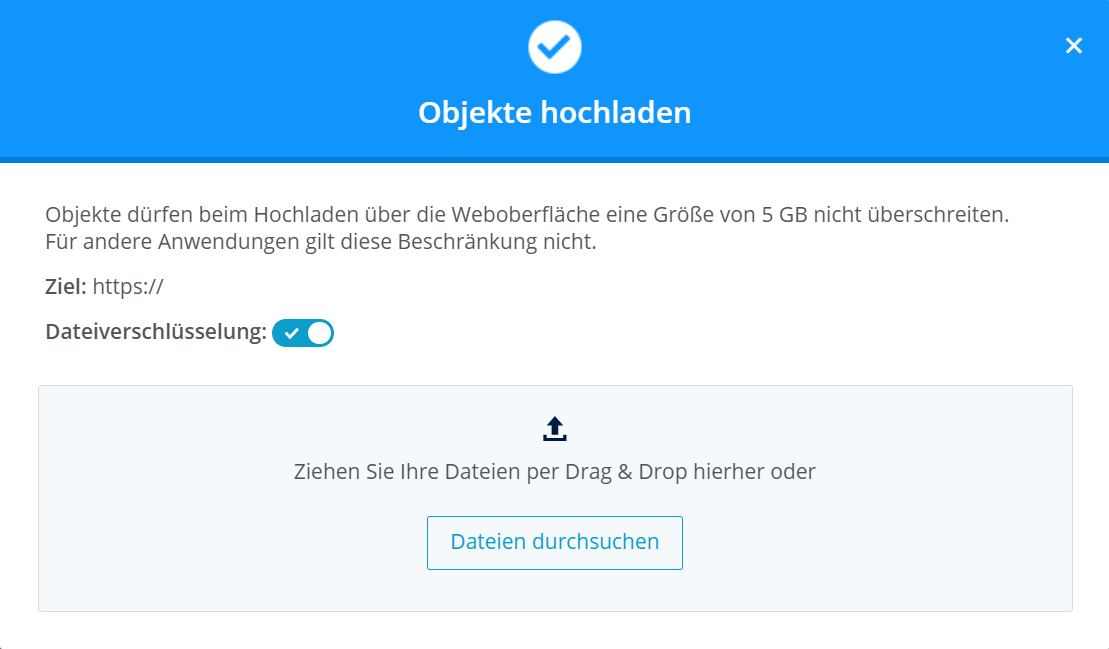
- Ziehen Sie die Dateien per Drag & Drop in das dafür vorgesehene Feld.
Alternativ: Klicken Sie auf Dateien durchsuchen, wählen Sie die gewünschten lokalen Dateien aus und klicken Sie auf Öffnen.
Die Dateien werden in den Bucket hochgeladen.