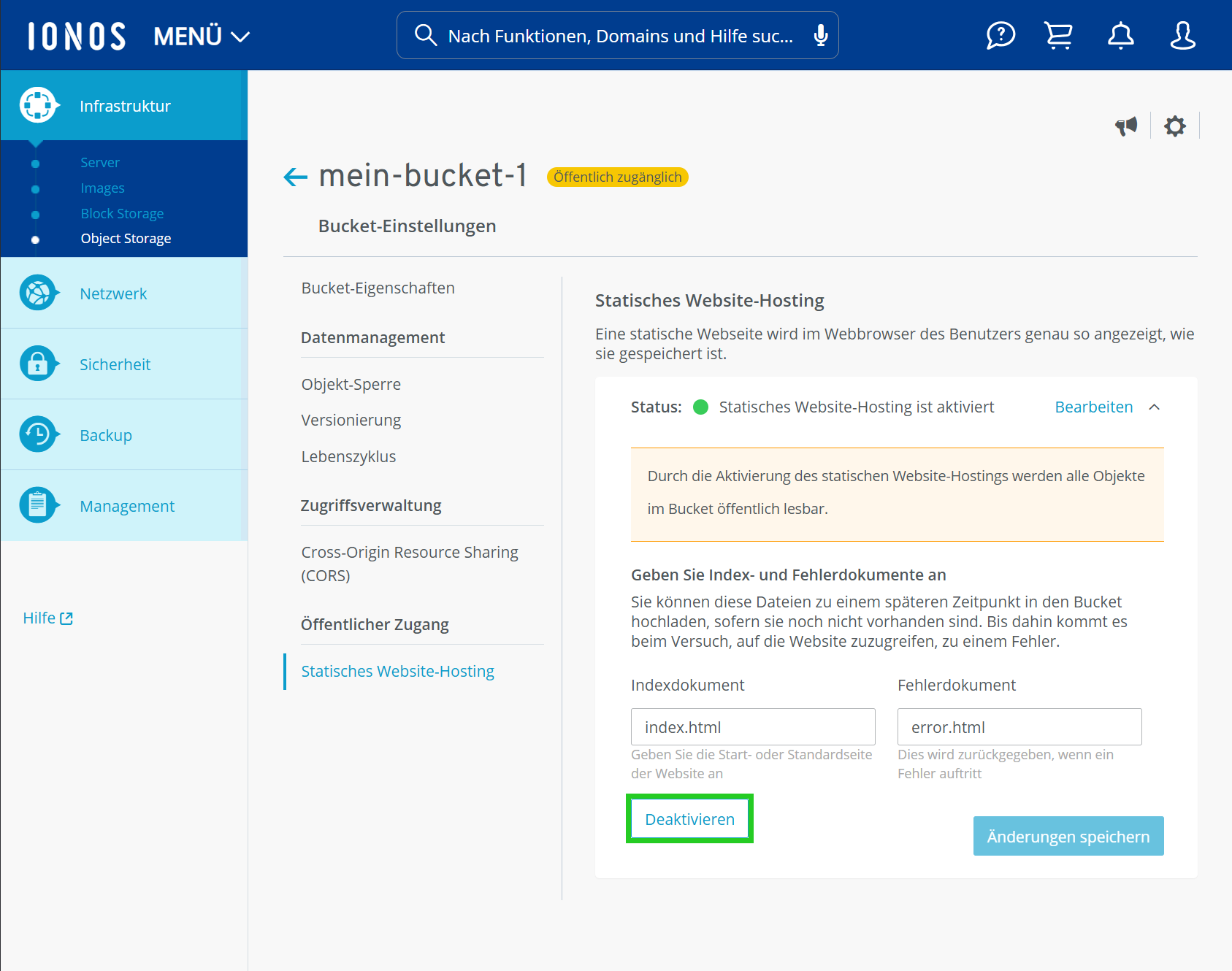
Object Storage: Statisches Website-Hosting verwalten
Für VPS+ und migrierte Cloud Server
In diesem Artikel erfahren Sie, wie Sie das statische Website-Hosting aktivieren, bearbeiten und deaktivieren.
Mit dem Object Storage können Sie statische Inhalte wie z. B. HTML, CSS, JavaScript und Bilder hosten, wodurch kein externer Webserver mehr erforderlich ist. Sie haben die Möglichkeit, eine Index- sowie eine Fehlerseite festzulegen und eine benutzerdefinierte Domain mit Ihrem Bucket zu verknüpfen.
Hinweise
- Das Hosting statischer Websites ist standardmäßig für einen Bucket deaktiviert. Wenn Sie diese Einstellung aktivieren, werden alle Objekte im Bucket öffentlich lesbar.
- Das statische Website-Hosting eignet sich nicht für Websites, die serverseitige Verarbeitung erfordern, wie beispielsweise PHP und Python.
Statisches Website-Hosting aktivieren
Um das statische Website-Hosting zu aktivieren, gehen Sie wie folgt vor:
- Melden Sie sich in Ihrem IONOS Konto an.
Klicken Sie in der Titelleiste auf Menü > Server & Cloud.
Optional: Wählen Sie den gewünschten Server & Cloud-Vertrag aus.
- Klicken Sie auf Infrastruktur > Object Storage.
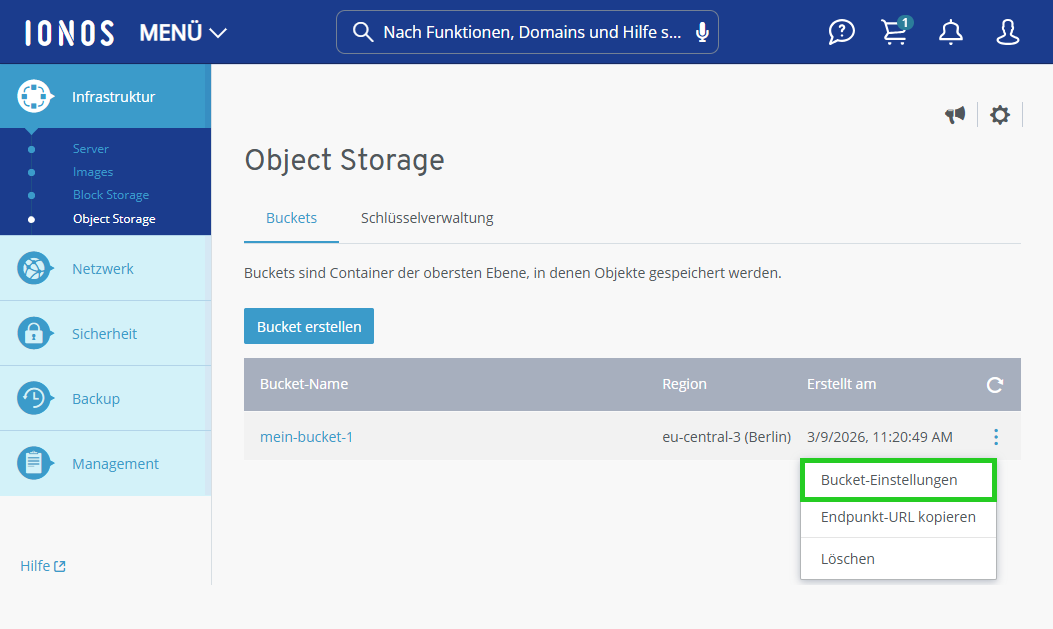
- Klicken Sie im Reiter Buckets in der Zeile mit dem Bucket-Namen auf das Drei-Punkte-Symbol.
- Klicken Sie auf Bucket-Einstellungen. Der Bereich Bucket-Einstellungen öffnet sich.
- Klicken Sie in den Bucket-Einstellungen im Abschnitt Öffentlicher Zugang auf Statisches Website-Hosting.
- Klicken Sie auf Bearbeiten.
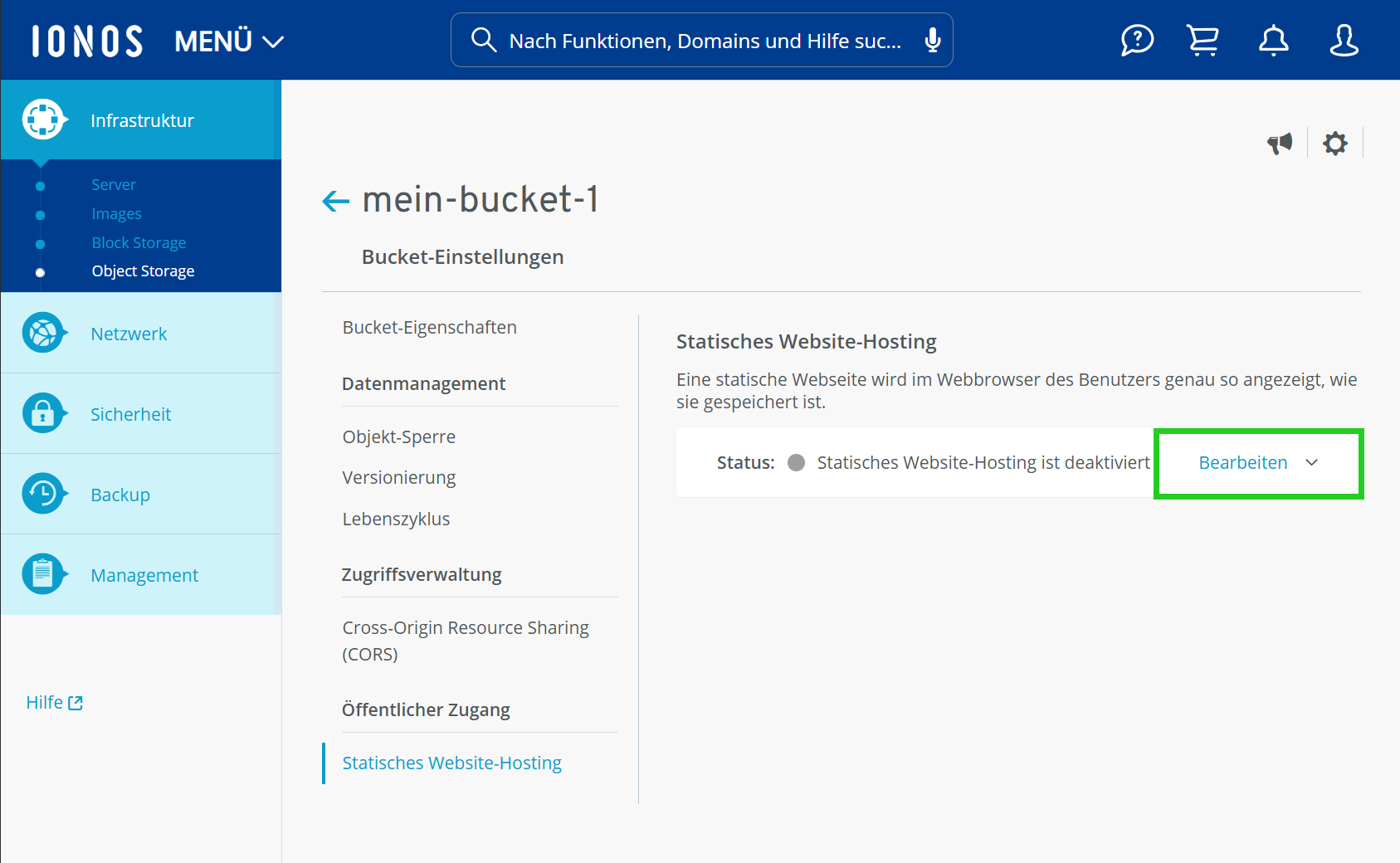
- Geben Sie im Feld Indexdokument die gewünschte Start- oder Standardseite der Website ein.
- Geben Sie im Feld Fehlerdokument die gewünschte Fehlerseite ein.
- Um das statische Website-Hosting zu aktivieren, klicken Sie auf Aktivieren.
Statisches Website-Hosting bearbeiten
Voraussetzung
Sie befinden sich im Cloud Panel im Bereich Infrastruktur > Object Storage > Bucket-Einstellungen.
- Klicken Sie in den Bucket-Einstellungen im Abschnitt Öffentlicher Zugang auf Statisches Website-Hosting.
- Klicken Sie auf Bearbeiten.
- Nehmen Sie die gewünschten Änderungen vor.
- Klicken Sie auf Änderungen speichern.
Statisches Website-Hosting deaktivieren
Voraussetzung
Sie befinden sich im Cloud Panel im Bereich Infrastruktur > Object Storage > Bucket-Einstellungen.
- Klicken Sie in den Bucket-Einstellungen im Abschnitt Öffentlicher Zugang auf Statisches Website-Hosting.
- Klicken Sie auf Bearbeiten.
- Um das statische Website-Hosting zu deaktivieren, klicken Sie auf Deaktivieren.