Object Storage: Versionierung aktivieren und deaktivieren
Für VPS+ und migrierte Cloud Server
In diesem Artikel erfahren Sie, wie Sie die Versionierung aktivieren und deaktivieren.
Mit der Versionierung können Sie mehrere Versionen desselben Objekts speichern. Wenn Sie die Versionierung für Ihren Bucket aktivieren, wird jede Version eines Objekts als separate Einheit betrachtet, die zu Ihrer Speichernutzung beiträgt. Jede Version repräsentiert das gesamte Objekt, nicht nur die Unterschiede zum Vorgänger. Dieser Aspekt wird in Ihren Nutzungsberichten deutlich und wirkt sich auf Ihre nutzungsbasierte Abrechnung aus.
Die Versionierung kann als Backup-Lösung für Ihre Daten verwendet werden. Wenn Sie versehentlich ein Objekt überschreiben oder löschen, können Sie es auf eine frühere Version zurücksetzen.
Die Versionierung kann verwendet werden, um Änderungen an Ihren Daten im Laufe der Zeit zu verfolgen. Dies kann für Debugging-Zwecke oder zur Überprüfung von Änderungen an Ihren Daten nützlich sein.
Hinweise
- Die Versionierung kann nicht ausgesetzt werden, wenn die Object-Sperre für diesen Bucket aktiviert ist.
- Objekte, die sich vor der Aktivierung der Versionierung in Ihrem Bucket befanden, besitzen eine Versions-ID 0. Sobald die Versionierung aktiviert ist, kann sie nicht mehr deaktiviert, aber ausgesetzt werden. Während der Aussetzung werden keine neuen Objektversionen erstellt. Bestehende Objektversionen bleiben erhalten. Sie können die Versionierung jederzeit wieder aufnehmen, sodass fortan neue Versionen erstellt werden.
- Nach der Aktivierung der Versionierung für einen Bucket wird jeder Objektversion eine eindeutige, unveränderliche Versions-ID zugewiesen, die als zuverlässige Referenz für verschiedene Objektversionen dient. Neue Objektversionen werden ausschließlich durch PUT-Operationen generiert, wobei Aktionen wie COPY eine PUT-Operation nach sich ziehen und somit eine neue Version erzeugen. Insbesondere wird jeder Version eine neue Versions-ID zugewiesen, auch wenn der Objektinhalt unverändert bleibt. Objekte, die sich vor der Aktivierung der Versionierung im Bucket befanden, tragen die Versions-ID null.
- Wenn ein Objekt gelöscht wird, bleiben alle seine Versionen im Bucket erhalten, während Object Storage eine Löschmarkierung einführt, die ebenfalls eine Versions-ID zugewiesen wird.
Versionierung aktivieren
- Melden Sie sich in Ihrem IONOS Konto an.
Klicken Sie in der Titelleiste auf Menü > Server & Cloud.
Optional: Wählen Sie den gewünschten Server & Cloud-Vertrag aus.
- Klicken Sie auf Infrastruktur > Object Storage.
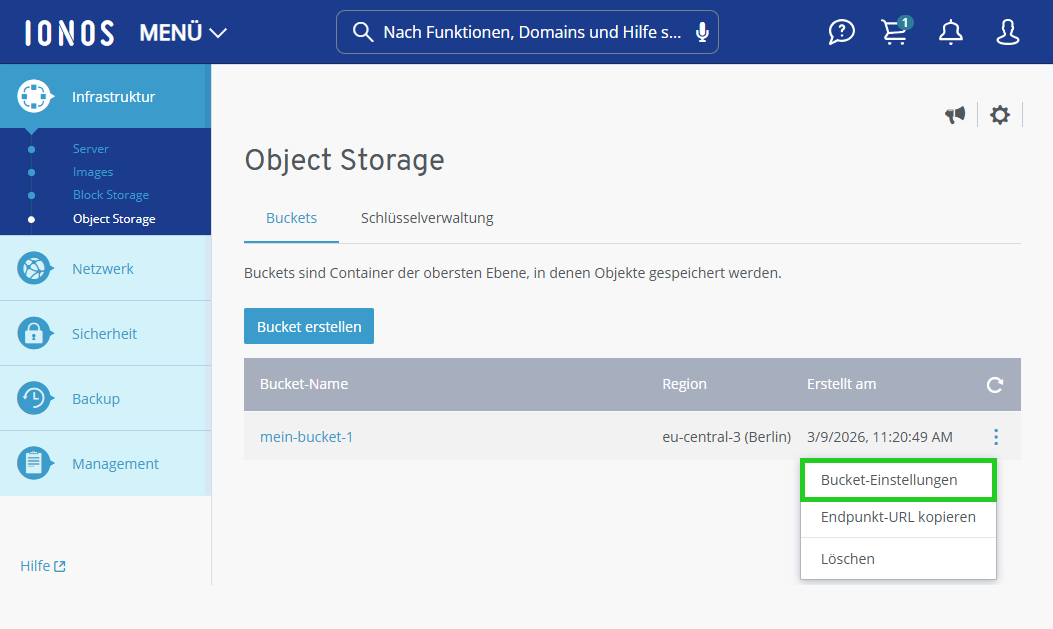
- Klicken Sie im Reiter Buckets in der Zeile mit dem Bucket-Namen auf das Drei-Punkte-Symbol.
- Klicken Sie auf Bucket-Einstellungen. Der Bereich Bucket-Einstellungen öffnet sich.
- Klicken Sie in den Bucket-Einstellungen im Abschnitt Datenmanagement auf Versionierung.
- Um die Versionierung zu aktivieren, klicken Sie auf Aktivieren.
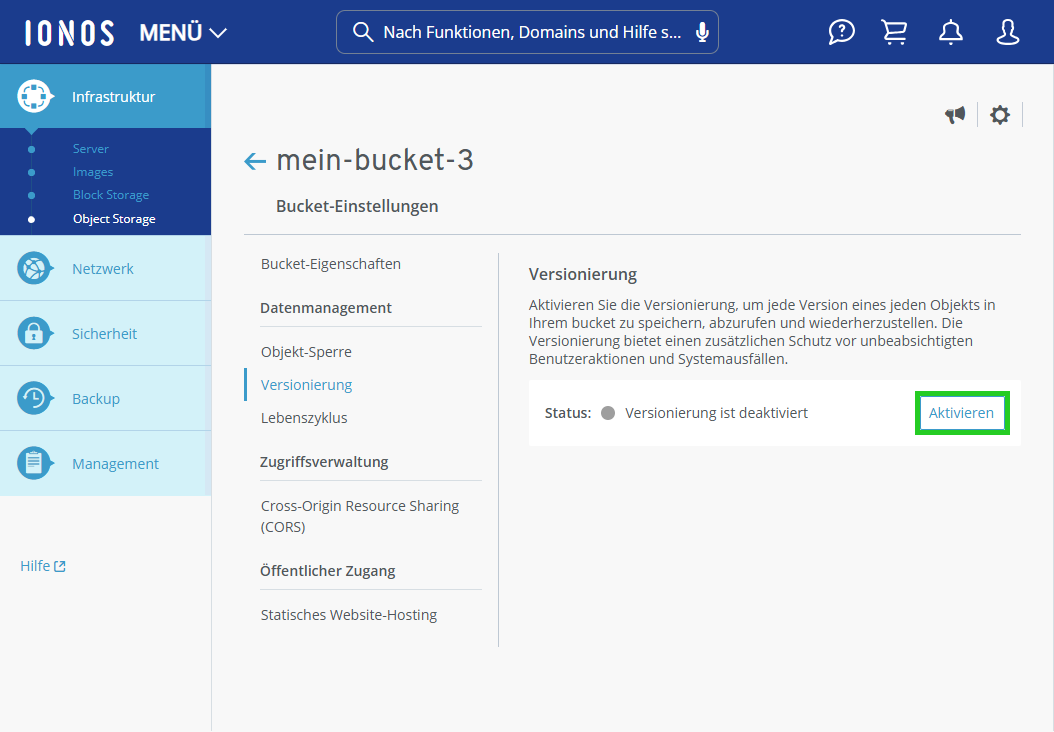
Die Versionierung wird aktiviert.