Server duplizieren (VPS+)
In diesem Artikel wird erklärt, wie Sie einen bestehenden VPS+ duplizieren, um mehrere Server mit identischen Einstellungen zu erhalten oder Server in ein anderes Rechenzentrum zu migrieren.
Wenn Sie einen bestehenden Server duplizieren, werden automatisch alle Einstellungen übernommen. Das Duplizieren eines Servers ist z. B. sinnvoll, um einen Server von einer Test- in eine Entwicklungsphase zu migrieren oder um einen zusätzlichen Webserver hinzuzufügen.
Hinweis
Wenn Sie einen vorhandenen VPS+ mit Plesk Obsidian im Cloud Panel duplizieren, müssen Sie den Plesk-Aktivierungscode auf dem neu erstellten Server in den Lizenzeinstellungen von Plesk ändern. Eine Anleitung finden Sie im folgenden Artikel:
So duplizieren Sie einen Server:
- Melden Sie sich in Ihrem IONOS Konto an.
Klicken Sie in der Titelleiste auf Menü > Server & Cloud.
Optional: Wählen Sie den gewünschten Server & Cloud-Vertrag aus.
- Wählen Sie im Cloud Panel den gewünschten Server aus.
- Klicken Sie oben auf Aktionen > Duplizieren. Das Fenster Server duplizieren wird angezeigt.
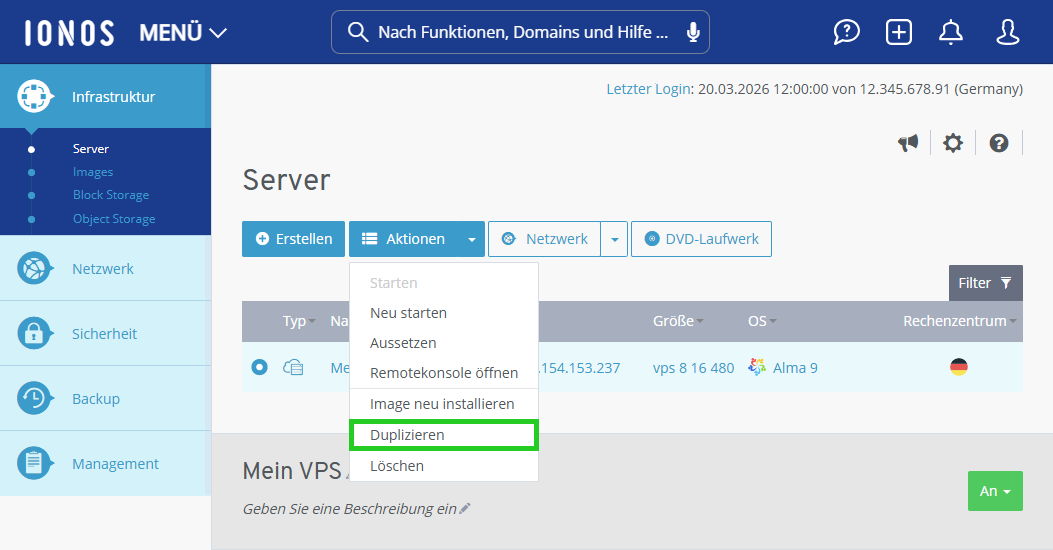
- Lesen Sie die Hinweise.
- Klicken Sie auf die Schaltfläche Ja.
Der Server wird dupliziert.