Server erstellen (VPS+)
Dieser Artikel zeigt Ihnen, wie Sie neben Ihrem bestehenden VPS+ zusätzliche Server im Cloud Panel erstellen können.
Hinweise
Die Erstellung eines zusätzlichen VPS+ ist im Cloud Panel nur möglich, wenn Sie bereits einen VPS+ erstellt haben. In diesem Fall können Sie im Rahmen desselben Vertrags im Cloud Panel einen weiteren VPS+ erstellen.
- Melden Sie sich in Ihrem IONOS Konto an.
Klicken Sie in der Titelleiste auf Menü > Server & Cloud.
Optional: Wählen Sie den gewünschten Server & Cloud-Vertrag aus.
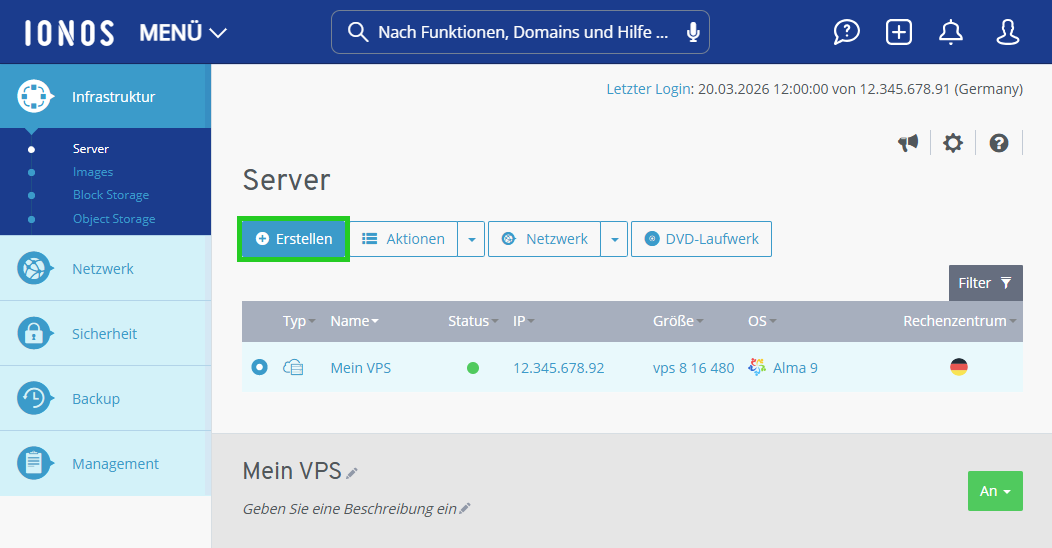
- Klicken Sie im im Cloud Panel im Bereich Infrastruktur > Server auf Erstellen. Der Bereich Server erstellen öffnet sich.
- Geben Sie im Feld Name den gewünschten Server-Namen ein.
- Wählen Sie in der Liste Empfohlene Konfigurationen die gewünschte Konfiguration für den Server.
- Wählen Sie im Bereich Images das Betriebssystem oder eine oder mehrere Anwendungen für den Server.
Im Reiter IONOS Images werden Images von verschiedenen Betriebssystemen angezeigt. Im Reiter Anwendungen werden sofort einsatzbereite Anwendungen angeboten. Die gewählten Anwendungen werden in einem Docker-Container bereitgestellt, der zusammen mit der neuesten Ubuntu LTS Version auf dem Server eingerichtet wird. Der benötigte Speicherplatz wird nach der Auswahl der Anwendung in einem Balken visuell angezeigt. Die Zugriffs-URLs für die Anwendungen werden nach der Installation in der Detailübersicht Ihres Servers im Bereich Infrastruktur > Server angezeigt.
Hinweise
Wenn die gewählte Servergröße für bestimmte Anwendungen nicht ausreicht, können diese nicht im Cloud Panel ausgewählt werden. Darüber hinaus wird ein Upgrade auf einen Server vorgeschlagen, der über mehr Ressourcen verfügt.
Im Reiter IONOS Images wird auch das Image Ubuntu (neueste Version) + Docker zur Installation angeboten. Dieses Image enthält keine Anwendungen.
- Gilt nur für Images mit dem Betriebssystem Microsoft Windows Server: Lesen und akzeptieren Sie die Microsoft Endnutzerlizenzbedingungen.
- Wählen Sie im Bereich Rechenzentrum das gewünschte Rechenzentrum.
Hinweise
- Je kürzer die geografische Distanz zwischen Ihren Servern und den Benutzern bzw. den Besuchern ist, desto kürzer sind auch die Ladezeiten. Um die Ladezeit zu optimieren, empfiehlt sich die Auswahl eines IONOS Rechenzentrums, das sich in der Nähe Ihrer Benutzer befindet.
- Firewall-Richtlinien können unabhängig vom gewählten IONOS Rechenzentrum allen Servern zugewiesen werden.
- Dieser Menüpunkt wird nur nach der Auswahl eines IONOS Images oder einer Anwendung angezeigt. Wenn Sie ein ISO oder ein eigenes Image installieren, ist dieser Menüpunkt nicht verfügbar: Klicken Sie im Bereich Weitere Einstellungen auf Anzeigen.
- Dieser Schritt ist nur nach der Auswahl eines IONOS Images oder einer Anwendung verfügbar: Geben Sie im Bereich Weitere Einstellungen im Feld Passwort ein sicheres Passwort ein und wiederholen Sie dieses.
- Dieser Schritt ist nur nach der Auswahl eines IONOS Images verfügbar: Geben Sie im Bereich Skripte das gewünschte Post-Creation-Skript ein und wählen Sie anschließend den Skripttyp.
- Wählen Sie in der Liste Firewall-Richtlinie eine Firewall-Richtlinie aus.
- Legen Sie in der Liste Öffentliche IP fest, ob dem Server eine bestehende oder eine neue öffentliche IP-Adresse zugewiesen werden soll.
- Optional: Wählen Sie im Feld Netzwerk aus, ob der Server einem Netzwerk zugewiesen werden soll.
- Klicken Sie auf Erstellen.
Der Server wird erstellt.
Hinweise
- Die Installation von Anwendungen kann in einigen Fällen länger dauern als die reine Bereitstellung des Servers, da das entsprechende cloud-init-Skript erst im Anschluss an die Serverinstallation ausgeführt wird. Bitte haben Sie in diesem Fall etwas Geduld. In der Regel ist die Einrichtung der Anwendungen nach maximal einer Stunde vollständig abgeschlossen.
- Ihre Anwendungen sind nach der Installation mit einem zusätzlichen Passwortschutz abgesichert. Die Zugangsdaten sind in der Detailübersicht Ihres Servers aufgeführt. Dort finden Sie auch Informationen zur Deaktivierung des Passwortschutzes.
- Wenn Sie die Anwendung mit Web-User-Interface (z. B. n8n) installieren, wird während des Setups automatisch ein SSL-Zertifikat von Let’s Encrypt installiert und konfiguriert. Der Zugriff auf die n8n-Oberfläche ist damit von Anfang an verschlüsselt über HTTPS und ohne Sicherheitswarnungen des Browsers möglich.
In seltenen Fällen kann es vorkommen, dass sich die Ausstellung des HTTPS-Zertifikats verzögert. In diesem Fall wird beim Aufruf der Zugriffs-URL eine Sicherheitswarnung angezeigt. Diese lautet zum Beispiel „Ihre Verbindung ist nicht privat“. Falls Ihnen diese Sicherheitswarnung angezeigt wird, starten Sie den Server neu. Alternativ können Sie eine SSH-Verbindung zum Server aufbauen und eine neue Zertifikatsanforderung auslösen. Geben Sie hierzu den folgenden Befehl ein:
docker restart traefik
- Aufgrund eines bekannten Verhaltens bei der Anwendung n8n kann es im Google Chrome-Browser trotz eines gültigen SSL-Zertifikats gelegentlich zu einer ganzflächigen roten Warnmeldung (z. B. „Deceptive site ahead“ / Phishing-Warnung) kommen. Diese Warnung wird fälschlicherweise ausgelöst und verschwindet im Regelfall nach einiger Zeit von selbst.