Texte mit Webmail KI erstellen
Für Mail Basic und Mail Business
In diesem Artikel erklären wir Ihnen, wie Sie mit dem Webmail KI Ihre E-Mails in Webmail schnell und einfach schreiben, umformulieren und übersetzen können.
Voraussetzung
Der Webmail KI ist eine kostenpflichtige Erweiterung und daher nicht standardmäßig in Webmail enthalten. Wie Sie Webmail KI bestellen, zeigen wir Ihnen im Artikel Webmail KI hinzufügen.
Neue E-Mail erstellen
- Loggen Sie sich in Webmail ein.
- Klicken Sie in der Navigationsleiste links auf Neue E-Mail.
Optional: Wenn Sie diese Schaltfläche nicht sehen, klicken Sie auf das E-Mail-Symbol in der Menüleiste oben links und klicken Sie anschließend auf die Schaltfläche Neue E-Mail.
Entwurf von Webmail KI erstellen lassen
- Positionieren Sie den Cursor an die Stelle, an die der Text eingefügt werden soll.
- Klicken Sie auf die Schaltfläche mit den drei Sternsymbolen (Tooltip Text schreiben, korrigieren oder umformulieren). Die Schaltflächen Entwurf mit KI, Verfeinern und Übersetzen werden angezeigt.
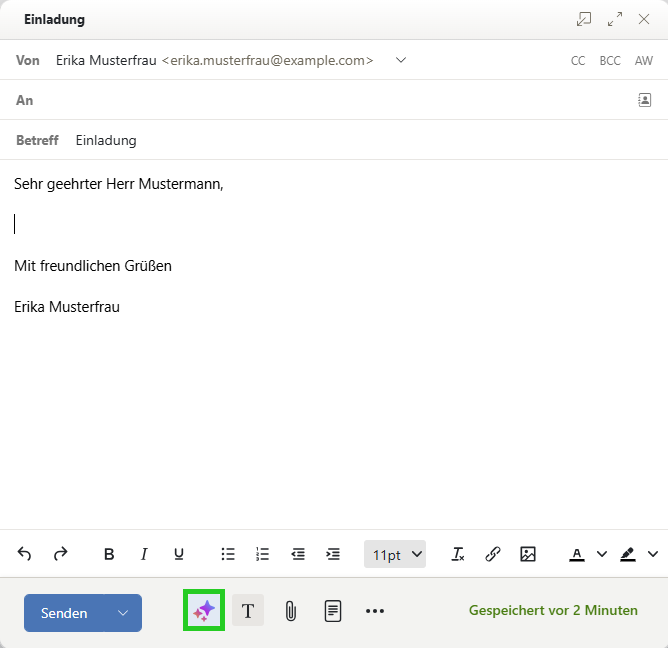
- Um von Webmail KI einen Entwurf erstellen zu lassen, klicken Sie auf die Schaltfläche Entwurf mit KI. Das Feld Entwurf mit KI wird angezeigt.
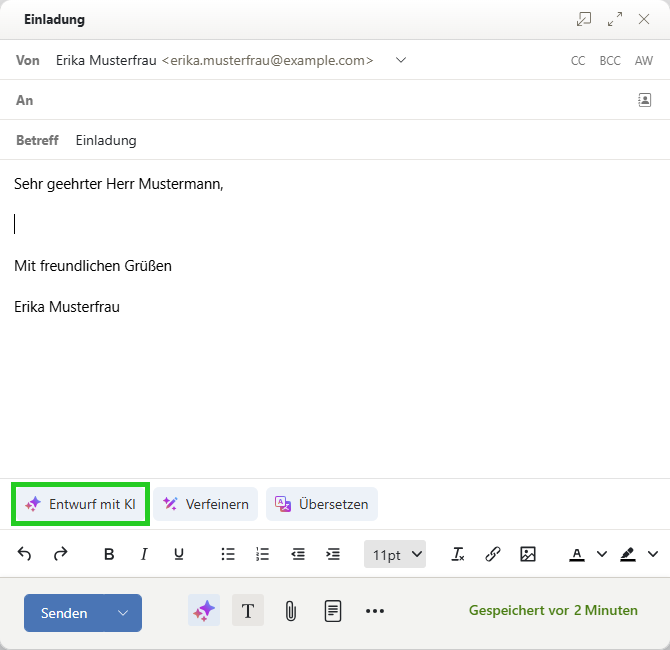
- Geben Sie in das Eingabefeld das Thema ein, über das die KI schreiben soll.
- Klicken Sie rechts neben dem Eingabefeld auf die Schaltfläche mit dem Pfeilsymbol. Der Textentwurf wird von Webmail KI erstellt.
- Optional: Fügen Sie weitere Informationen hinzu.
- Um den Entwurf zu ändern, geben Sie im Feld Beschreibe deine Änderung die gewünschten Änderungen ein.
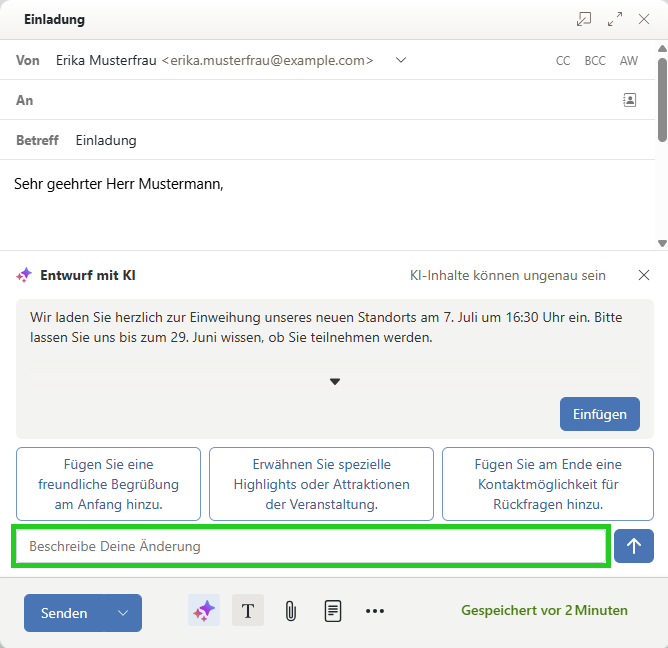
- Klicken Sie rechts neben dem Eingabefeld auf die Schaltfläche mit dem Pfeilsymbol. Der neue Textentwurf wird von Webmail KI erstellt.
Eigenen Text von Webmail KI umformulieren lassen
- Schreiben Sie Ihre Nachricht und markieren Sie den Text, den Sie umformulieren möchten.
- Klicken Sie auf die Schaltfläche mit den drei Sternsymbolen (Tooltip Text schreiben, korrigieren oder umformulieren). Die Schaltflächen Entwurf mit KI, Verfeinern und Übersetzen werden angezeigt.
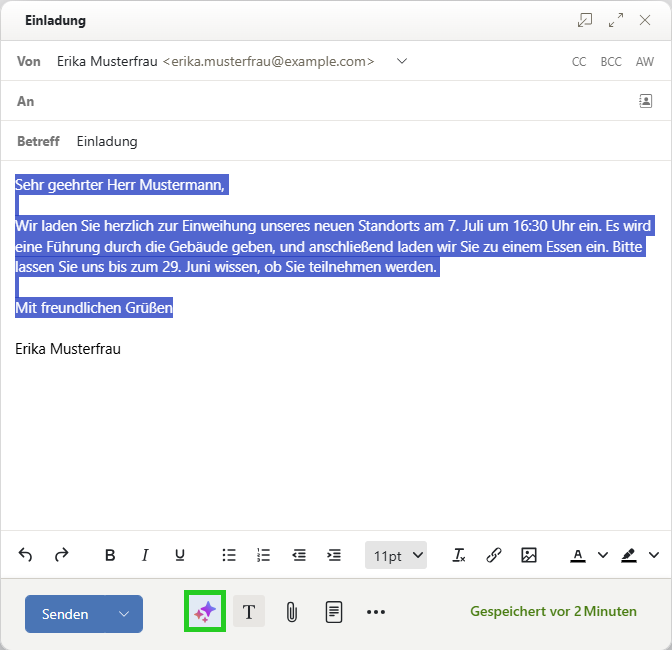
- Klicken Sie auf Verfeinern. Um den Text umzuformulieren, wählen Sie die Option Umformulieren. Um die Länge des Textes zu ändern, klicken Sie im Abschnitt Länge auf die Schaltfläche Kürzen oder auf die Schaltfläche Ausführlicher schreiben. Alternativ können Sie im Abschnitt Ton den Ton des Textes ändern. Klicken Sie hierzu auf die Schaltflächen formell oder informell.
Der von der KI umformulierte Text wird in das Textfeld eingefügt. Um den ursprünglichen Text ggf. wiederherzustellen, klicken Sie auf Rückgängig machen.
Text von Webmail KI übersetzen lassen
- Schreiben Sie Ihre Nachricht und markieren Sie den Text, den Sie übersetzen möchten.
- Klicken Sie auf die Schaltfläche mit den drei Sternsymbolen (Tooltip Text schreiben, korrigieren oder umformulieren). Die Schaltflächen Entwurf mit KI, Verfeinern und Übersetzen werden angezeigt.
- Klicken Sie auf Übersetzen.
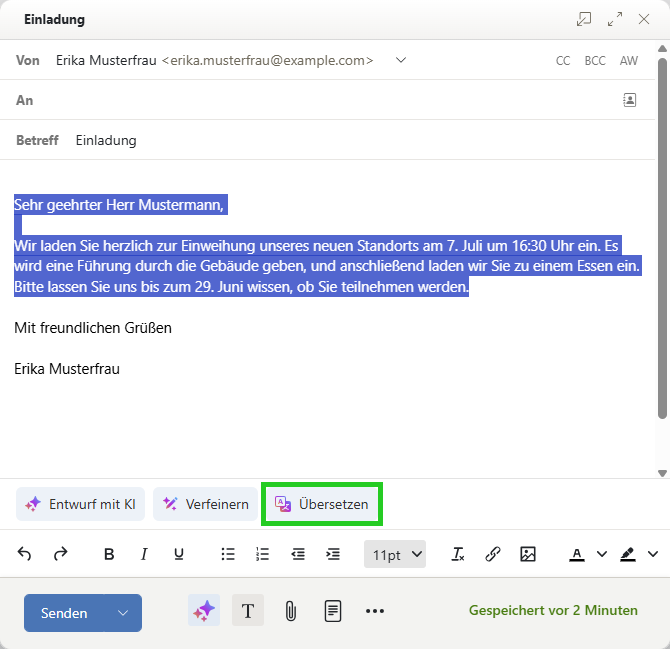
- Wählen Sie die gewünschte Sprache. Der Text wird übersetzt.
Antwort von Webmail KI erstellen lassen
- Loggen Sie sich in Webmail ein.
- Klicken Sie in der Navigationsleiste links auf Posteingang und wählen Sie die gewünschte E-Mail aus.
- Klicken Sie in der E-Mail oben in der Navigation auf die Schaltfläche mit den drei Sternsymbolen (Tooltip KI-Integration).
- Klicken Sie auf Antwort generieren. Die Antwort-E-Mail öffnet sich.
- Geben Sie in das Eingabefeld das Thema ein, über das die KI schreiben soll.
- Klicken Sie rechts neben dem Eingabefeld auf die Schaltfläche mit dem Pfeilsymbol. Der Textentwurf wird von Webmail KI erstellt.
- Optional: Fügen Sie weitere Informationen hinzu.
- Um den Entwurf zu ändern, geben Sie im Feld Beschreibe deine Änderung die gewünschten Änderungen ein.
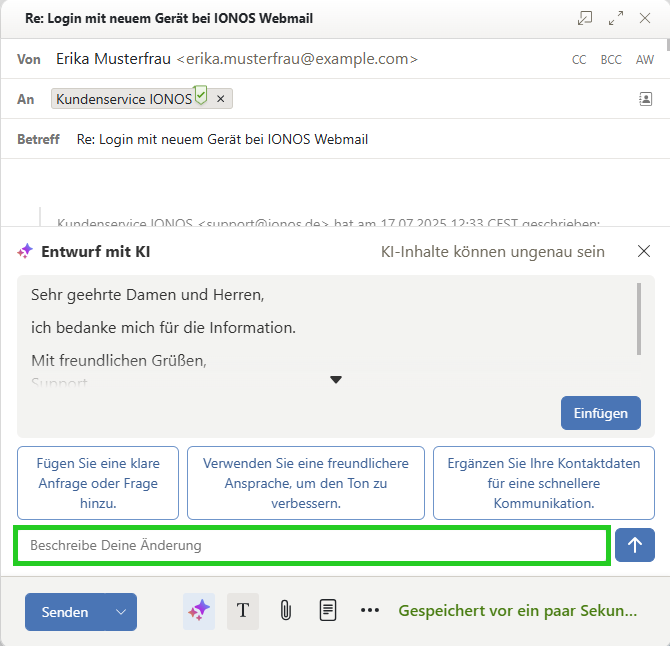
- Klicken Sie rechts neben dem Eingabefeld auf die Schaltfläche mit dem Pfeilsymbol. Der neue Textentwurf wird von Webmail KI erstellt.
- Um den Textvorschlag einzufügen, klicken Sie auf Einfügen.