Webmail KI deaktivieren
Für Mail Basic und Mail Business
In diesem Artikel erklären wir Ihnen, wie Sie die optionale Erweiterung Webmail KI für Ihr Postfach deaktivieren können.
Webmail KI deaktivieren
- Loggen Sie sich in Ihr IONOS Konto ein.
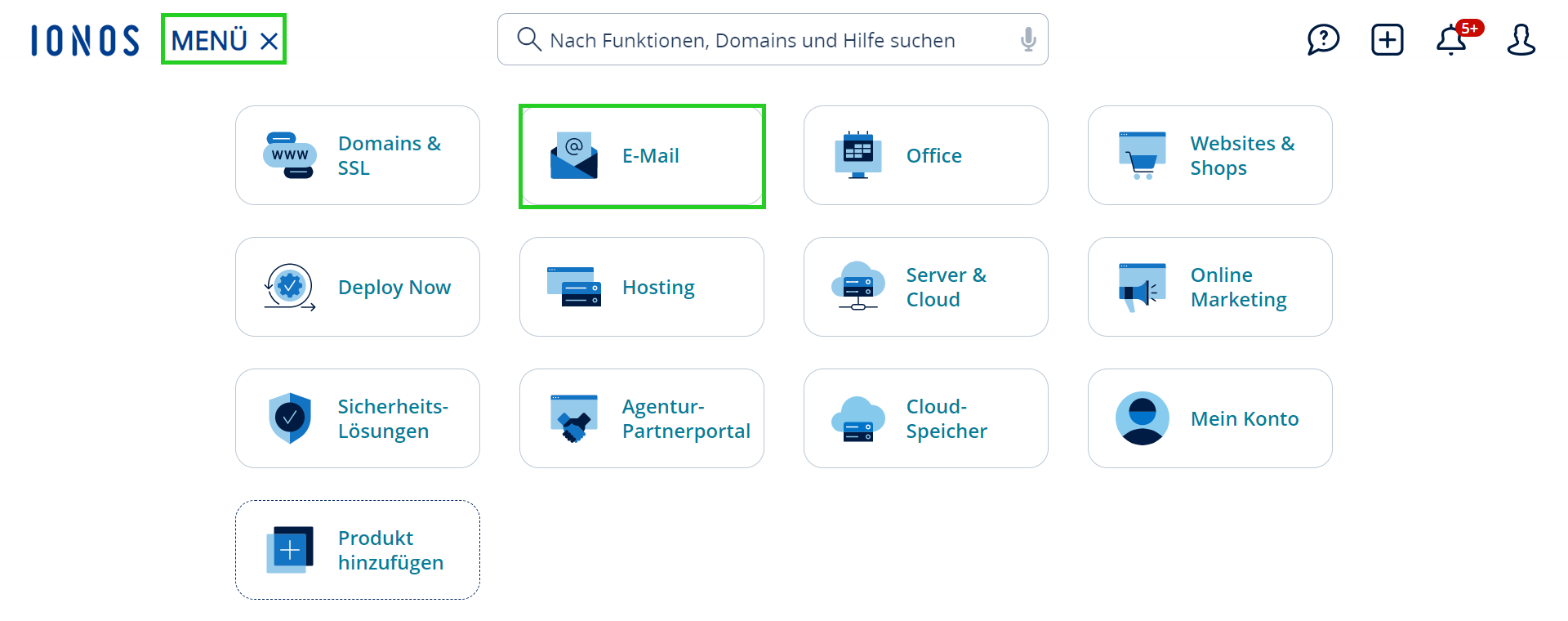
Klicken Sie in der Hauptnavigation oben links auf Menü und anschließend auf E-Mail.
- Optional: Falls Sie mehrere E-Mail-Verträge haben, wählen Sie nun den entsprechenden Vertrag, in dem Sie die gewünschte Aktion durchführen möchten. Der folgende Screenshot kann abweichen, wenn Sie statt der Kachel-Ansicht die Listen-Ansicht verwenden.
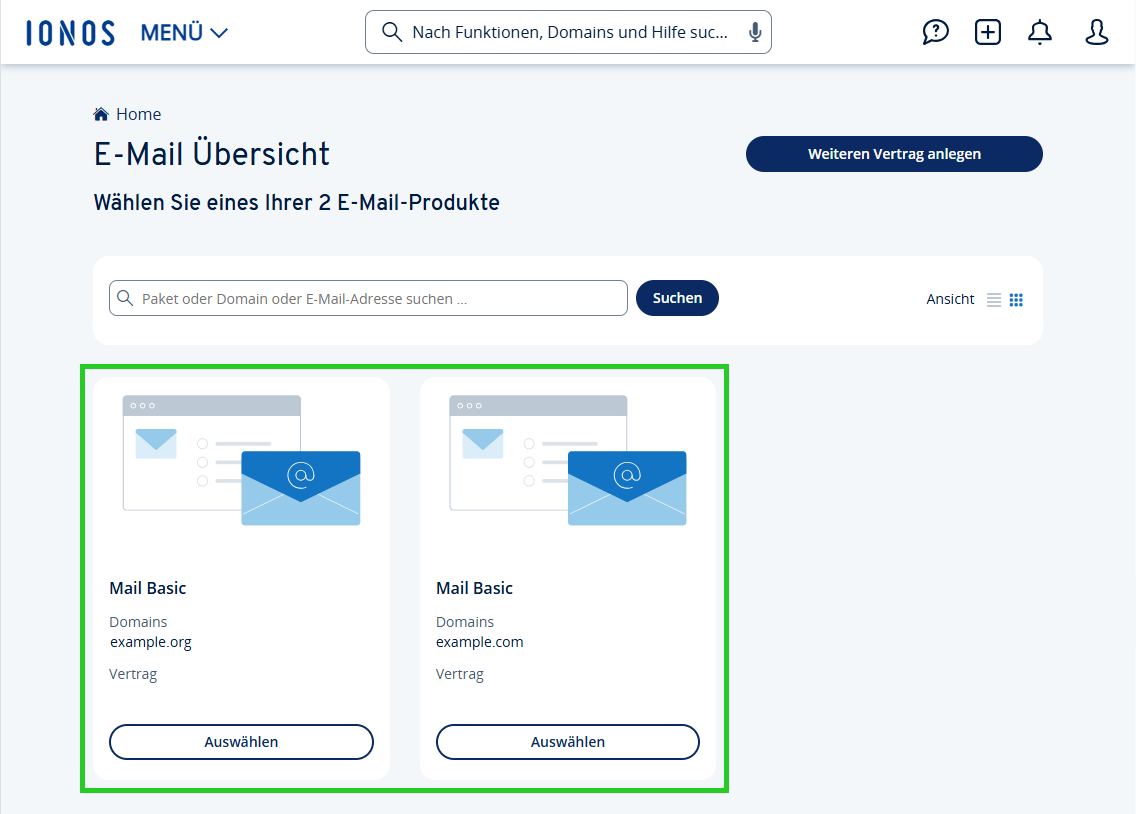
- Klicken Sie auf die E-Mail-Adresse des Postfachs, für das Sie den Webmail KI deaktivieren möchten. Eine neue Seite wird geöffnet.
- Klicken Sie auf Webmail KI. Die Seite Webmail KI öffnet sich.
- Um Webmail KI für die ausgewählte E-Mail-Adresse zu deaktivieren, bewegen Sie den Schieberegler nach links.
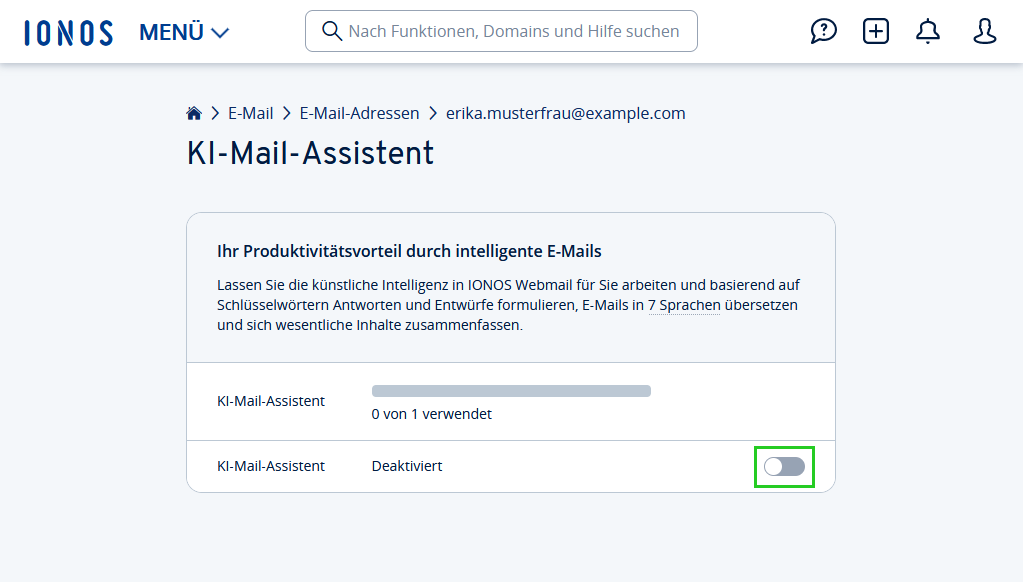
Webmail KI ist deaktiviert.
Achtung
Bitte beachten Sie, dass die Deaktivierung von IONOS Webmail KI nur die entsprechende Funktion für das Postfach deaktiviert. Webmail KI bleibt jedoch als Vertragserweiterung bestehen. Die entsprechenden Gebühren fallen also weiterhin an. Sie können anschließend mit einem anderen Postfach verwenden. Wenn Sie Webmail KI hingegen aus Ihrem Vertrag entfernen möchten, gehen Sie vor, wie im folgenden Artikel beschrieben wird: Zusatzartikel kündigen
Alternativ können Sie sich an den IONOS Kundenservice wenden. Die Kontaktinformationen finden Sie auf der folgenden Seite: IONOS Kundenservice