Server nach der Installation eines ISO-Images konfigurieren (Windows Server 2025)
Für Cloud Server
In dieser Anleitung wird beschrieben, wie Sie nach der Installation des ISO-Images die VMware Tools installieren und Remotedesktopverbindungen erlauben.
Die VMware Tools bestehen aus einer Reihe von Dienstprogrammen, die Sie im Betriebssystem des Servers installieren. Installieren Sie die VMware Tools, damit der ordnungsgemäße Betrieb Ihres Servers gewährleistet werden kann.
Hinweise
Eine Anleitung für Windows Server 2022 finden Sie im folgenden Artikel:
Server nach der Installation eines ISO-Images konfigurieren (Windows Server 2022)
Die Windows Server-Betriebssysteme werden in Cloud Servern aus rechtlichen Gründen nach dem Core-Lizenzmodell lizenziert. Dies gilt auch für Windows Server-Betriebssysteme die Sie mittels eines ISO-Images installieren und für die Sie einen eigenen Lizenzschlüssel verwenden.
So installieren Sie die VMware Tools:
Voraussetzungen
- Sie haben bereits Windows Server 2025 installiert.
- Sie haben während der Installation die Option Windows Server 2025 Standard (Desktop Experience) oder Windows Server 2025 Datacenter (Desktop Experience) ausgewählt.
- Sie befinden sich im Cloud Panel im Bereich Infrastruktur > Server.
- Aktivieren Sie den gewünschten Server.
- Werfen Sie ggf. die eingelegte DVD aus. Klicken Sie hierzu oben rechts neben der Schaltfläche Netzwerk auf die auszuwerfende DVD. Das Fenster DVD auswerfen öffnet sich.
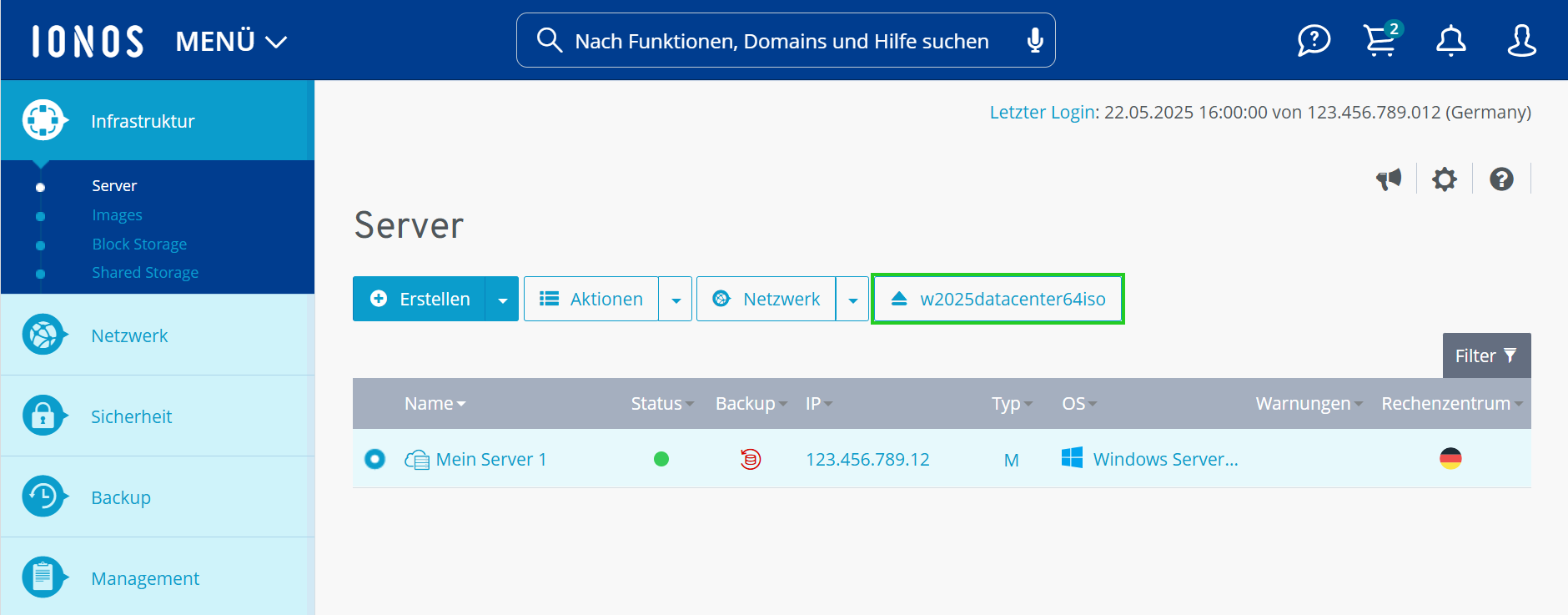
- Klicken Sie auf Ja.
- Klicken Sie auf DVD-Laufwerk. Der Bereich DVD wählen öffnet sich.
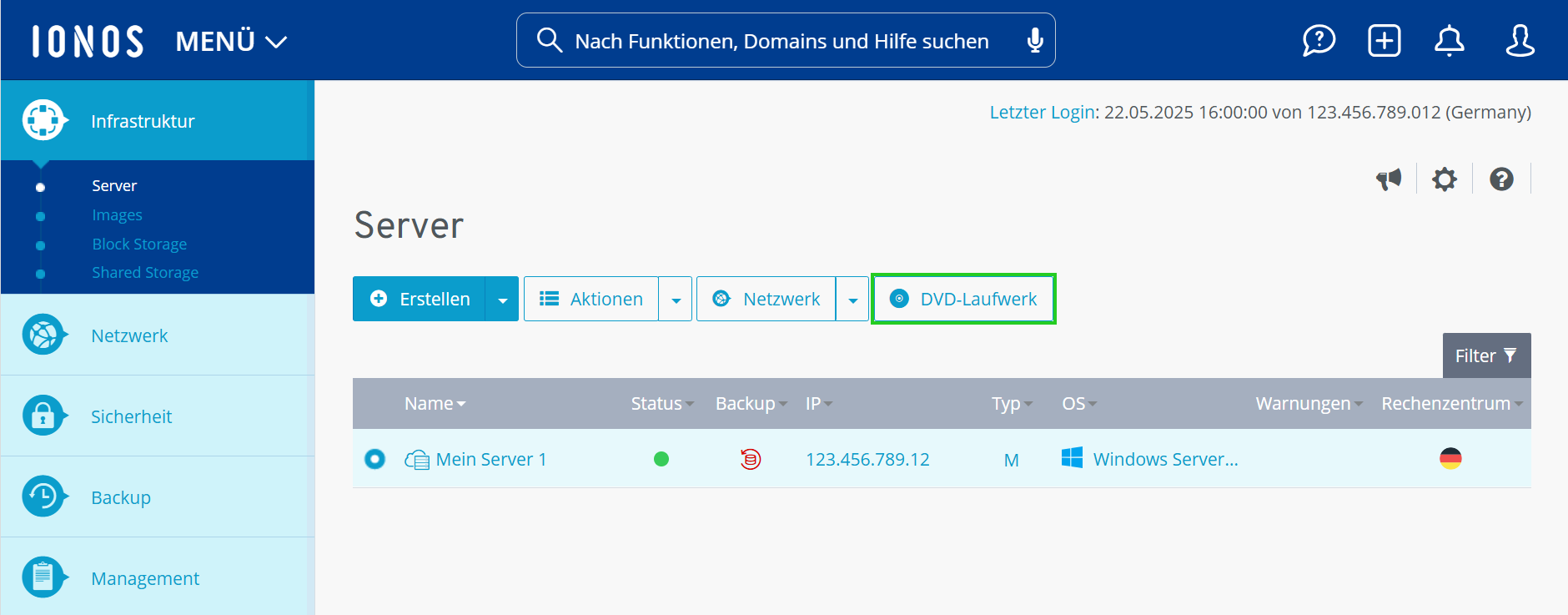
- Wählen Sie im Reiter Anwendungen die DVD VMWare Tools Windows aus.
- Klicken Sie auf DVD laden.
- Klicken Sie auf Aktionen > KVM-Konsole starten.
Die KVM-Konsole öffnet sich in einem neuen Tab.
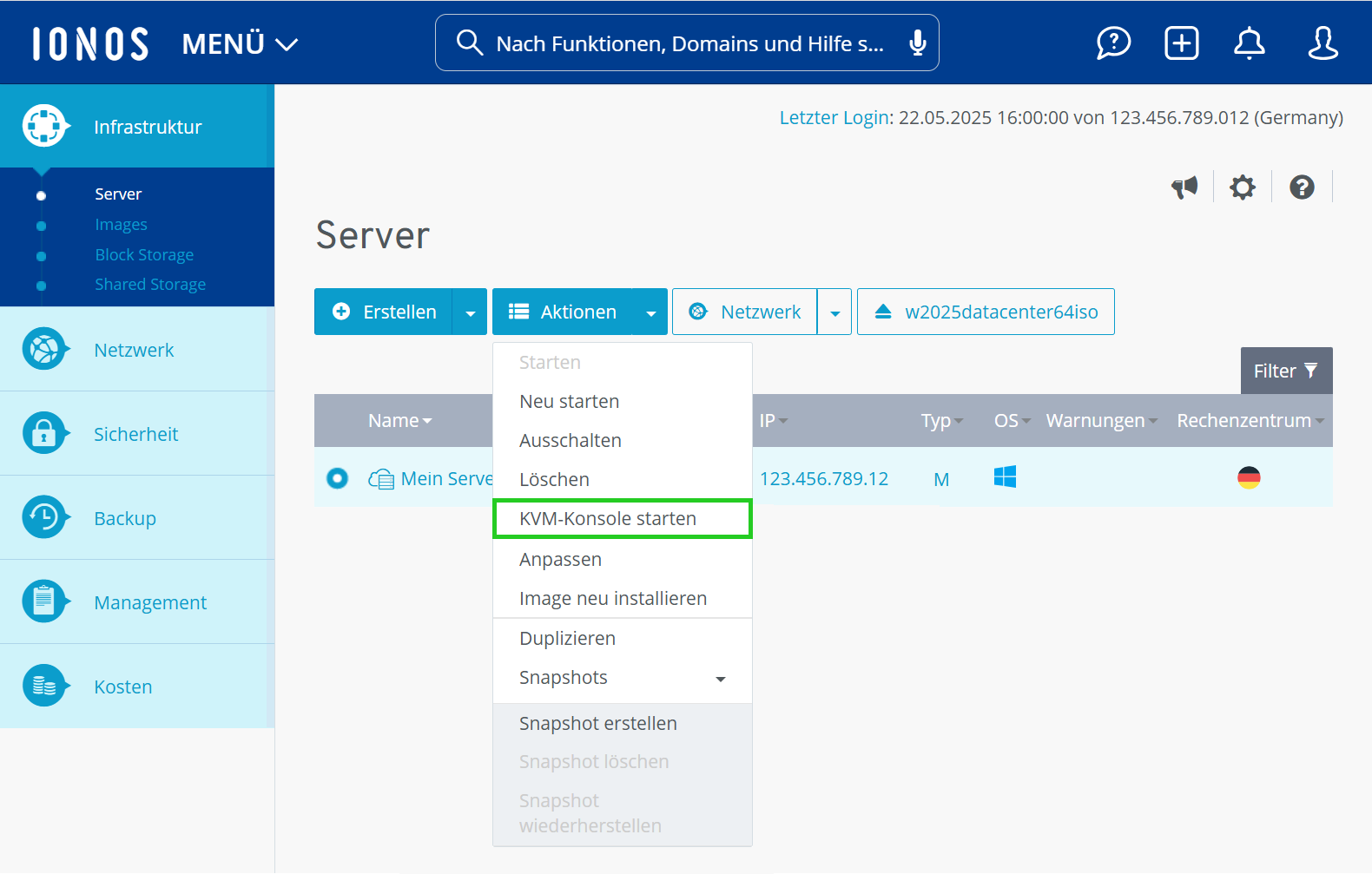
- Klicken Sie auf Strg+Alt+Entf senden.
- Loggen Sie sich mit dem Administrationskonto auf dem Server ein.
- Öffnen Sie im Betriebssystem des Servers den Windows Explorer.
- Wählen Sie das DVD-Laufwerk aus.
- Um die Installation zu starten, starten Sie die gewünschte Version der VMware Tools. Das Fenster Willkommen beim Installations-Assistenten für VMware Tools wird angezeigt.
Hinweis
Die VMware Tools werden als 32-Bit- und als 64-Bit-Version angeboten.
- Klicken Sie auf Weiter. Das Fenster Installationstyp wählen wird angezeigt.
- Wählen Sie die Installationsart Standard.
- Klicken Sie auf Weiter. Das Fenster Bereit zur Installation von VMware Tools wird angezeigt.
- Klicken Sie auf Installieren. Die Software wird installiert. Anschließend wird das folgende Fenster angezeigt: Der Setup-Assistent für VMware Tools wurde abgeschlossen.
- Klicken Sie auf Fertig stellen. Die VMware Tools wurden installiert.
- Führen Sie einen Neustart Ihres Servers durch.
Remotedesktopverbindungen erlauben
Die Remotedesktopverbindung ist auf allen Windows-Systemen vorinstalliert und ermöglicht Ihnen den direkten Zugriff auf die Desktop-Oberfläche des Servers. So erlauben Sie Remotedesktopverbindungen:
- Geben Sie im Suchfeld der Taskleiste Control Panel ein und öffnen Sie dieses mit einem Doppelklick.
- Klicken Sie auf Control Panel > System and Security > System. Der Bereich System > About öffnet sich.
- Klicken Sie auf Remote Desktop.
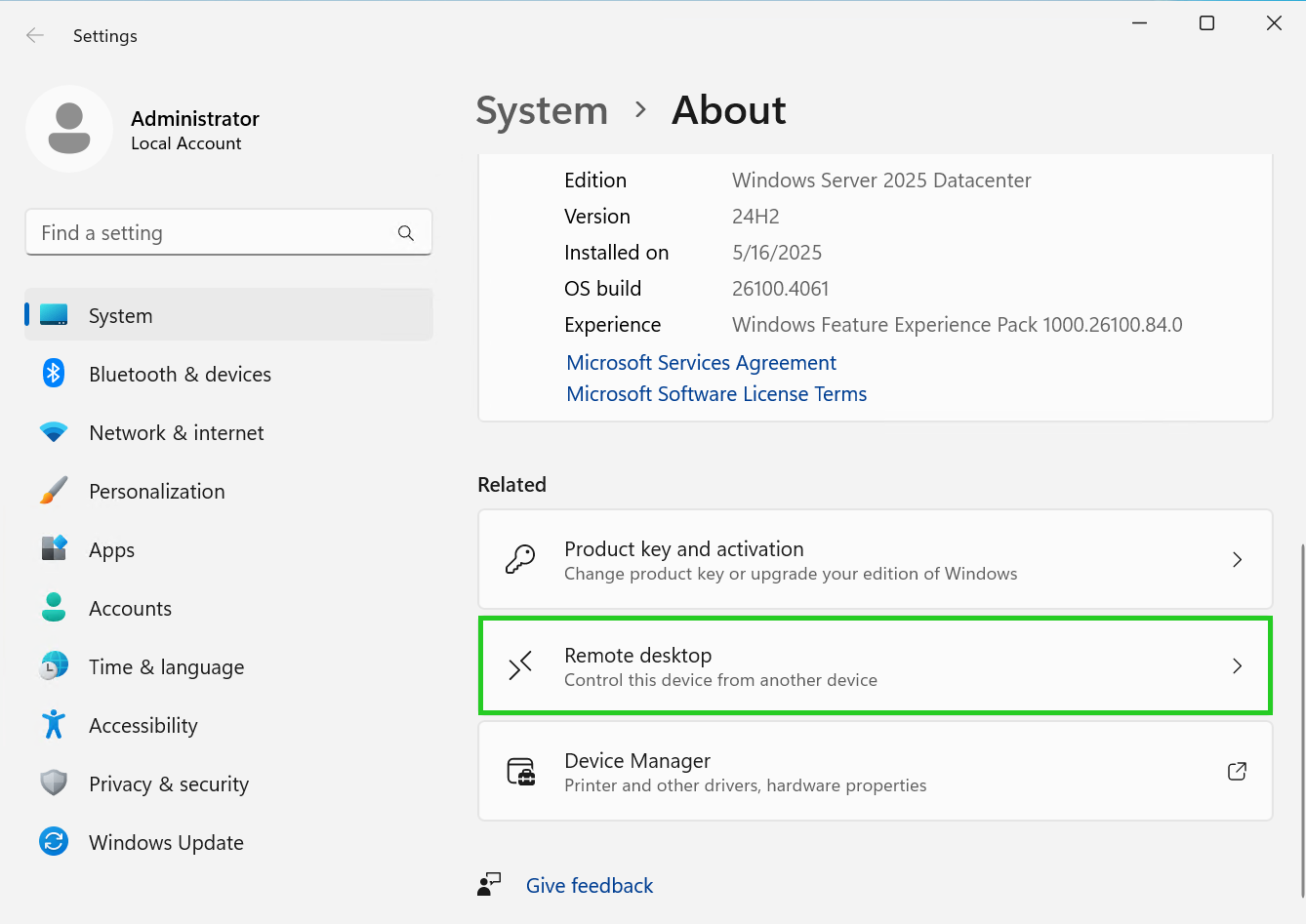
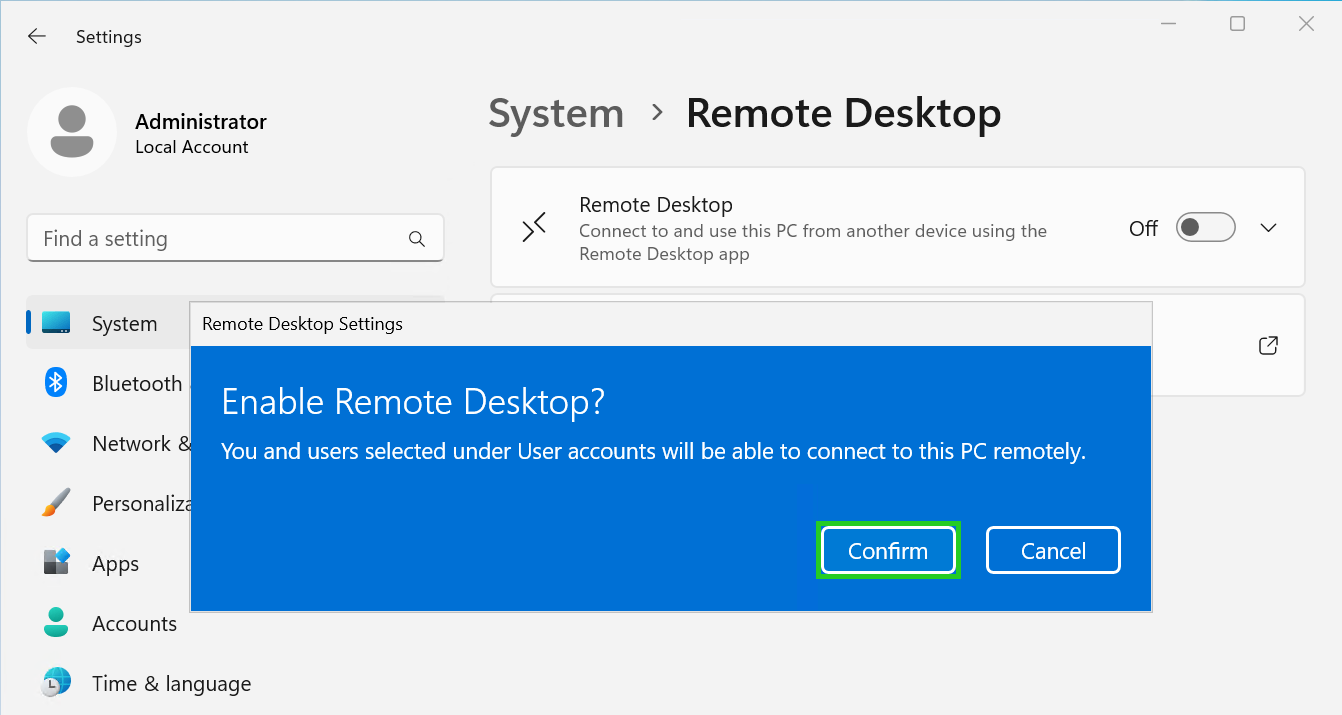
- Aktivieren Sie die Option Remote Desktop. Das folgende Fenster öffnet sich: Enable Remote Desktop?
- Klicken Sie auf Confirm.
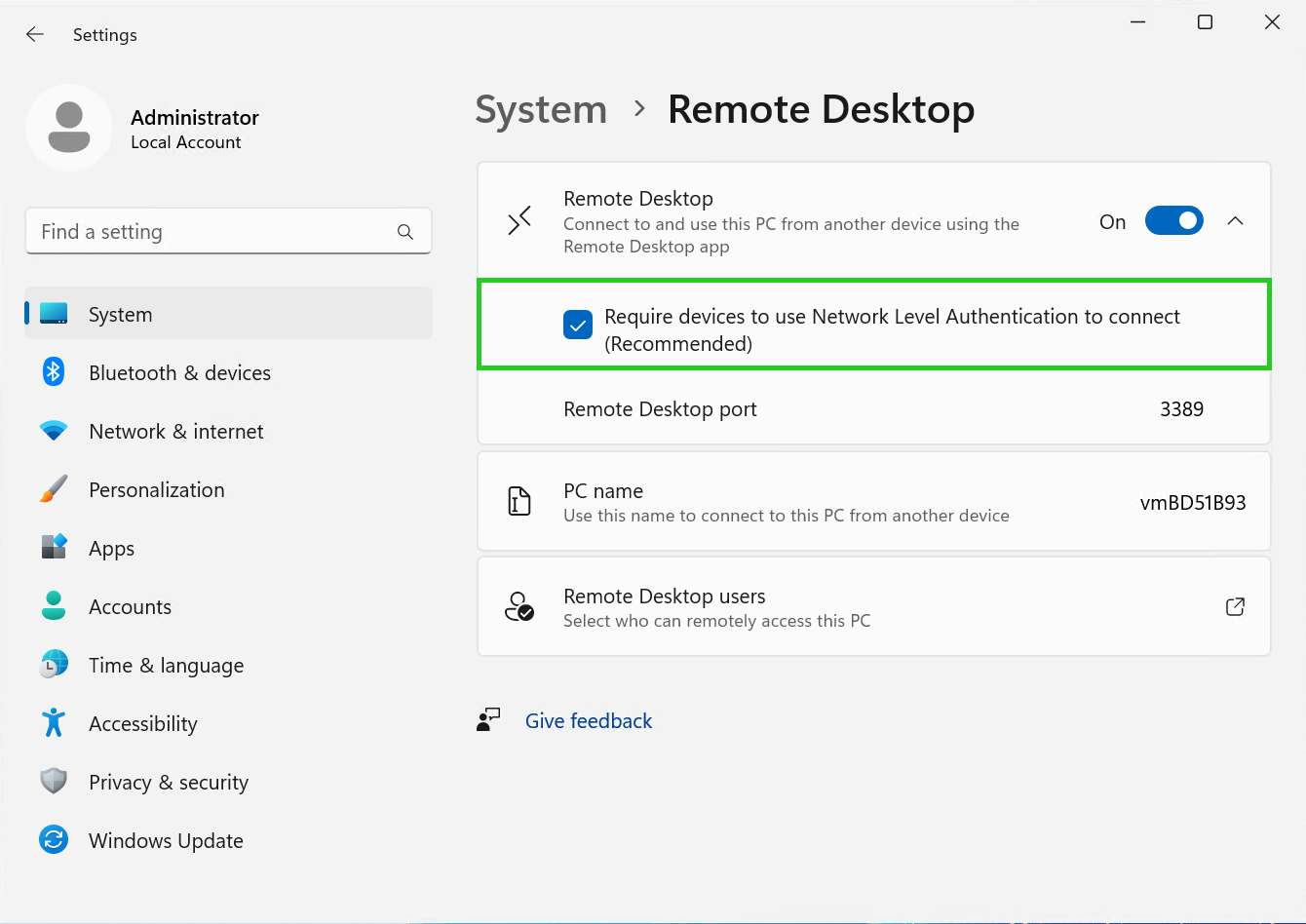
- Klicken Sie auf den nach unten zeigenden Pfeil neben dem Schieberegler.
- Aktivieren Sie die Option Require devices to use Network Level Authentication to connect (recommended). Das folgende Fenster wird angezeigt: Allow connections only with Network Level Authentication?
- Klicken Sie auf Confirm.