WordPress-Website auf HTTPS (SSL) umstellen
Für Webhosting und Hosting für WordPress
In diesem Artikel erfahren Sie, wie Sie WordPress von HTTP auf HTTPS umstellen können. Diese Umstellung ist notwendig, um die SSL-Verschlüsselung auf Ihrer gesamten Website zu aktivieren.
Hinweis
Kunden, die einen WordPress-Tarif nutzen und diesen nach dem 28.07.2022 bestellt haben, benötigen diese Anleitung nicht. Bei Aktivierung des SSL-Zertifikats wird WordPress nämlich automatisch auf HTTPS umgestellt.
Voraussetzungen
Sie haben für Ihre Domain ein SSL-Zertifikat aktiviert. Weitere Informationen hierzu finden Sie im Artikel Website mit SSL-Verschlüsselung sichern.
Schritt 1 - HTTPS in WordPress konfigurieren
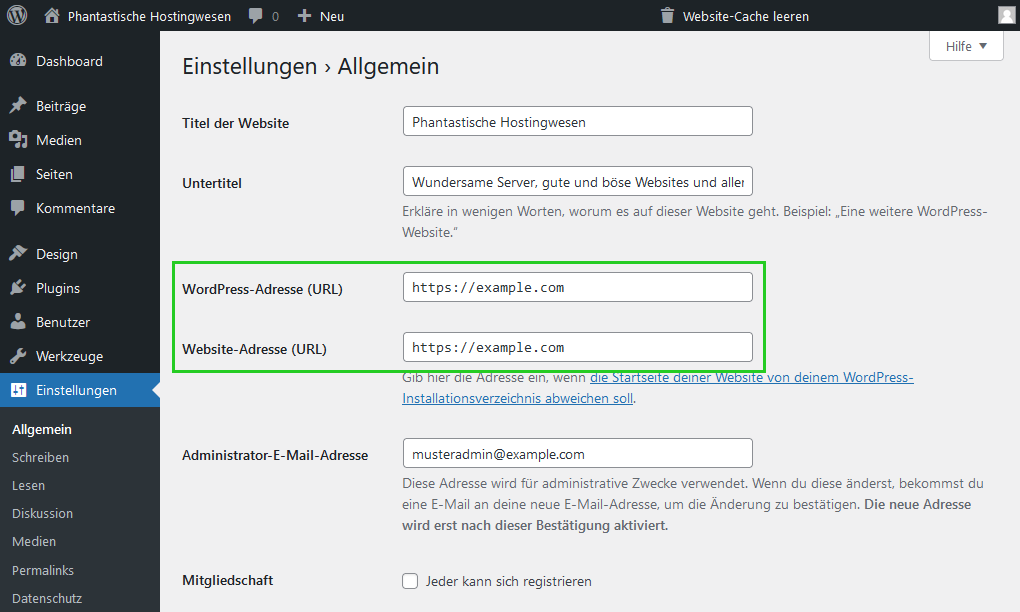
Ändern Sie zunächst die WordPress- und die Website-Adresse in WordPress wie folgt:
- Melden Sie sich am Admin-Bereich Ihrer WordPress-Website an.
- Klicken Sie im Menü auf Einstellungen > Allgemein.
- Schreiben Sie in den Feldern WordPress-Adresse (URL) und Website-Adresse (URL) die jeweiligen URLs auf das HTTPS-Protokoll um. Fügen Sie dazu einfach ein s zu http hinzu,
Beispiel: Aus http://example.com wird https://example.com
- Klicken Sie unten am Seitenende auf Änderungen speichern.
Schritt 2 - 301-Weiterleitung einrichten
Nachdem Sie die Adressen (URLs) angepasst haben, benötigen Sie noch eine sogenannte 301-Weiterleitung. Diese stellt sicher, dass alle HTTP-Anfragen suchmaschinenfreundlich auf die HTTPS-Website umgeleitet werden. Um die Weiterleitung einzurichten, gehen Sie wie folgt vor:
- Klicken Sie hier, um den Webspace-Explorer zu öffnen
- Klicken Sie im Webspace-Explorer auf den Ordner clickandbuilds und dann auf den Ordner Ihrer WordPress-Installation.
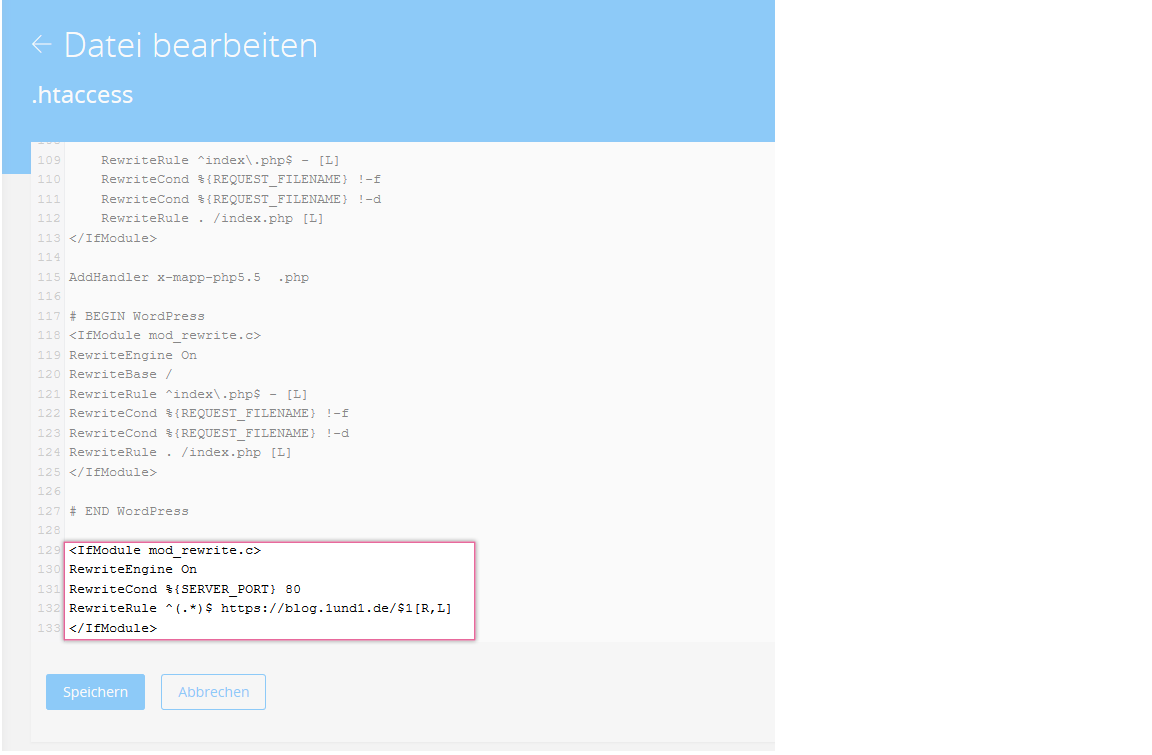
- Suchen Sie im Ordner Ihrer WordPress-Installation die Datei .htaccess und öffnen Sie diese zur Bearbeitung, indem Sie rechts daneben auf Aktionen > Datei Bearbeitenklicken.
- Wenn Sie eine einzelne Website mit Ihrer WordPress-Installation verwalten, kopieren Sie den folgenden Code und fügen ihn am Ende der .htaccess-Datei ein. Bitte beachten Sie, dass Sie domain.tld anschließend noch durch Ihre Domain ersetzen müssen.
<IfModule mod_rewrite.c>
RewriteEngineOn
RewriteCond%{SERVER_PORT} !=443
RewriteRule ^(.*)$ https://www.domain.tld/$1 [R=301,L]
</IfModule>- Wenn Sie mehrere Websites mit Ihrer WordPress-Installation verwalten (WordPress Multisite), geben Sie stattdessen den folgenden Code in die .htaccess-Datei ein:
<IfModule mod_rewrite.c>
RewriteEngineOn
RewriteCond%{SERVER_PORT} !=443
RewriteRule ^ https://%{HTTP_HOST}%{REQUEST_URI} [NE,L,R=301]
</IfModule>- Klicken Sie auf Speichern.
Die 301-Weiterleitung ist sofort aktiv und sorgt dafür, dass alle Ihre Besucher automatisch HTTPS verwenden.