E-Mail-Konto auf dem iPhone einrichten (iOS 18)
Für Mail Basic und Mail Business
In diesem Artikel wird erklärt, wie Sie auf einem Apple iPhone mit iOS 18 ein Konto für eine bei IONOS erstellte E-Mail-Adresse konfigurieren.
Hinweis
Diese Anleitung wurde mit einem iPhone mit dem Betriebssystem iOS 18.2.1 erstellt. Die Menüführung bei anderen iOS-Versionen kann sich unterscheiden.
Voraussetzungen
- Eine bestehende E-Mail-Adresse. Weitere Informationen finden Sie im folgenden Artikel: E-Mail-Adresse bei IONOS erstellen
- Das Passwort für die E-Mail-Adresse
- Öffnen Sie die Einstellungen. Tippen Sie hierzu im Home-Bildschirm auf Einstellungen.
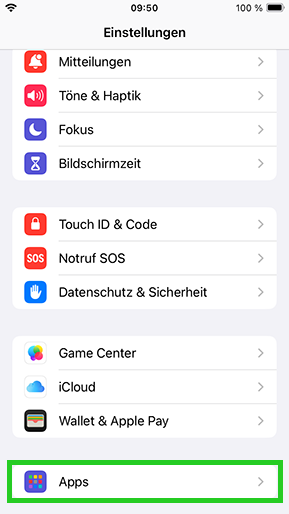
- Tippen Sie auf Apps.
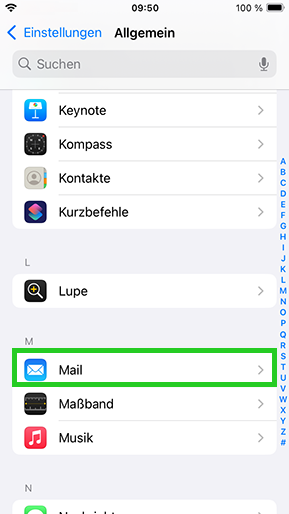
- Tippen Sie auf Mail.
- Wenn Sie bereits ein E-Mail-Konto eingerichtet haben, tippen Sie auf Mail-Accounts und anschließend auf Account hinzufügen… . Wenn Sie bisher noch kein E-Mail-Konto eingerichtet haben, tippen Sie auf Account hinzufügen… .
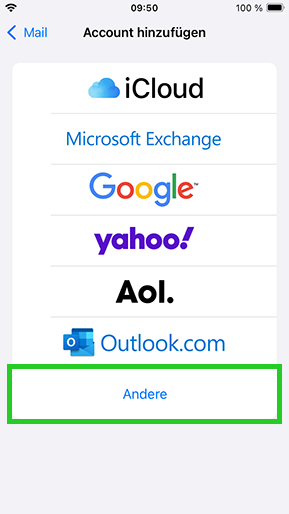
- Tippen Sie auf Andere.
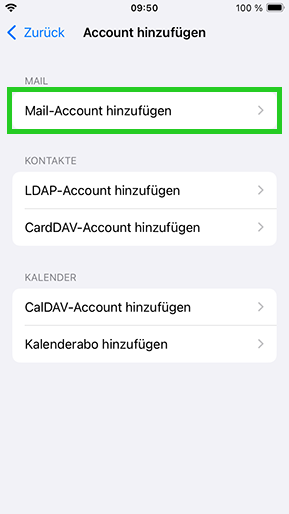
- Tippen Sie auf Mail-Account hinzufügen.
- Geben Sie die folgenden Informationen ein:
| Feld | Eingabe |
|---|---|
| Name | Der künftig angezeigte Absendername. Eingabe ist beliebig. |
| Die vollständige E-Mail-Adresse Ihres IONOS E-Mail-Kontos. | |
| Passwort | Das von Ihnen bei der Einrichtung der IONOS E-Mail-Adresse vergebene Passwort. |
| Beschreibung | Geben Sie hier eine Beschreibung für Ihr Konto ein. Diese Angabe dient lediglich dazu, das Konto nach der Einrichtung in der Mail-App besser von anderen Konten unterscheiden zu können. |
Achtung
Es ist zwingend notwendig, dass Sie den Benutzernamen und das zugehörige Passwort eingeben. Anderenfalls schlagen sowohl der E-Mail-Empfang als auch der E-Mail-Versand fehl und Sie erhalten eine Fehlermeldung.
Tippen Sie auf Weiter.
- Wählen Sie den gewünschten Kontotyp: POP oder IMAP (empfohlen), indem Sie unter SERVER FÜR EINTREFFENDE E-MAILS den jeweiligen Hostnamen eingeben.
- Geben Sie im Bereich SERVER FÜR EINTREFFENDE E-MAILS die folgenden Informationen ein:
| Feld | Eingabe |
|---|---|
| Hostname | IMAP: imap.ionos.de oder POP3: pop.ionos.de |
| Benutzername | Die vollständige E-Mail-Adresse Ihres IONOS E-Mail-Kontos. |
| Passwort | Das von Ihnen bei der Einrichtung der IONOS E-Mail-Adresse vergebene Passwort. |
- Geben Sie im Bereich SERVER FÜR AUSGEHENDE E-MAILS die folgenden Informationen ein. Dies ist zwingend erforderlich.
| Feld | Eingabe |
|---|---|
| Hostname | smtp.ionos.de |
| Benutzername | Die vollständige E-Mail-Adresse Ihres IONOS E-Mail-Kontos. |
| Passwort | Das von Ihnen bei der Einrichtung der IONOS E-Mail-Adresse vergebene Passwort. |
- Tippen Sie auf Weiter.
- Das E-Mail-Konto wird automatisch mit SSL-Verschlüsselung eingerichtet. Das Gerät führt dabei automatisch die korrekte Konfiguration durch. Wählen Sie anschließend aus, welche Daten (Mail, Notizen) Sie synchronisieren möchten und tippen Sie auf Sichern.
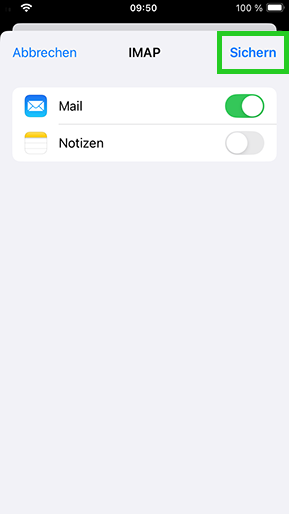
Das Konto wird hinzugefügt.
Hinweis
Die SSL-Einstellungen können auch nachträglich noch geprüft werden. Weitere Informationen hierzu finden Sie im folgenden Artikel: SSL-Verschlüsselung aktivieren bei iPhone/iPod/iPad.