Anti-Spam über Webmail konfigurieren
Für Mail Basic und Mail Business
Wenn Sie ein Mail Basic- oder ein Mail Business-Postfach einrichten, wird Anti-Spam automatisch aktiviert. Mit Anti-Spam können Sie die Zustellung von Spam-Mails verhindern bzw. einschränken. Anti-Spam scannt automatisch alle eingehenden E-Mails in Ihrem E-Mail-Postfach.
In diesem Artikel wird erklärt, wie Sie:
Hinweis
Die Deaktivierung von Anti-Spam wird nicht empfohlen. Wenn Sie Anti-Spam trotzdem deaktivieren möchten, finden Sie im folgenden Artikel hierzu eine Anleitung: Anti-Spam deaktivieren
Einstellungen von Anti-Spam öffnen
So öffnen Sie die Einstellungen von Anti-Spam:
Loggen Sie sich in Webmail ein.
Klicken Sie in der Hauptnavigation oben rechts auf das Zahnrad-Symbol.
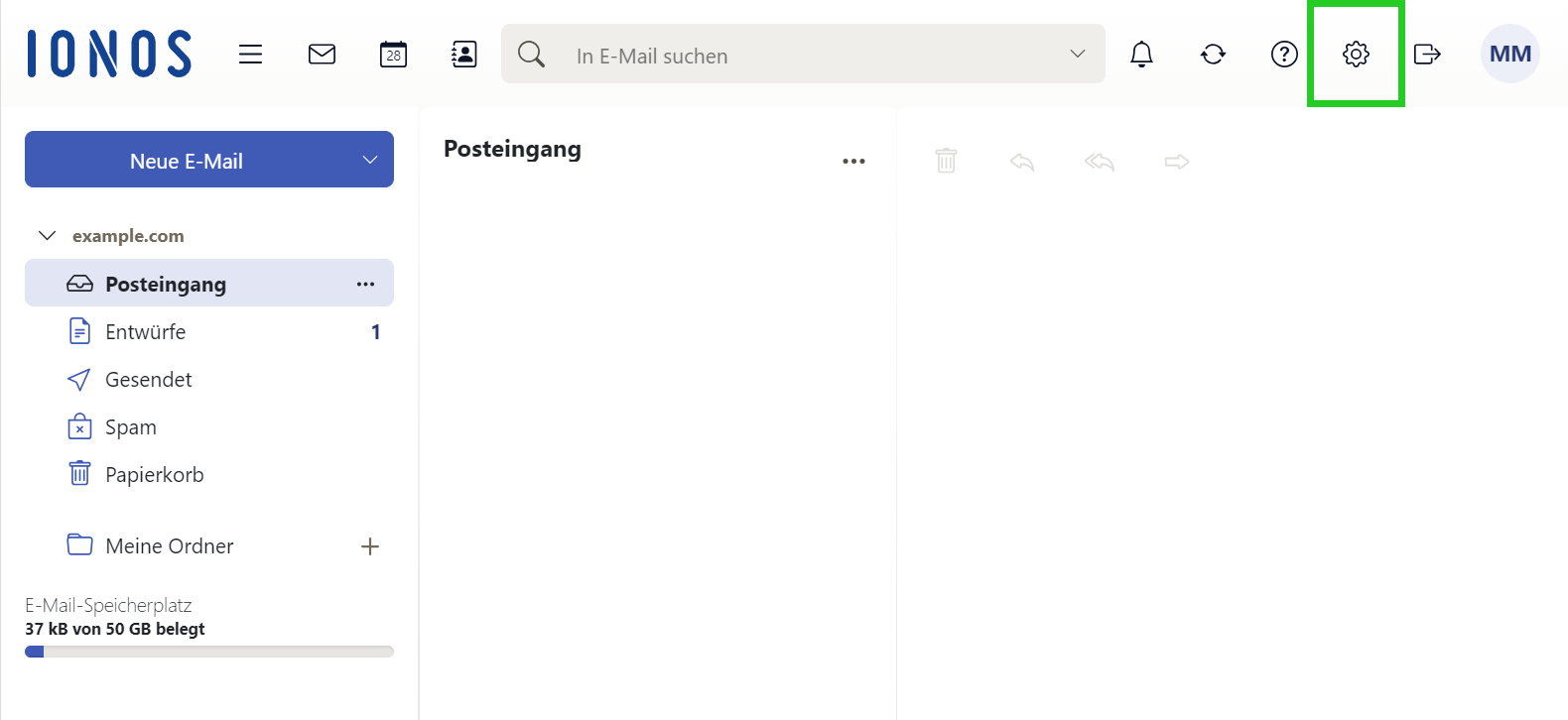
- Klicken Sie auf Alle Einstellungen….
Klicken Sie in der Navigationsleiste links auf Anti-SPAM.
Nun haben Sie die Möglichkeit, Ihre bevorzugten Spamfilter-Einstellungen auszuwählen.
Als Spam eingestufte E-Mails öffnen und verschieben
Wie Sie E-Mails öffnen und verschieben, die vom Spam-Schutz als Spam eingestuft wurden, wird im folgenden Artikel erklärt: Als Spam eingestufte E-Mails öffnen und verschieben
E-Mails von erwünschten Absendern automatisch in den Posteingang verschieben
Wie Sie E-Mail-Adressen von Absendern festlegen, die automatisch in den Posteingang sortiert werden sollen, wird im folgenden Artikel erklärt: E-Mails bestimmter Absender in IONOS Webmail immer erlauben
E-Mails bestimmter Absender in IONOS Webmail als Spam behandeln
Wenn Sie immer wieder ungewünschte Spam- oder Werbe-E-Mails von einem bestimmten Absender bekommen, dann können Sie in IONOS Webmail eine Liste mit blockierten Absendern einrichten. Eine Anleitung hierzu finden Sie im folgenden Artikel: E-Mails bestimmter Absender in IONOS Webmail als Spam behandeln
Auf den Ordner Spam mit einem E-Mail-Programm zugreifen
Wenn Sie Ihre E-Mails über IMAP abrufen, wird der Ordner Spam automatisch in Ihrem E-Mail-Programm angezeigt.
Wenn Sie Ihre E-Mails über POP3 abrufen, können Sie ausschließlich in Webmail auf den Ordner Spam zugreifen. Ein Zugriff ist in diesem Fall nicht über ein E-Mail-Programm wie z. B. Microsoft Outlook möglich.
Auf Spam-E-Mails zugreifen (POP3)
Wenn Sie Ihre E-Mails über POP3 abrufen, können Sie den Spam-Ordner nicht mit Ihrem lokalen E-Mail-Programm (z. B. Outlook) synchronisieren. Um auf Ihre Spam-E-Mails zuzugreifen, empfehlen wir Ihnen die Nutzung von IMAP. Wenn Sie auch weiterhin E-Mails über POP3 abrufen, müssen Sie den Anti-Spam-Schutz deaktivieren, um auch die erhaltenen Spam-E-Mails herunterzuladen.