Erforderliche Informationen für Netzwerktickets
Für Virtual Server Cloud, Cloud Server, VPS, migrierte Cloud Server, VPS+, Dedicated Server und Bare Metal Server, die im Cloud Panel verwaltet werden
Im Folgenden finden Sie eine Anleitung zum Sammeln der Informationen, die der IONOS Kundenservice für die Fehlerbehebung benötigt.
Bei der Behebung von Netzwerk-Latenzproblemen bitten wir Sie zunächst, Ihren Server auf Konfigurationsprobleme, Updates, Plugins, individuellen Programmcode und andere Einstellungen zu überprüfen.
Sollte das Problem bestehen bleiben, benötigt der IONOS Kundenservice spezifische Diagnose-Daten, um die Ursache im Netzwerk eingrenzen zu können. Damit Ihr Anliegen so schnell wie möglich bearbeitet werden kann, ist es wichtig, dass Sie uns alle 4 der folgenden Informationspunkte vollständig übermitteln.
MTR (My Traceroute)
MTR-Anweisungen
Wir benötigen für jede der unten aufgeführten Richtungen eine MTR-Auswertung, die sowohl Ping als auch Traceroute kombiniert:
Vom Server zu Ihrem lokalen Computer
Von Ihrem lokalen Computer zu Ihrem Server: Stellen Sie hierbei sicher, dass das ICMP-Protokoll in Ihren Firewall-Richtlinien zumindest vorübergehend für Ping aktiviert ist, damit die MTR-Ergebnisse präziser ausfallen. Weitere Informationen zu den Firewall-Richtlinien finden Sie in den folgenden Artikeln: Firewall-Richtlinie bearbeiten und Firewall-Richtlinie bearbeiten (VPS und migrierte Cloud Server)
Mithilfe der MTR-Auswertung kann der IONOS Kundenservice die gesamte Route sehen. Bitte lassen Sie jeden Test mindestens 10 Minuten laufen. Exportieren Sie anschließend die MTR-Ergebnisse als .txt-Datei.
Im folgenden Artikel erfahren Sie, wie Sie das MTR-Netzwerkdiagnosetool installieren und ausführen können: Verwendung von MTR für die Netzwerkdiagnose
Durchsatztests: Allgemeine Information
Führen Sie Tests sowohl mit Speedtest (für die allgemeine Internetanbindung) als auch mit iPerf3 (für detaillierte Paketanalysen) durch.
Speedtest installieren und ausführen
Installieren Sie den offiziellen CLI-Client von Ookla, um präzise Ergebnisse zu erhalten.
Windows
- Laden Sie die CLI-Version von speedtest.net herunter.
- Führen Sie die Installationsdatei aus und folgen Sie den Anweisungen.
Linux
AlmaLinux 9 und 10 sowie Rocky Linux 9 und 10
Um curl zu installieren, geben Sie den folgenden Befehl ein.
root@localhost:~# dnf install -y curl
Um das Ookla-Repository hinzuzufügen, geben Sie den folgenden Befehl ein:
root@localhost:~# curl -s https://packagecloud.io/install/repositories/ookla/speedtest-cli/script.rpm.sh | bash
Installieren Sie Speedtest mit dem folgenden Befehl und akzeptieren Sie die Lizenzbedingungen beim ersten Start.
root@localhost:~# yum install speedtest
Ubuntu 22.04, Ubuntu 24.04, Debian 12 und 13
Um curl zu installieren, geben Sie den folgenden Befehl ein.
root@localhost:~# apt-get update && apt-get install -y curl
Um das Ookla-Repository hinzuzufügen, geben Sie den folgenden Befehl ein:
root@localhost:~# curl -s https://packagecloud.io/install/repositories/ookla/speedtest-cli/script.deb.sh | bash
Installieren Sie Speedtest mit dem folgenden Befehl und akzeptieren Sie die Lizenzbedingungen beim ersten Start.
root@localhost:~# apt-get install -y speedtest
Speedtest ausführen
Um den Speedtest mit einem automatisch ausgewählten Server auszuführen, geben Sie den folgenden Befehl ein:
root@localhost:~# speedtest
Hinweis
Bitte senden Sie uns den "Result URL"-Link oder einen Screenshot der Ausgabe.
iPerf3 installieren
iPerf3 testet die reine TCP/UDP-Leistung ohne Protokoll-Overhead. Da öffentliche iPerf-Server oft wechseln, nutzen wir hier zuverlässige Alternativen (z. B. Hurricane Electric oder Bouygues), da der im ursprünglichen Artikel genannte Server (us.1sys1.com) nicht mehr zuverlässig erreichbar ist.
Microsoft Windows Server:
Laden Sie die ausführbare iPerf-Datei von der offiziellen iPerf-Website iperf.fr herunter oder verwenden Sie einen Paketmanager wie Chocolatey (Befehl: choco install iperf3).
Den Paketmanager Chocolatey können Sie auf der offiziellen Seite von Chocolatey Software herunterladen: Chocolatey Software
Linux:
Verwenden Sie den Paketmanager Ihrer Distribution.
Debian/Ubuntu
root@localhost:~# sudo apt-get install iperf3
CentOS/AlmaLinux/Rocky Linux
root@localhost:~# dnf install iperf3
Tests mit iPerf durchführen
Führen Sie diese Befehle aus und notieren Sie die Ergebnisse. Alternativ können Sie einen Screenshot der Ergebnisse erstellen.
Download-Test (Vom Testserver auf Ihren IONOS Server)
Mit diesem Befehl werden Daten von Hurricane Electric auf Ihren IONOS Server heruntergeladen.
iperf3 -c iperf.he.net -P 4 -R
Mit diesem Befehl werden Downloads aus einem Rechenzentrum in Frankreich getestet. Hierbei werden Daten von Bouygues Telecom auf Ihren IONOS Server heruntergeladen.
iperf3 -c bouygues.iperf.fr -p 5202 -P 4 -R
Upload-Test (Von Ihrem IONOS Server ins Internet)
Mit diesem Befehl werden Daten von Ihrem IONOS Server auf einen Server von Hurricane Electric hochgeladen.
iperf3 -c iperf.he.net -P 4
Mit diesem Befehl werden Daten von Ihrem IONOS Server auf einen Server von Bouygues Telecom hochgeladen.
iperf3 -c bouygues.iperf.fr -p 5202 -P 4
Exportieren Sie die Ergebnisse oder erstellen Sie einen Screenshot.
Hinweis
Sollten diese öffentlichen Server "Busy" melden, versuchen Sie es bitte wenige Minuten später erneut oder nutzen Sie einen anderen öffentlichen iPerf3-Server aus der Liste auf iperf.fr.
Weitere Informationen zur Ausführung von iPerf finden Sie im folgenden Artikel: How to use iPerf3 to test network bandwidth
Auslastung der Server-Ressourcen
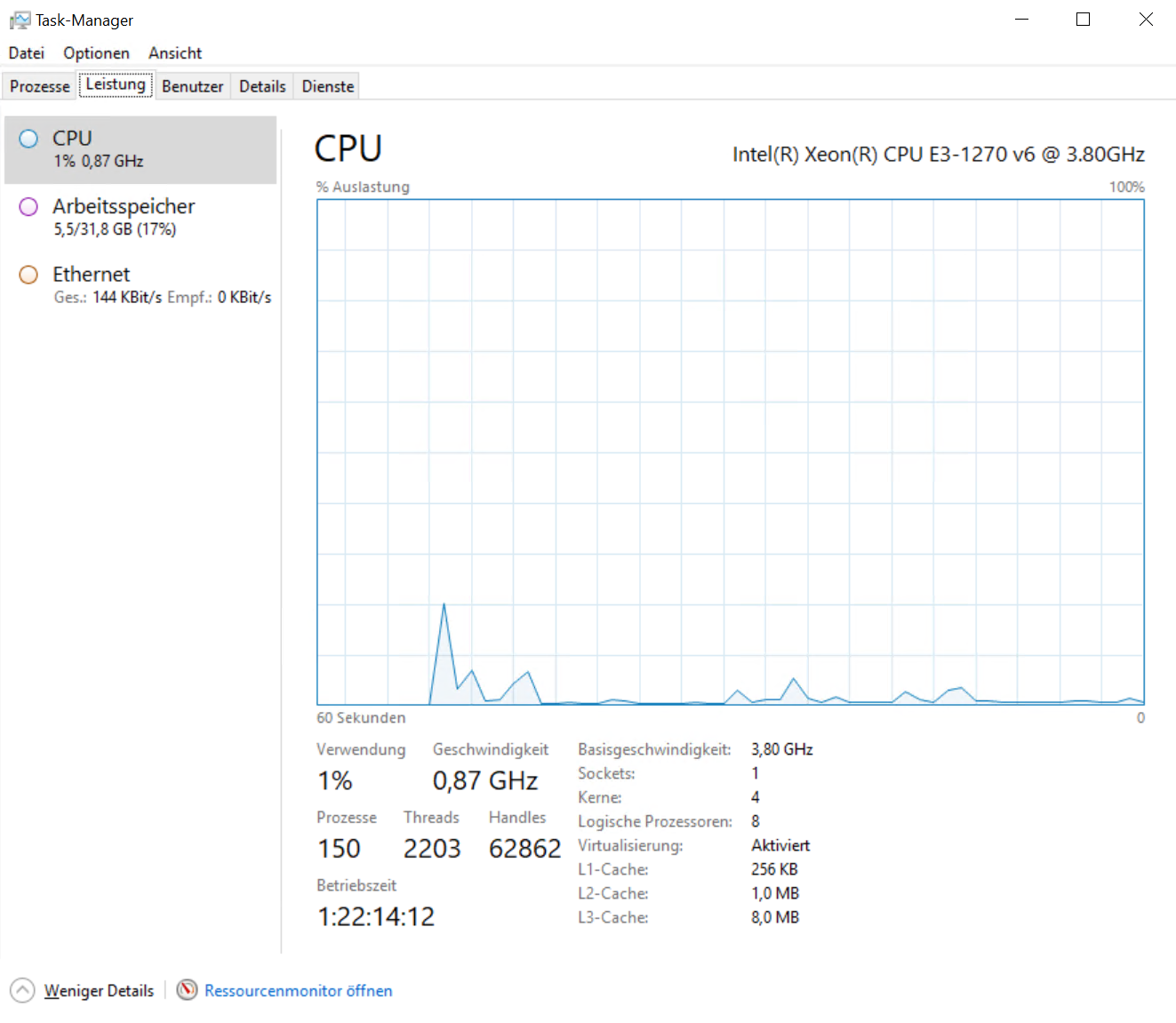
Um auszuschließen, dass eine hohe CPU- oder RAM-Last den Netzwerkverkehr ausbremst, müssen wir die Auslastung der Server-Ressourcen prüfen. Erstellen Sie zu diesem Zweck einen Screenshot der Auslastung, während die Probleme auftreten.
Windows: Öffnen Sie den Task-Manager und wechseln Sie zum Reiter Leistung.
Linux: Führen Sie top von der Kommandozeile aus. Wie man top unter Linux installiert, erfahren Sie im folgenden Artikel: Mit dem Programm top die aktuelle Systemauslastung analysieren (Linux)
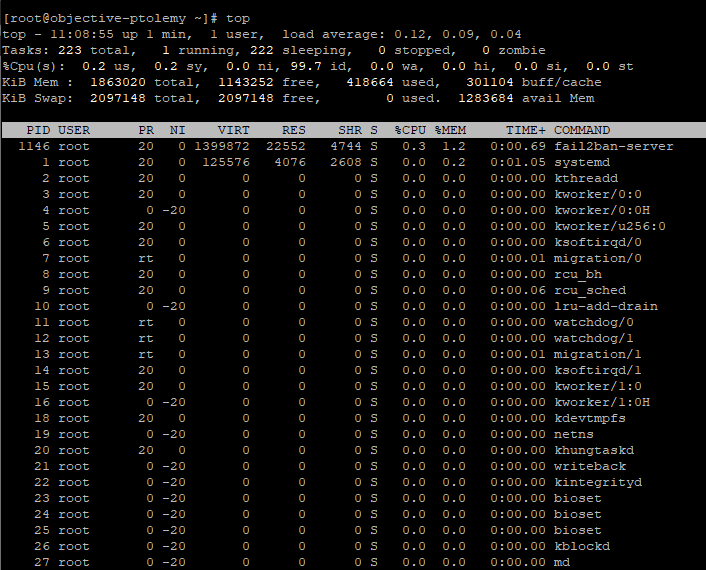
Erstellen Sie anschließend von den Ergebnissen einen Screenshot.
ISP, IP und andere zusätzliche Informationen
Um Ihre Upload-/Download-Geschwindigkeit zu ermitteln, geben Sie bitte die folgenden Informationen an:
den Namen Ihres Internet Service Providers
die IP-Adresse des lokalen Computers, mit dem Sie auf den Server zugreifen
der Ort, an dem das Problem auftritt (Stadt, Bundesland, Land)
Zeitpunkt (Datum/Uhrzeit), an dem das Problem zum ersten Mal auftrat oder bemerkt wurde
ggf. die Anwendung oder das Protokoll, von der bzw. von dem das Problem verursacht wird (z. B. wenn Probleme beim Herunterladen über FTP oder häufige Verbindungsabbrüche bei SSH-Sitzungen auftreten)
Übermittlung der Ergebnisse
Sobald Sie alle erforderlichen Informationen aus den 4 oben genannten Abschnitten gesammelt haben, senden Sie bitte die Ergebnisse an den IONOS Kundenservice. Der IONOS Kundenservice wird das Problem untersuchen und sich mit Ihnen in Verbindung setzen, wenn eine Lösung gefunden wurde oder zusätzliche Informationen benötigt werden.
Weitere Informationen
Weitere Informationen finden Sie in den folgenden Artikeln:
Cloud Server: Troubleshooting