E-Mails mit Webmail KI zusammenfassen
Für Mail Basic und Mail Business
Mit Webmail KI können Sie Ihre E-Mails mit Hilfe von künstlicher Intelligenz (KI) schnell und einfach schreiben, übersetzen und zusammenfassen.
In diesem Artikel zeigen wir Ihnen, wie Sie mit Hilfe der KI den Inhalt Ihrer E-Mails in IONOS Webmail zusammenfassen können.
Hinweis
Webmail KI ist eine kostenpflichtige Erweiterung und daher nicht standardmäßig in Webmail enthalten. Wie Sie Webmail KI bestellen, zeigen wir Ihnen im Artikel Webmail KI hinzufügen.
Zusammenfassen des Textes einer eingehenden E-Mail mit Webmail KI
Um den Text einer eingehenden E-Mail mit Webmail KI zusammenzufassen, gehen Sie wie folgt vor:
- Loggen Sie sich in Webmail ein.
- Klicken Sie in der linken Navigationsleiste auf Posteingang und wählen Sie die gewünschte E-Mail aus.
- Klicken Sie oben in der Navigation auf die Schaltfläche mit den drei Sternsymbolen (Tooltip KI-Integration) und wählen Sie Zusammenfassen.
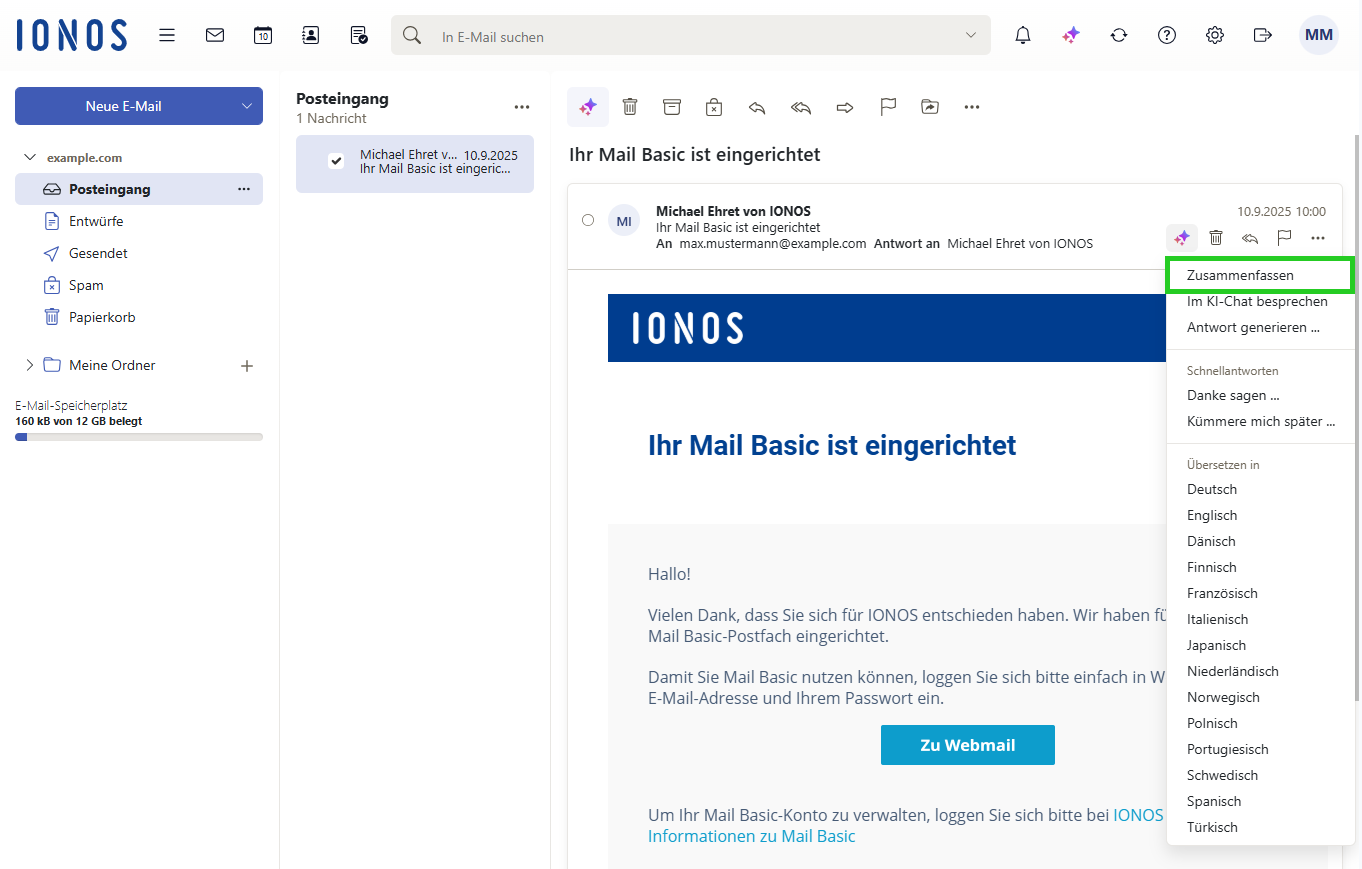
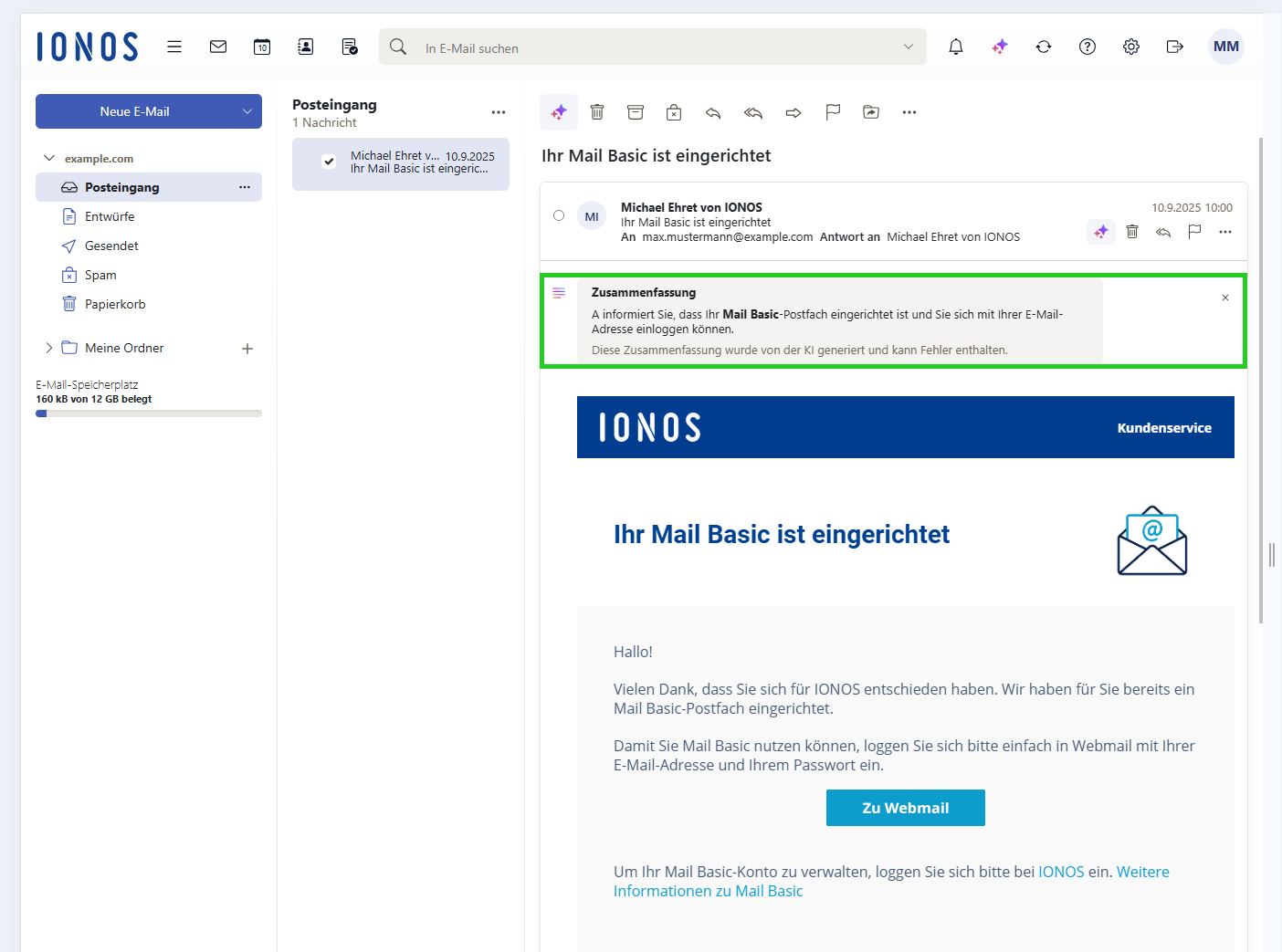
Die Zusammenfassung wird über dem ursprünglichen E-Mail-Text angezeigt.
Automatische E-Mail-Zusammenfassung aktivieren
Wenn Sie Webmail KI in Webmail aktiviert haben, können Sie den Inhalt von eingehenden E-Mails auch automatisch zusammenfassen lassen. Diese Funktion erstellt für die letzten 10 E-Mails in Ihrem Posteingang eine Zusammenfassung. In jeder zusammengefassten E-Mail wird die Zusammenfassung in einem eigenen Abschnitt angezeigt. In den Einstellungen für die KI-Nutzung können Sie festlegen, ob die Zusammenfassungen in der Listenansicht und/oder in der Detailansicht angezeigt werden sollen.
Darüber hinaus können Sie in den Einstellungen für die KI-Nutzung definieren, ob die Zusammenfassungen aus 1 Satz, aus bis zu 3 Sätzen oder bis zu 5 Sätzen bestehen. Um die automatische E-Mail-Zusammenfassung zu aktivieren, gehen Sie wie folgt vor:
- Loggen Sie sich in Webmail ein.
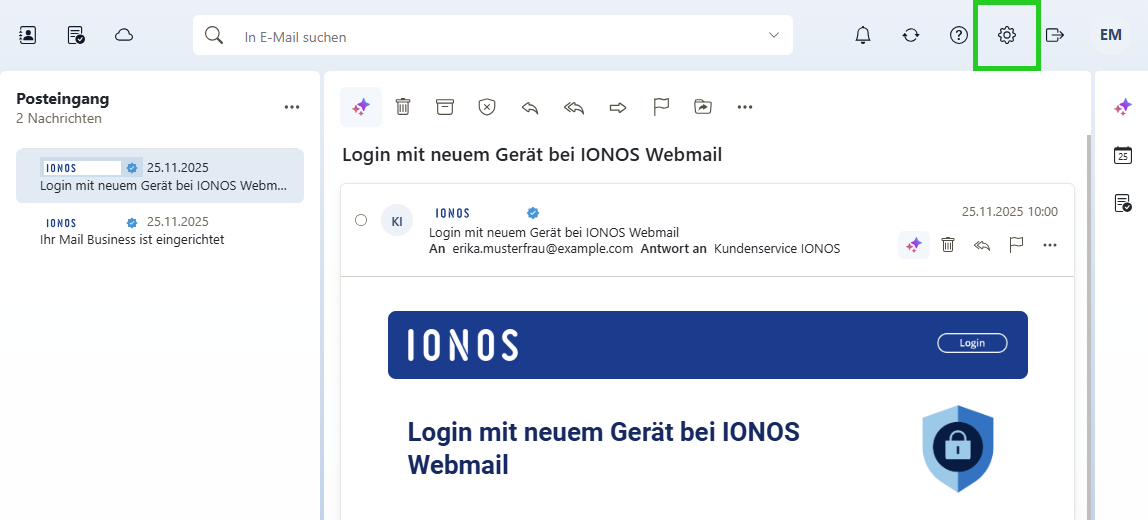
- Klicken Sie in der Menüleiste oben auf das Zahnradsymbol (Tooltipp Einstellungen). Ein Menü öffnet sich.
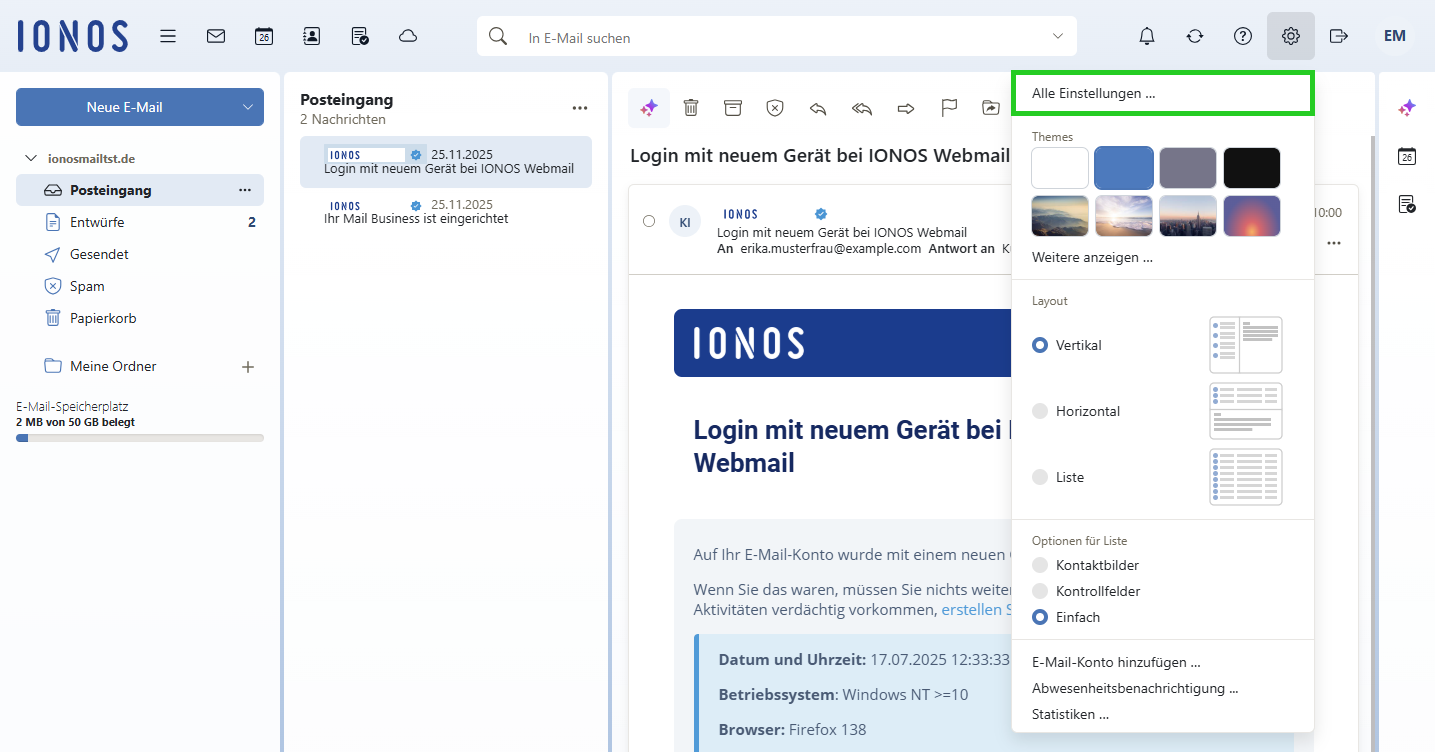
- Klicken Sie in dem sich öffnenden Menü auf Alle Einstellungen… . Das Fenster Einstellungen öffnet sich.
- Klicken Sie in der Navigationsleiste links auf KI.
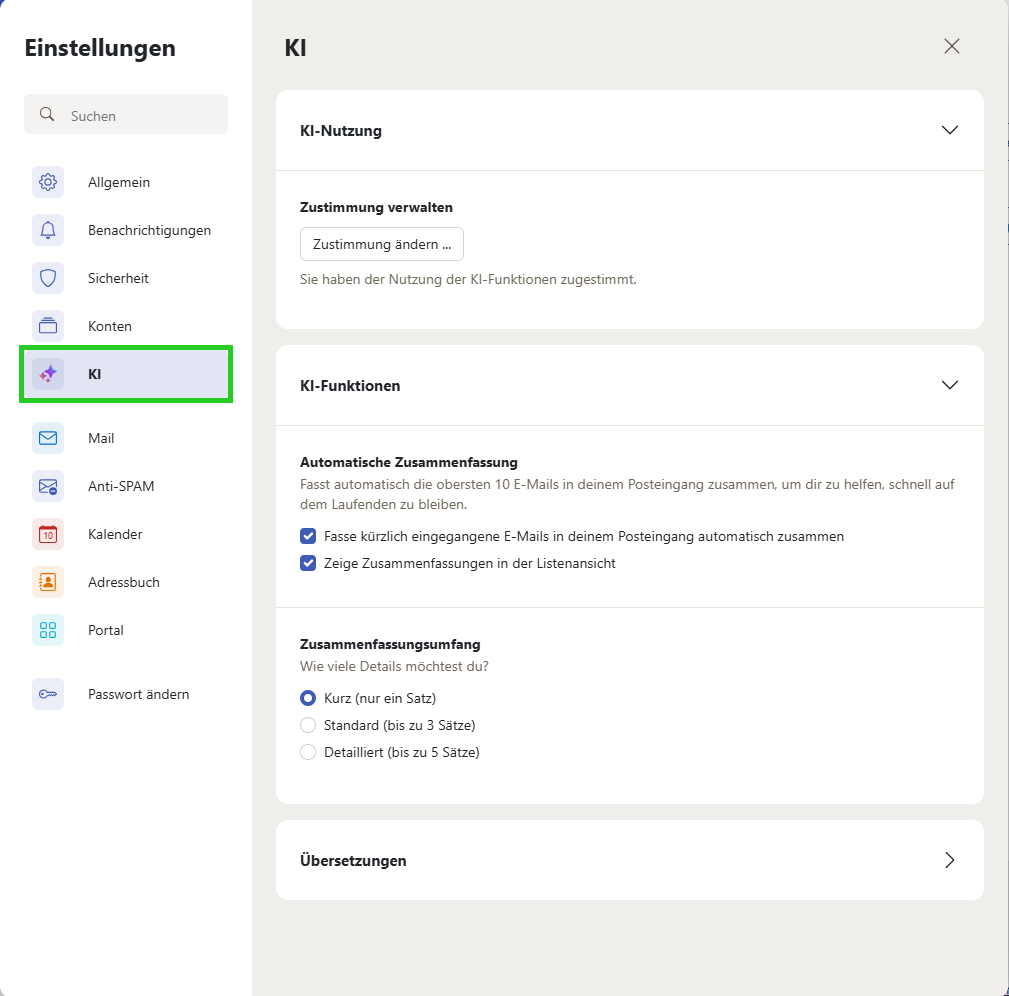
- Aktivieren Sie im Bereich KI im Abschnitt KI-Funktionen die Option Fasse kürzlich eingegangene E-Mails in deinem Posteingang automatisch zusammen.
- Legen Sie fest, ob die Zusammenfassungen in der Listenansicht angezeigt werden sollen.
- Wählen Sie im Bereich Zusammenfassungsumfang aus, ob die Zusammenfassungen aus 1 Satz, bis zu 3 Sätzen oder bis zu 5 Sätzen bestehen sollen.
- Schließen Sie das Fenster Einstellungen.
Weitere Informationen
In den folgenden Artikeln finden Sie nützliche Informationen zum Webmail KI:
Texte mit Webmail KI erstellen
Texte übersetzen mit Webmail KI
Webmail KI deaktivieren