MyDefender Starter in Kombination mit Microsoft 365: Erste Schritte
In diesem Artikel werden die erforderlichen Schritte beschrieben, um MyDefender Starter in Kombination mit Microsoft 365 einzurichten.
Mit MyDefender Starter können Sie folgenden Geräte sichern und wiederherstellen:
- Computer mit dem Betriebssystem Microsoft Windows
- macOS-Geräte
- Smartphones oder Tablets mit dem Betriebssystem Android
- iPhones und iPads
Zudem zählen Microsoft 365, Microsoft SharePoint Online, Microsoft Teams, sowie Google Workspace und Google Drive Accounts ebenfalls jeweils als ein Gerätetyp. Pro Typ können Sie mit diesem Paket 1 Gerät sichern
Verwaltungsoberfläche von MyDefender öffnen (erster Anmeldung)
So legen Sie das Passwort für die Backup-Konsole fest:
- Melden Sie sich in Ihrem IONOS Konto an.
Optional: Wählen Sie den gewünschten MyDefender Starter-Vertrag aus
Beim ersten Aufruf der Verwaltungsoberfläche wird die Seite Rechtliche Bedingungen angezeigt. Akzeptieren Sie die Endbenutzer-Lizenzvereinbarung.
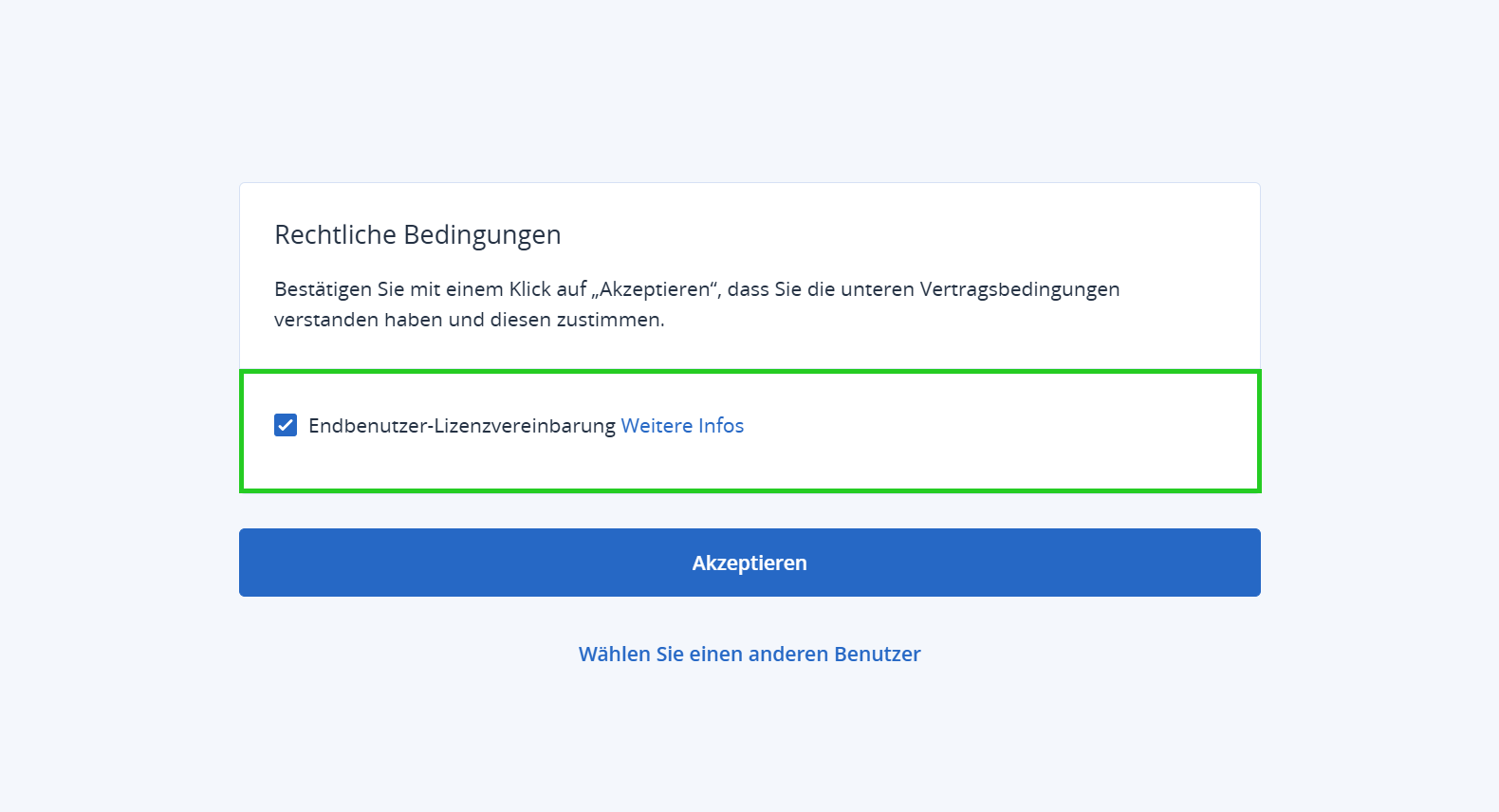
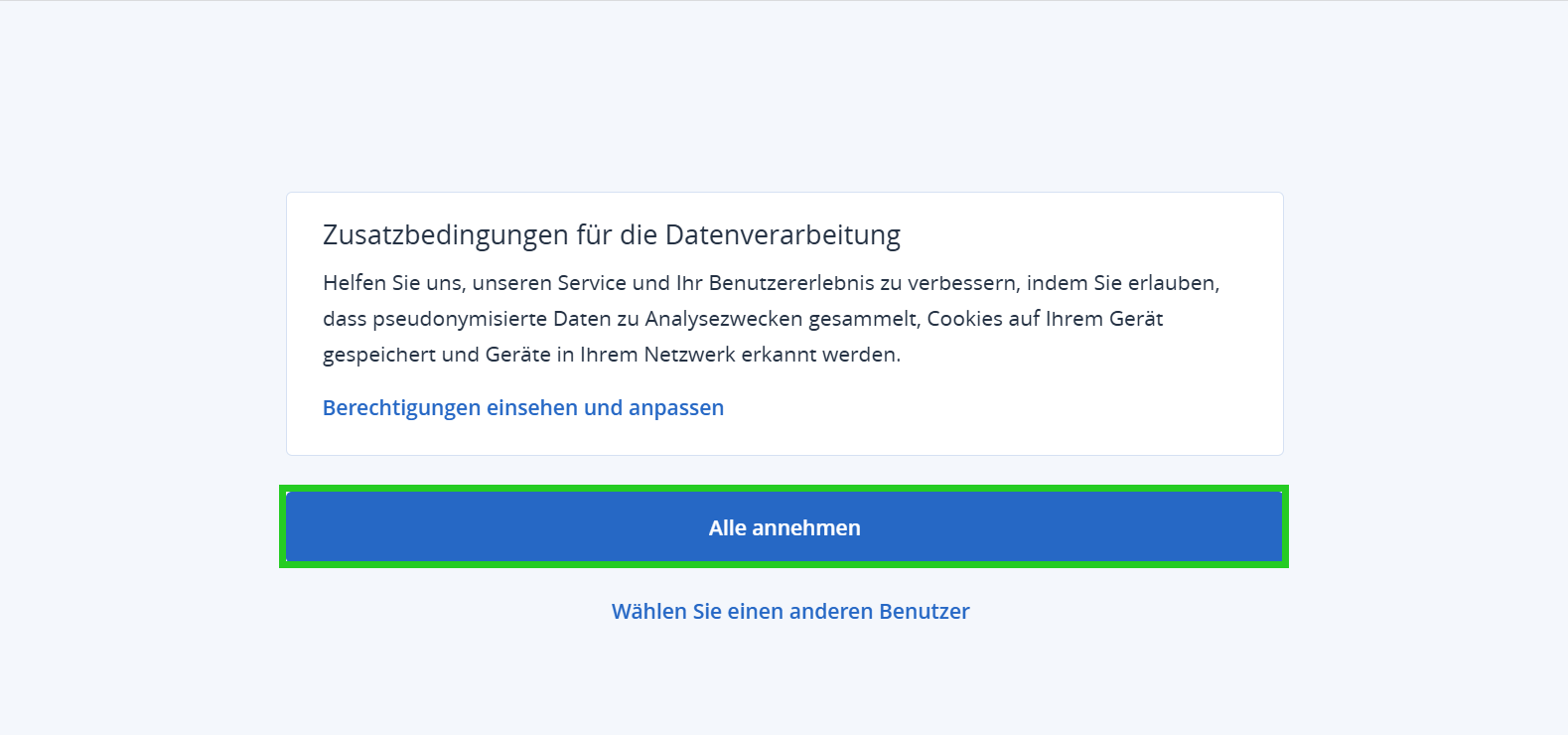
- Klicken Sie auf Akzeptieren. Die Seite Zusatzbedingungen für die Datenverarbeitung wird angezeigt.
- Klicken Sie auf Alle annehmen. Die Cyber Protect-Konsole öffnet sich. Hierbei handelt es sich um die Verwaltungsoberfläche von MyDefender.
Microsoft-365-Administrationskonto registrieren
Um MyDefender Starter in Kombination mit Microsoft 365 zu nutzen, müssen Sie das Microsoft-365-Administrations-Konto nach dem Login in die Verwaltungsoberfläche von MyDefender registrieren. Anschließend können Sie einen Schutzplan für ein Microsoft-365-Konto erstellen.
Voraussetzung
Sie haben in Ihrem IONOS Konto ein Microsoft 365-Konto eingerichtet.
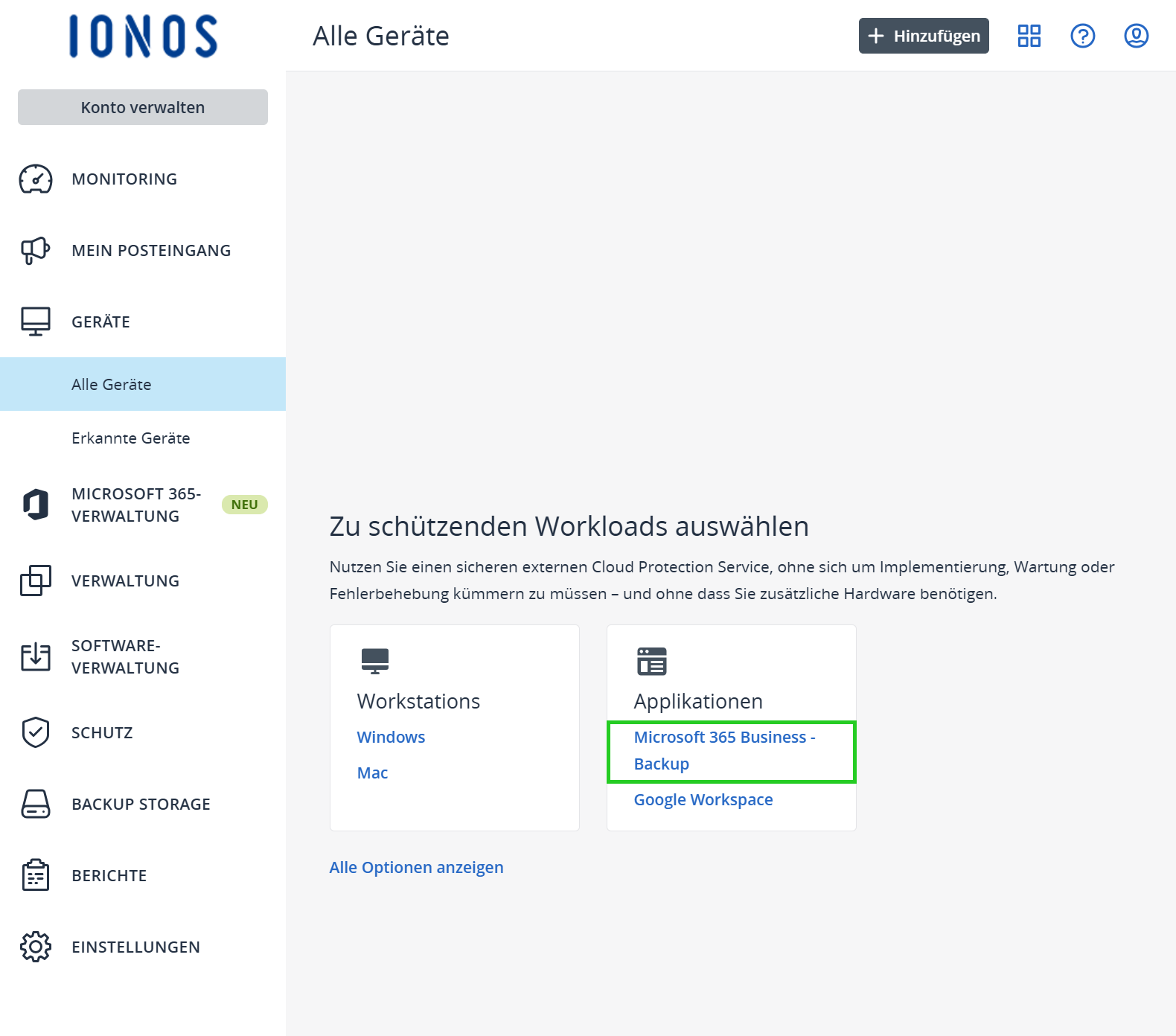
- Klicken Sie in der Navigationsleiste links auf Geräte > Alle Geräte.
- Klicken Sie im Bereich Zu schützende Workloads in der Kachel Applikationen auf Microsoft 365 Business-Backup. Eine Login-Seite von Microsoft öffnet sich in einem neuen Tab.
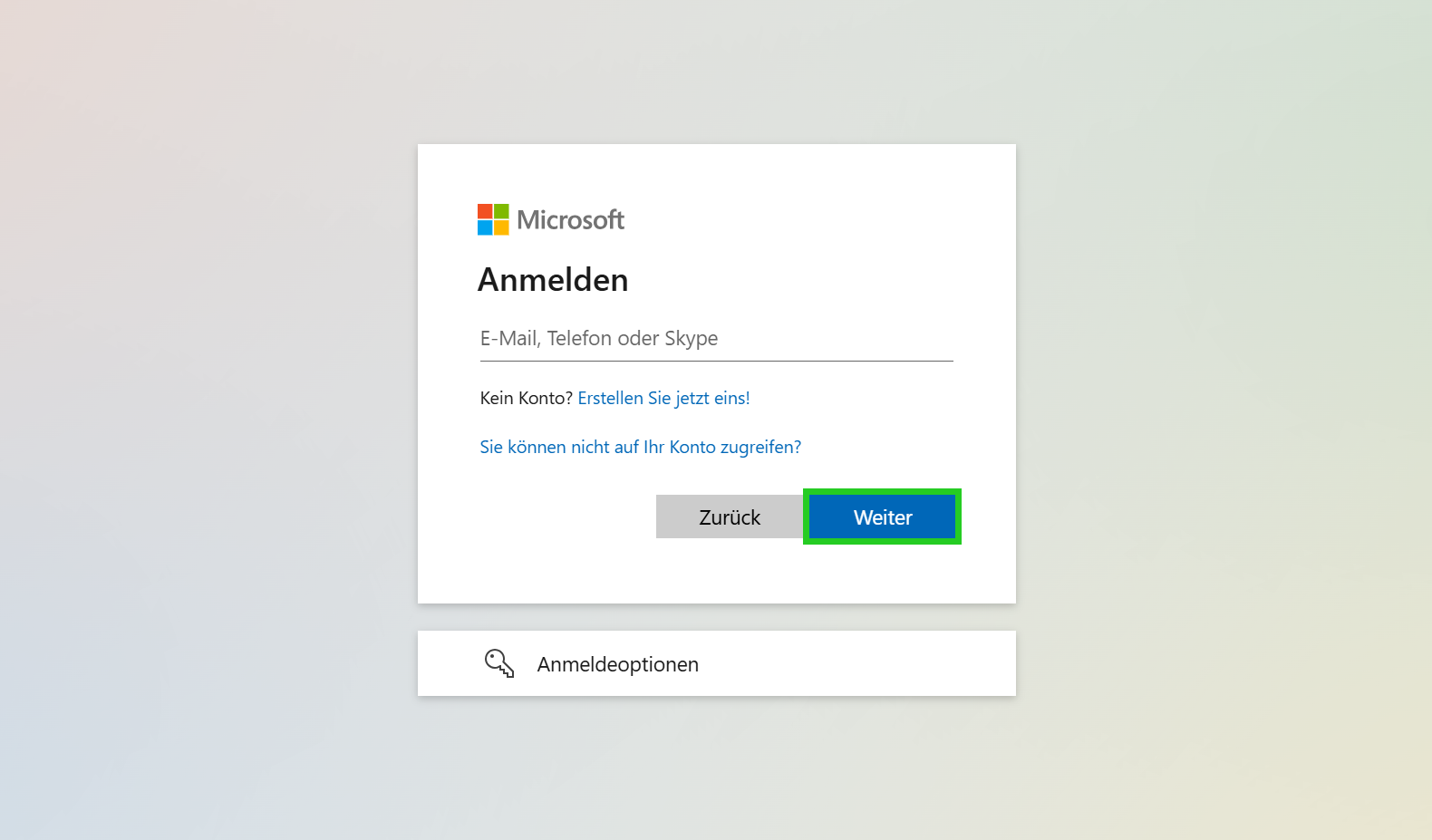
- Geben Sie die E-Mail-Adresse des Microsoft-365-Administrationskontos ein und klicken Sie auf Weiter.
- Geben Sie das Passwort ein und klicken Sie auf Anmelden. Das Fenster Angeforderte Berechtigungen öffnet sich.
- Klicken Sie auf Akzeptieren. Das Microsoft 365-Konto wird registriert. Dies kann ein paar Minuten dauern.
Schutzplan für ein Microsoft-365-Konto erstellen
- Kehren Sie zur Cyber Protect-Konsole zurück und klicken Sie in der Navigationsleiste links auf Geräte > Microsoft 365.
- Klicken Sie auf das Plus-Zeichen neben dem aufgeführten Benutzer.
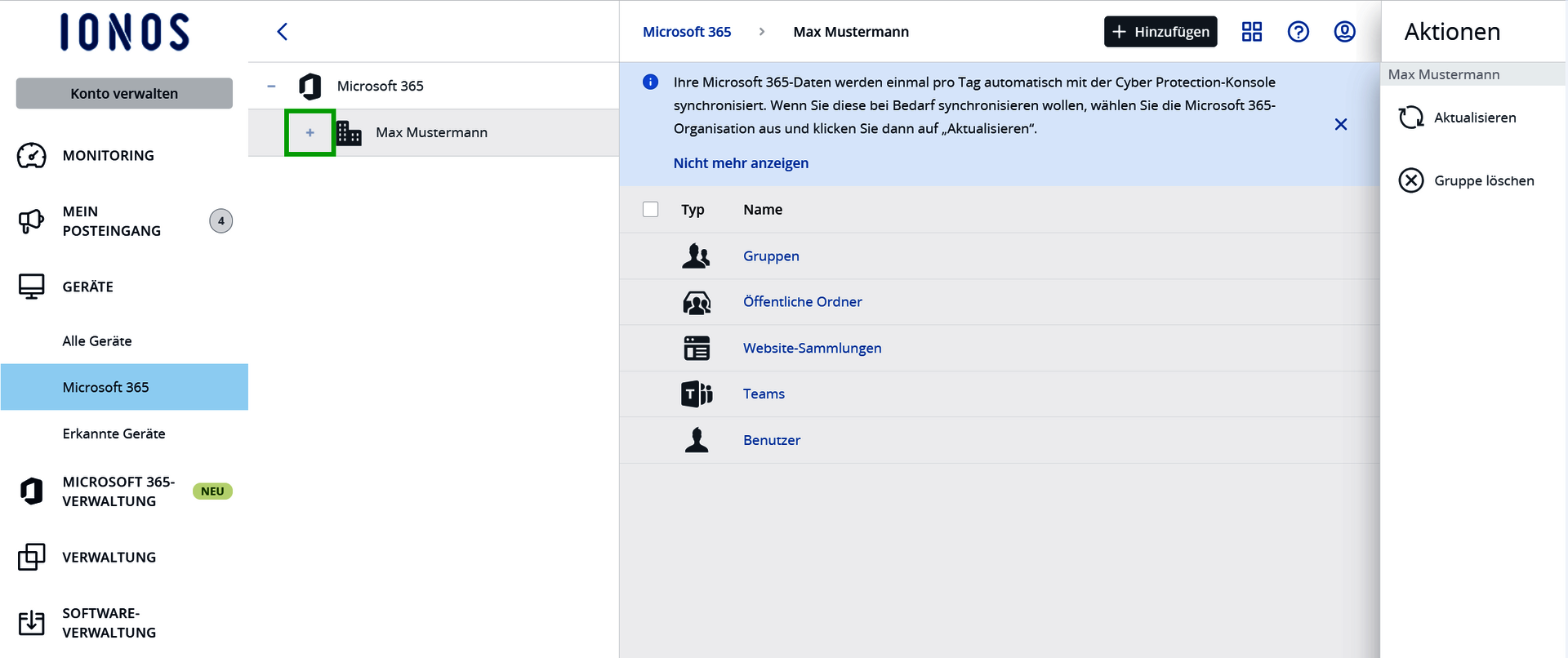
- Klicken Sie auf das Plus-Zeichen neben Benutzer.
- Klicken Sie auf Alle Benutzer.
- Wählen Sie den gewünschten Benutzer aus.
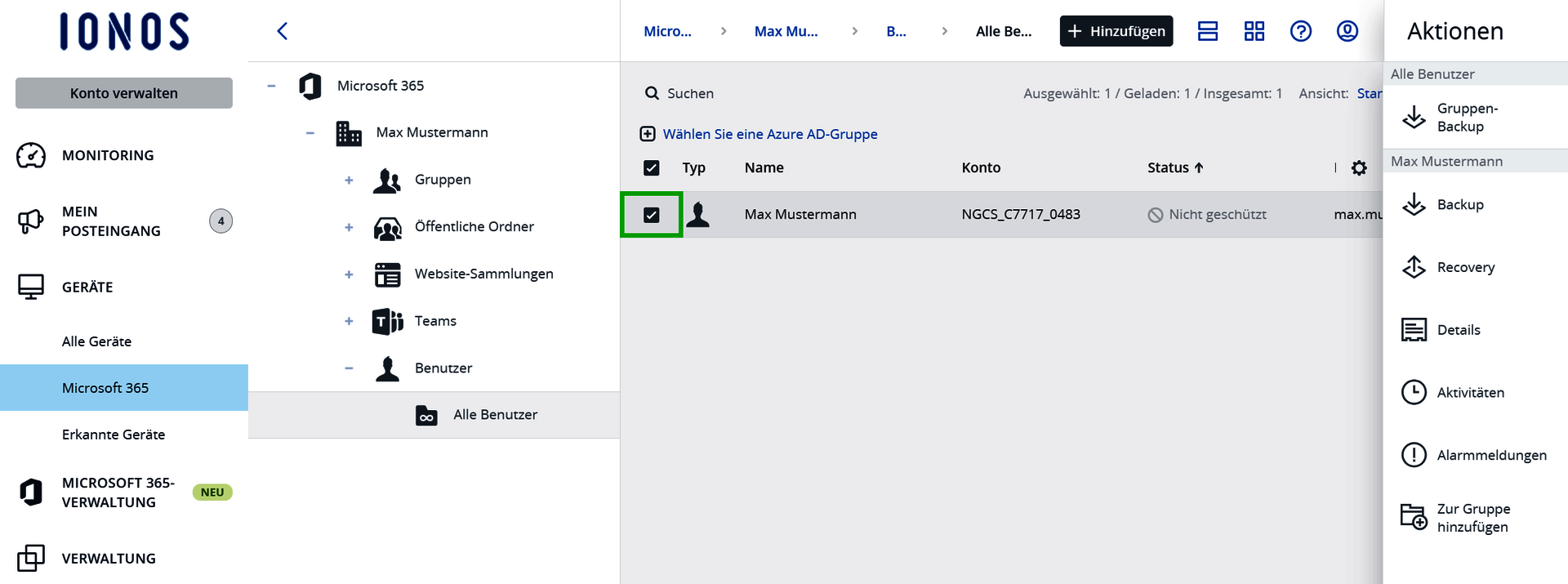
- Um einen Schutzplan zu erstellen, klicken Sie im Aktionsmenü rechts auf Backup. Ein Fenster öffnet sich, in dem der Schutzplan angezeigt wird.
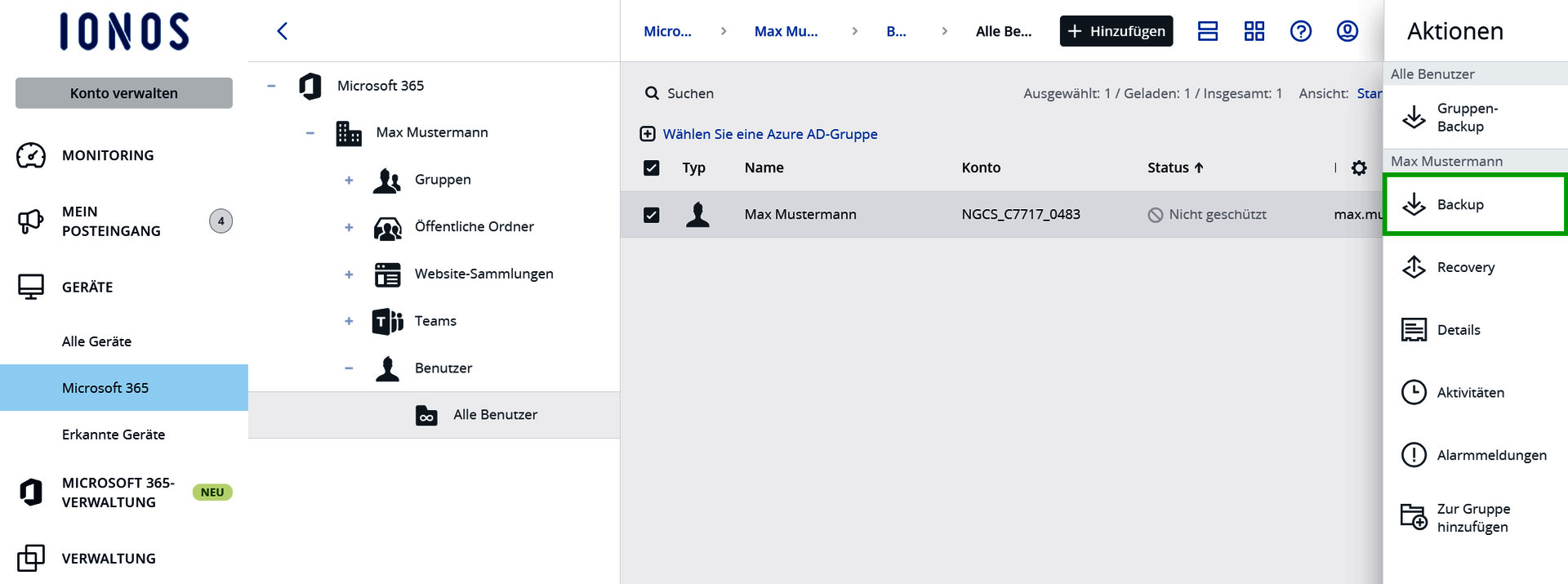
- Passen Sie den Schutzplan an.
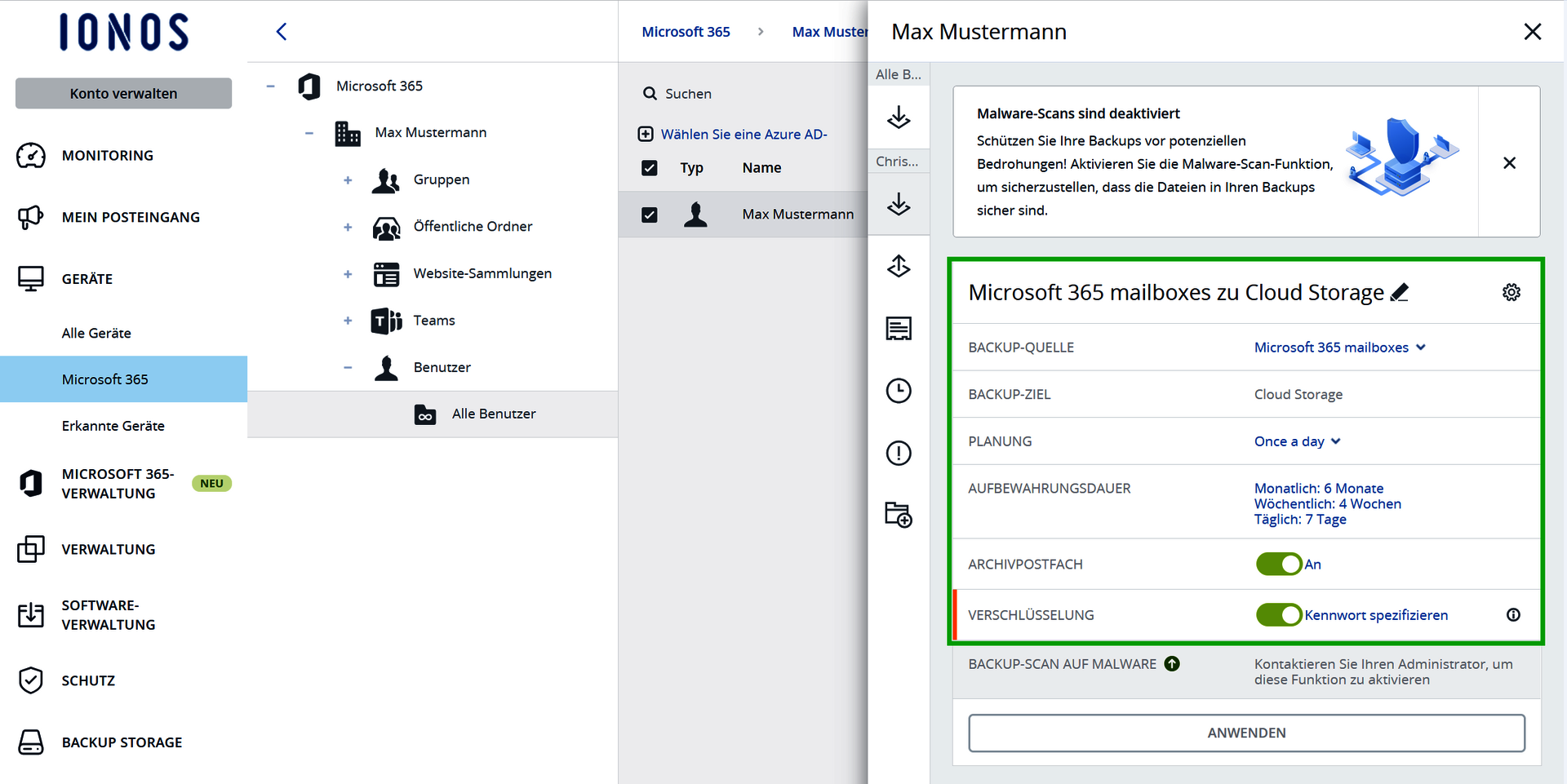
- Klicken Sie auf Kennwort spezifizieren. Das Fenster Kennwort spezifizieren öffnet sich.
- Geben Sie im Fenster Kennwort spezifizieren im Feld Kennwort das gewünschte Kennwort ein und wiederholen Sie es.
- Optional: Aktivieren Sie die Option Erweitertes Suchen in verschlüsselten Backups erlauben.
- Klicken Sie auf OK. Die Ansicht des Backup-Plans wird anschließend wieder angezeigt.
- Klicken Sie auf Anwenden. Der Backup-Plan wird erstellt.
- Um ein Backup zu erstellen, klicken Sie auf Jetzt ausführen.
Backup prüfen
Um zu kontrollieren, ob die Sicherung erfolgreich war, klicken Sie in der Navigationsleiste links auf Backups > Backup Storage. In diesem Bereich werden alle erfolgreich erstellten Backups angezeigt.
Sicherung von weiteren Microsoft-365-Konten
Wenn Sie in Ihrem IONOS Konto weitere Microsoft 365-Konten einrichten, werden diese einmal pro Tag automatisch mit der Verwaltungsoberfläche von MyDefender synchronisiert. Um die Synchronisierung manuell anzustoßen, gehen Sie wie folgt vor:
- Klicken Sie in der Navigationsleiste links auf Geräte > Microsoft 365.
- Wählen Sie den gewünschten Typ: Gruppe, Teams oder Benutzer.
- Klicken Sie in der Aktionsleiste rechts auf Aktualisieren. Die Synchronisierung wird gestartet. Sobald diese abgeschlossen ist, wird das neue Microsoft 365-Konto in der Liste angezeigt.
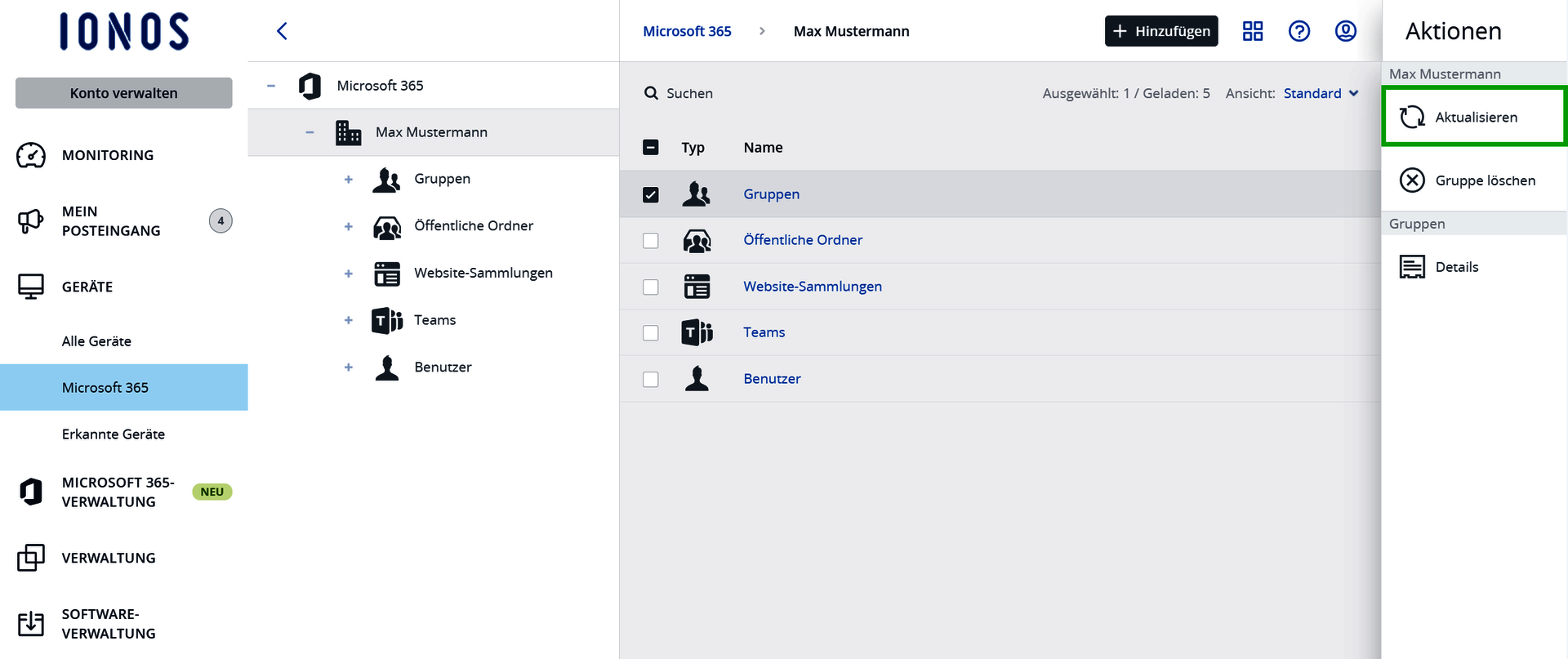
- Wählen Sie den Benutzer aus.
- Um einen Backup-Plan zu erstellen, klicken Sie im Aktionsmenü rechts auf Backup. Ein Fenster öffnet sich, in dem der Backup-Plan angezeigt wird.
- Passen Sie den Backup-Plan an.
- Klicken Sie auf Kennwort spezifizieren. Das Fenster Kennwort spezifizieren öffnet sich.
- Geben Sie im Fenster Kennwort spezifizieren im Feld Kennwort das gewünschte Kennwort ein und wiederholen Sie dieses.
- Optional: Aktivieren Sie die Option Erweitertes Suchen in verschlüsselten Backups erlauben.
- Klicken Sie auf OK. Das Fenster wird wieder angezeigt, in dem der Backup-Plan abgebildet ist.
- Klicken Sie auf Anwenden. Der Backup-Plan wird erstellt.
- Um ein Backup zu erstellen, klicken Sie auf Jetzt ausführen.
Backup-Plan für Gruppen erstellen
Wenn Sie mehrere Microsoft 365-Konten eingerichtet haben und diese mit dem gleichen Backup-Plan sichern möchten, können Sie die Gruppensicherung nutzen. Bei dieser Sicherung wird der Backup-Plan auf die ganze Gruppe angewendet. Jedes neue Konto, das in dieser Gruppe in Microsoft 365 hinzugefügt wird, wird bei der nächsten Synchronisation automatisch erkannt und dem Backup-Plan der Gruppe zugewiesen.
Backups von Computern, Smartphones, Tablets, iPhones und iPads
Um Backups von Computern mit dem Betriebssystem Microsoft Windows und macOS-Geräten zu erstellen, müssen Sie auf diesen Geräten den Acronis Cyber Protection Agent installieren. Wenn Sie Backups von Smartphones oder Tablets mit dem Betriebssystem Android oder Backups von iPhones oder iPads erstellen möchten, müssen Sie auf diesen Geräten die App Acronis Cyber Backup installieren.
Cyber Protection Agent herunterladen
Um den Cyber Protection Agent herunterzuladen und zu installieren, gehen Sie wie folgt vor:
- Loggen Sie sich auf dem Gerät, auf dem Sie den Cyber Protection Agent bzw. die App Acronis Cyber Protect installieren möchten, in Ihr IONOS Konto ein.
- Wenn Sie einen Server und MyDefender erworben haben, klicken Sie in der Titelleiste auf Menü > Server & Cloud. Wählen Sie ggf. den gewünschten MyDefender-Vertrag aus. Die Cyber Protect-Konsole öffnet sich.
- Klicken Sie in der Navigationsleiste links auf Geräte > Alle Geräte.
- Um den Cyber-Protection-Agent für Computer mit dem Betriebssystem Microsoft Windows herunterzuladen, klicken Sie im Bereich Zu schützende Workloads auswählen in der Kachel Workstations auf Windows. Um den Cyber-Protection-Agent für Mac herunterzuladen, klicken Sie in der Kachel Workstations auf Mac. Der Cyber-Protection-Agent wird anschließend heruntergeladen.
Cyber Protection Agent installieren
Eine Anleitung wie Sie den Cyber Protection Agent für Windows und den Cyber Protection Agent für Mac installieren, finden Sie im folgenden Artikel:
Schutzplan erstellen
Wie Sie einen Schutzplan erstellen, wird im folgenden Artikel erklärt:
Acronis Cyber Protect App installieren und einrichten
Eine Anleitung, wie Sie die Acronis Cyber Protect App installieren und einrichten, finden Sie hier:
Acronis Cyber Protect App installieren und einrichten (Android)
Backups wiederherstellen
Eine Anleitung, wie Sie Backups von Computern mit dem Betriebssystem Microsoft Windows und macOS-Geräten wiederherstellen, finden Sie im folgenden Artikel:
Weitere Informationen
Weitere Informationen finden Sie auf der folgenden Seite in der Unterkategorie MyDefender: