VPS+: Erste Schritte
Sie haben ein VPS+-Paket erworben. Dieses Paket eignet sich sowohl für einfache als auch für hochkomplexe Projekte.
In diesem Artikel erfahren Sie, wie Sie einen VPS+ einrichten und welche Schritte Sie nach der Einrichtung durchführen müssen. Ferner werden Ihnen auch die wichtigsten Funktionen des Cloud Panels erklärt.
VPS+ verwalten
Sie können Ihren VPS+ im Cloud Panel verwalten. Um das Cloud Panel zu öffnen, gehen Sie wie folgt vor:
- Melden Sie sich in Ihrem IONOS Konto an.
Klicken Sie in der Titelleiste auf Menü > Server & Cloud.
Optional: Wählen Sie den gewünschten Server & Cloud-Vertrag aus.
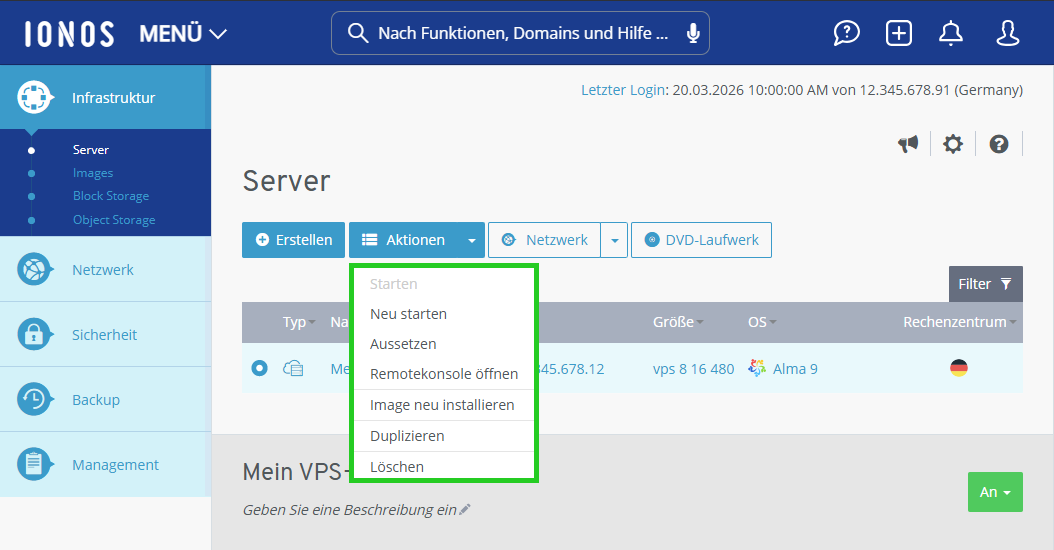
- Um den Server im Cloud Panel neu zu starten, diesen auszusetzen, die Remotekonsole zu öffnen, ein Image neu zu installieren oder zu duplizieren, klicken Sie im Bereich Infrastruktur > Server auf Aktionen und anschließend auf die jeweils gewünschte Aktion.
- Um dem Server eine neue, zusätzliche IP zuzuweisen, klicken Sie im Bereich Infrastruktur > Server auf Netzwerk > IP zuweisen. Wählen Sie den IP-Adresstyp aus, der dem Server zugewiesen werden soll und klicken Sie auf Ja.
- Um die Detailinformationen des Servers aufzurufen, aktivieren Sie den gewünschten Server. Anschließend werden Ihnen alle wichtigen Informationen zum Server angezeigt.
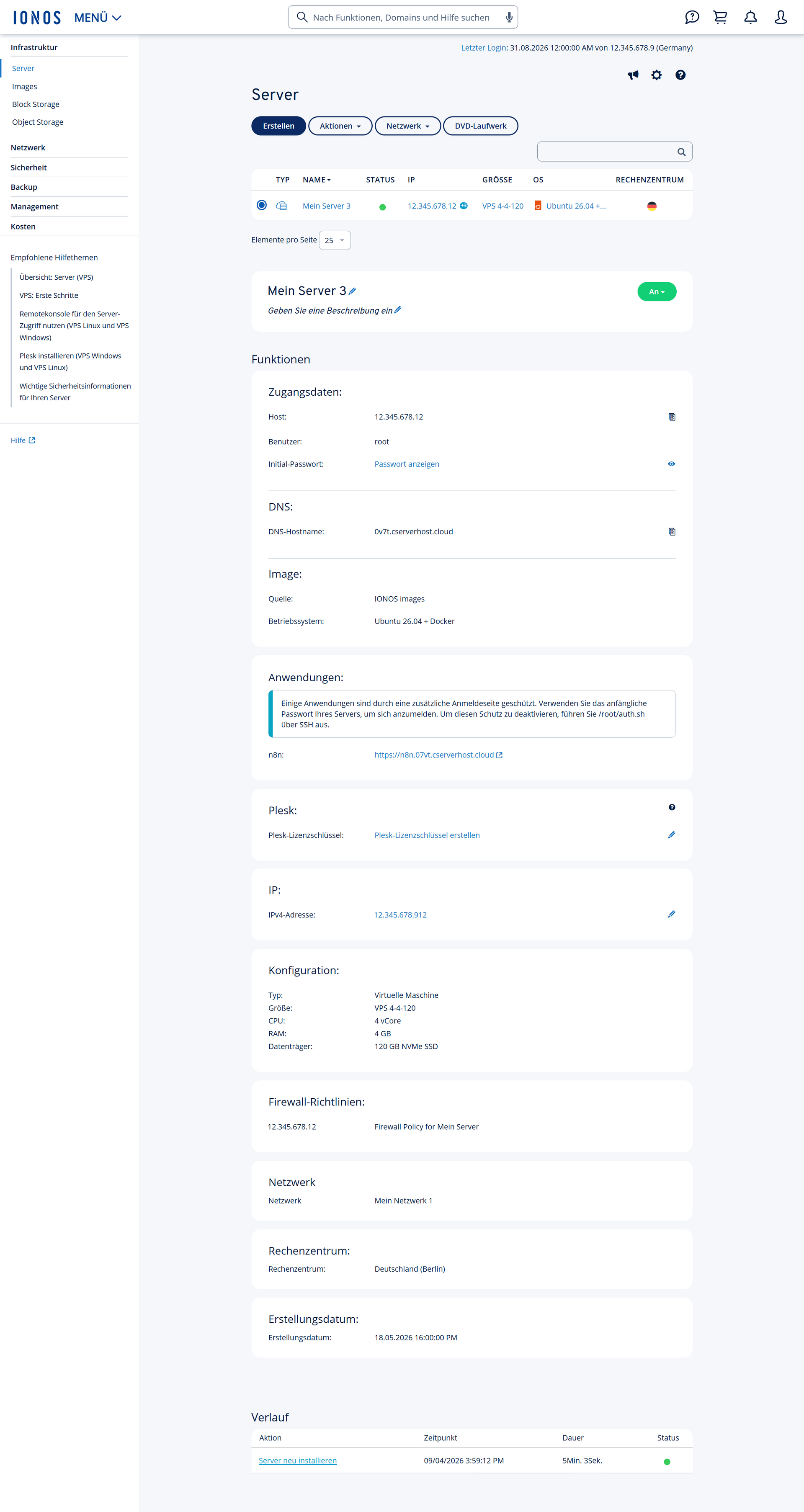
Weitere Informationen zur Verwaltung des Servers im Bereich Infrastruktur > Server finden Sie im IONOS Hilfe-Center in der Kategorie VPS+ und migrierte Cloud Server im Bereich Administration:
Zusätzliche VPS+ erstellen
Bei Bedarf können Sie jederzeit weitere VPS+ erstellen. Eine Anleitung finden Sie im folgenden Artikel: Server erstellen (VPS)
Server-Standardkonfiguration
Standardmäßig wird Ihr VPS+ mit den folgenden Einstellungen bereitgestellt:
Öffentliche IP
Mit einer öffentlichen IP ist Ihr Server von außen zugänglich. Dies ist erforderlich, damit Ihre Kunden auf Ihre Website zugreifen können. Dem Server ist hierbei standardmäßig eine öffentliche IPv4-Adresse zugewiesen. Bei Bedarf können Sie einem Server mehrere IPv4-Adressen oder mehrere IPv6-Adressen zuweisen. Die IPv6-Adressen werden in diesen Betriebssystemen automatisch konfiguriert. Führen Sie nach der Zuweisung der IPv6-Adressen oder nach der Neuinstallation des Betriebssystems einen Neustart des Servers durch, damit die zugewiesenen IPv6-Adressen angezeigt werden.
Wenn Sie einem VPS+ zwei IPv4-Adressen und mindestens eine IPv6-Adresse zuweisen, müssen Sie diese IP-Adressen manuell in Ihrem Betriebssystem konfigurieren.
Firewall
Aus Sicherheitsgründen wird der Server durch eine externe Hardware-Firewall geschützt, die im Cloud Panel konfiguriert werden kann. Diese Firewall blockiert den eingehenden Datenverkehr für alle Ports, mit Ausnahme derjenigen, die in den Regeln konfiguriert sind.
Standardmäßig wird eine Firewall-Richtlinie entsprechend den Anforderungen konfiguriert, die sich durch das installierte Image ergeben:
Linux Server: Der eingehende Datenverkehr ist für die Ports TCP 22, 80, 443, 8443 und 8447 freigegeben.
Windows Server: Der eingehende Datenverkehr ist für die Ports TCP 80, 443, 3389, 8443 und 8447 freigegeben.
Sie können jederzeit weitere Regeln erstellen, um zusätzliche Ports und/oder Protokolle freizuschalten.
Hinweis
Aus Sicherheitsgründen ist der SMTP-Port 25 (ausgehend) standardmäßig geschlossen. Diese Maßnahme verhindert, dass von Ihrem Server E-Mails gesendet werden. Wenn Sie den Port freischalten möchten, wenden Sie sich bitte telefonisch an den IONOS Kundenservice. Die Kontaktdaten finden Sie auf der folgenden Seite: IONOS Kundenservice
Wir empfehlen Ihnen, alle unnötigen Ports standardmäßig geschlossen zu halten, um die Sicherheit Ihres Servers zu erhöhen.
Weitere Informationen zu Firewall-Richtlinien finden Sie im folgenden Artikel: Firewall-Richtlinie bearbeiten (VPS, migrierte Cloud Server und VPS+)
Weitere Informationen zu den Ports, die Plesk verwendet, finden Sie im folgenden Artikel: Von Plesk verwendete Ports
Cloud Panel: Monitoring
Im Monitoring Center sind alle von Ihnen konfigurierten Server im Bereich Sicherheit > Monitoring Center in einer Tabelle aufgelistet. Um grafische Auswertungen des Monitorings anzuzeigen, wählen Sie den gewünschten Server aus. Wählen Sie anschließend im Abschnitt Zeitraum den gewünschten Zeitraum aus und klicken Sie auf Übernehmen.
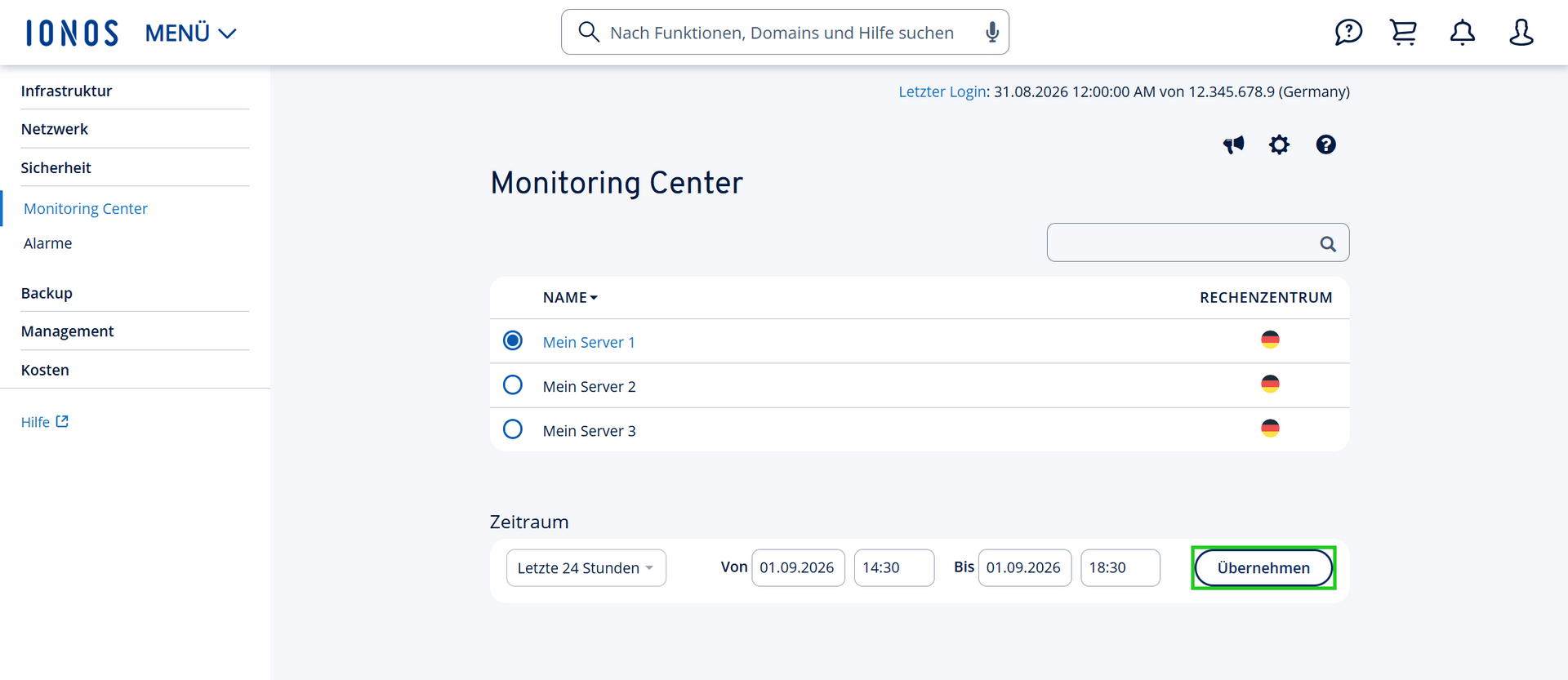
Anschließend werden folgende grafische Auswertungen angezeigt:
- Durchschnittliche CPU-Auslastung
- Netzwerk: Empfangene Bytes/Sekunde
- Netzwerk: Gesendete Bytes/Sekunde
- Netzwerk: Empfangene Pakete/Sekunde
- Netzwerk: Gesendete Pakete/Sekunde
- Speicher: Gelesene Bytes/Sekunde
- Speicher: Geschriebene Bytes/Sekunde
- Speicher: Gelesene IOPs
- Speicher: Geschriebene IOPs
Installierte Anwendungen
Wenn Sie auf Ihrem VPS+ eine oder mehrere Anwendungen installieren, werden diese in einem Docker-Container bereitgestellt, der zusammen mit der neuesten Ubuntu LTS Version auf dem Server eingerichtet wird. Die Zugriffs-URLs sind in den Serverdetails im Abschnitt Anwendungen aufgeführt. Die Zugriffs-URLs für die Anwendungen werden nach der Installation in der Detailübersicht Ihres Servers im Bereich Infrastruktur > Server angezeigt.
Die installierten Anwendungen sind mit einem zusätzlichen Passwortschutz abgesichert. Die Zugangsdaten sind in der Detailübersicht Ihres Servers aufgeführt. Dort finden Sie auch Informationen zur Deaktivierung des Passwortschutzes.
Hinweis
In seltenen Fällen kann es vorkommen, dass sich die Ausstellung des HTTPS-Zertifikats verzögert. In diesem Fall wird beim Aufruf der Zugriffs-URL eine Sicherheitswarnung angezeigt. Diese lautet zum Beispiel „Ihre Verbindung ist nicht privat“. Falls Ihnen diese Sicherheitswarnung angezeigt wird, starten Sie den Server neu. Alternativ können Sie eine SSH-Verbindung zum Server aufbauen und eine neue Zertifikatsanforderung auslösen. Geben Sie hierzu den folgenden Befehl ein:
docker restart traefik
Block Storage hinzufügen
Block Storages bieten zusätzlichen Speicherplatz, den Sie in Verbindung mit einem VPS+ nutzen können. Jeder Block Storage besteht aus einer SSD, deren Größe Sie individuell festlegen können. Da Block Storages als individuelle Datenträger behandelt werden, eignen sie sich z. B. um Dateien, Datenbanken oder Log-Dateien zu speichern. Block Storages können nur einem einzelnen VPS+ zugewiesen werden. Bei Bedarf können Sie den Block Storage einem anderen VPS+ zuweisen, wenn sich dieser im gleichen Rechenzentrum befindet.
Weitere Informationen zu Block Storages finden Sie hier:
Eine Verbindung zum Server herstellen
Sie finden die Zugangsdaten für Ihren VPS+ im Cloud Panel in den Detailinformationen Ihres Servers. Um eine Verbindung zu Ihrem Server herzustellen, notieren Sie die folgenden Daten:
- IP/Hostname
- Benutzer
- Initial-Passwort
Hinweis
In den Serverdetails können nur Passwörter angezeigt werden, die im Zuge der Erstellung oder der Neuinstallation eines Servers automatisch generiert werden.
Wie Sie eine Verbindung zu Ihrem VPS+ herstellen können, wird in den folgenden Artikeln erklärt:
Verbindung von einem Client-Computer mit dem Betriebssystem Microsoft Windows zu einem VPS+ mit dem Betriebssystem Microsoft Windows herstellen:
Per Remote Desktop mit Windows Server verbinden
Verbindung von einem Client-Computer mit dem Betriebssystem Microsoft Windows zu einem VPS+ mit dem Betriebssystem Linux herstellen:
Auf einem Computer mit Microsoft Windows eine SSH-Verbindung zu Ihrem Linux-Server aufbauen
Verbindung von einem Client-Computer mit dem Betriebssystem Linux zu einem VPS+ mit dem Betriebssystem Linux herstellen:
Auf einem Linux-Computer eine SSH-Verbindung zu Ihrem Linux-Server aufbauen
Wenn Ihr Server läuft, aber nicht mehr per SSH- oder Remote-Desktop-Verbindung erreichbar ist, können Sie sich mittels der Remotekonsole auf dem Server einloggen. Die Remotekonsole ermöglicht Ihnen die Fernwartung des Systems, als ob Sie direkt davor säßen. Sie können die Systemmeldungen wie auf einem „echten“ Bildschirm mitverfolgen und jederzeit mit dem Server interagieren. So kann der Server zum Beispiel bei Startschwierigkeiten mit anderen Bootoptionen gebootet werden. Die Remotekonsole eignet sich vor allem für die erweiterte Fehlersuche- und Fehlerbehebung. Eine Anleitung, wie Sie eine Verbindung zu Ihrem VPS+ mittels der Remotekonsole herstellen, finden Sie im folgenden Artikel: Remotekonsole für den Server-Zugriff nutzen (##VPS LINUX### und VPS Windows)
Plesk installieren
Plesk ist nicht standardmäßig in den Images enthalten, die für Ihren VPS+ angeboten werden. Um Plesk zu nutzen, müssen Sie diese Software manuell installieren. Den erforderlichen Lizenzschlüssel können Sie im Cloud Panel generieren. Eine Anleitung, wie Sie Plesk mit der Standardkonfiguration einrichten, finden Sie im folgenden Artikel: Plesk installieren (VPS+ Windows, VPS Windows und migrierte CLOUD SERVER)
Domain konfigurieren
Sie können über die öffentliche IP oder den automatisch generierten Hostnamen direkt auf Ihren Server zugreifen. Um Ihre Website jedoch für Ihre Kunden leicht zugänglich zu machen, benötigen Sie eine Domain. Verbinden Sie diese Domain mit der statischen IP-Adresse des Servers, sodass die Domain auf Ihren Server zeigt. Dies ist mittels der Konfiguration eines A-Records (Address Resource Record) bzw. eines AAAA-Records möglich. Wie Sie hierbei vorgehen, wird in den folgenden Artikeln erklärt:
Domain bestellen als IONOS Kunde
Sicherheitsempfehlungen
Backups erstellen
Der Schutz Ihres Servers ist entscheidend für die Sicherheit Ihrer Daten. Dies ist besonders bei einem Serverausfall wichtig. Daher empfehlen wir Ihnen dringend, regelmäßig Backups zu erstellen. Sie können z. B. Cloud Backup verwenden, um Backups von Ihren Servern zu erstellen. Diese Backup-Lösung eignet sich besonders für geplante, mittel- und langfristige Backups. Diese Backups werden von Ihnen in einer Backup-Konsole verwaltet. Weitere Informationen zu Cloud Backup finden Sie im folgenden Artikel: Willkommen bei Cloud Backup
Betriebssystem aktuell halten
Wenn Sie bei IONOS einen Server bestellen, wird dieser immer mit dem letzten verfügbaren Update ausgeliefert, das für das Betriebssystem oder die jeweilige Distribution verfügbar ist. Dennoch sollten Sie den Server immer auf dem neuesten Stand halten.
Betriebssystem-Updates bieten hauptsächlich zwei Arten von Funktionalitäten: neue Funktionen oder das Beheben von Fehlern oder Sicherheitslücken. Wenn im Betriebssystem, das auf einem Server installiert ist, eine Sicherheitslücke existiert und diese nicht behoben wird, können Cyber-Kriminelle diese Sicherheitslücke ausnutzen, um Zugang zum Server zu erhalten. Daher ist das Patch-Management ein wichtiger Bestandteil der Pflege Ihrer Systeme. Da die rechtzeitige Anwendung von Sicherheitsupdates eines der wichtigsten und effektivsten Maßnahmen ist, die Sie zum Schutz Ihres Servers ergreifen können, sollte Ihr Patch-Management so effizient wie möglich sein.
Weitere Informationen zur Sicherheit von Servern sind in den folgenden Artikeln aufgeführt:
Wichtige Sicherheitsinformationen für Ihren Linux-Server (Teil 1 von 2)
Wichtige Sicherheitsinformationen für Ihren Linux-Server (Teil 2 von 2)
Wichtige Sicherheitsinformationen für Ihren Windows-Server (Teil 1 von 2)
Wichtige Sicherheitsinformationen für Ihren Windows-Server (Teil 2 von 2)
SSH-Port ändern