KI E-Mail-Assistent: Erste Schritte
Gültig für KI E-Mail-Assistent (Momentum KI).
Ihr persönlicher KI E-Mail-Assistent liest eingehende E-Mails, erkennt das Anliegen und bereitet passende Antworten vor – rund um die Uhr und auf Wunsch vollautomatisch. Ihre E-Mail-Adresse bleibt dabei unverändert: Der Assistent verbindet sich mit Ihrem bestehenden Postfach und antwortet von genau der Adresse, die Ihre Kunden kennen.
Für die Einrichtung steht Ihnen ein KI-Einrichtungsassistent zur Seite: Er stellt Ihnen in einem Chat nacheinander die wichtigsten Fragen und konfiguriert Ihren Mail-Assistenten anhand Ihrer Antworten. Sie antworten entweder per Klick auf die vorgeschlagenen Antworten oder in eigenen Worten.
Sie können den Assistenten auch überspringen und alle Einstellungen selbst vornehmen. Beide Wege lassen sich jederzeit kombinieren.
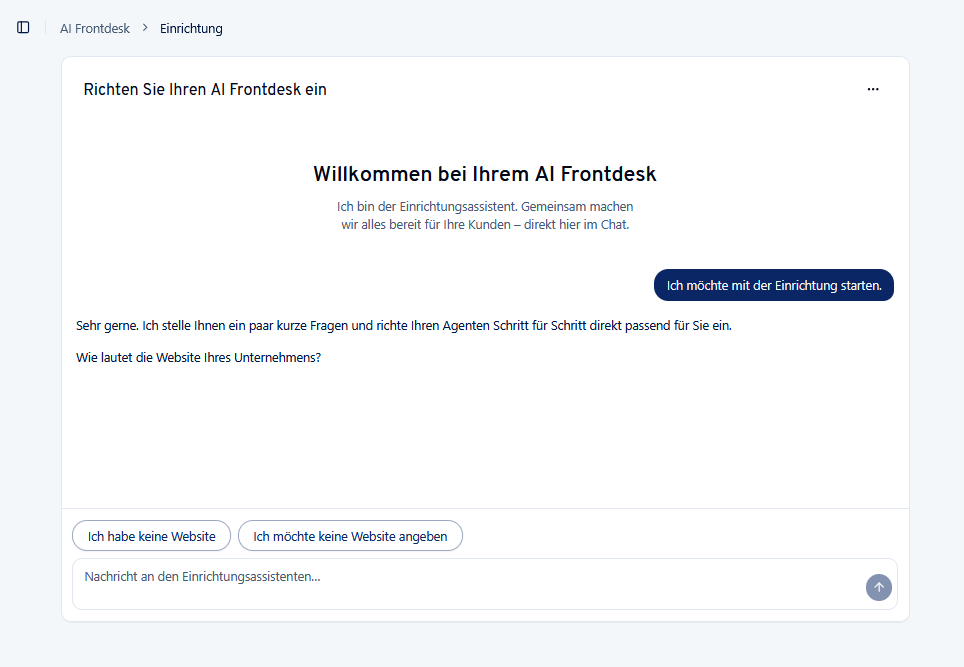
Einrichtungsassistent starten
- Loggen Sie sich in Ihr IONOS Konto ein.
- Klicken Sie in der Titelleiste auf Menü > AI Frontdesk.
- Klicken Sie in der Vertragsübersicht beim gewünschten Vertrag auf Verwalten.
Der Einrichtungsassistent öffnet sich im Bereich Einrichtung mit der Begrüßung Willkommen bei Ihrem AI Frontdesk.
Hinweis
Haben Sie den KI E-Mail-Assistent zu einem Vertrag hinzugebucht, in dem bereits ein Telefon- oder Chat-Assistent eingerichtet ist, gelangen Sie stattdessen direkt in Ihr Dashboard. Wie Sie in diesem Fall vorgehen, erfahren Sie im Abschnitt “E-Mail-Assistent zu einem bestehenden Assistenten hinzubuchen”.
Einrichtung per Dialog oder selbst konfigurieren
Richten Sie Ihren AI Frontdesk erstmals ein, haben Sie zum Start die Wahl zwischen zwei Wegen:
- Gemeinsam einrichten: Der Einrichtungsassistent stellt Ihnen die wichtigsten Fragen und konfiguriert Ihren Mail-Assistenten anhand Ihrer Antworten. Das dauert nur wenige Minuten und ist der schnellste Weg zu einem einsatzbereiten Assistenten.
- Erst ansehen, was möglich ist: Sie gelangen direkt in Ihr Dashboard und sehen sich die Einstellungen in Ruhe an. Es wird dabei nichts geändert.
Sie legen sich mit dieser Wahl nicht fest:
- Sie können die geführte Einrichtung jederzeit nachholen. Schreiben Sie dem Assistenten dazu im Chat, dass Sie mit der Einrichtung starten möchten.
- Sie können den Assistenten auch für einzelne Einstellungen nutzen, ohne den kompletten Dialog zu durchlaufen – zum Beispiel, um nur die Signatur zu ändern oder vom Entwurfs- in den Automatikmodus zu wechseln.
- Sie können alle Einstellungen selbst in den Formularen Ihres Dashboards vornehmen und den Assistenten gar nicht verwenden.
Die folgenden Abschnitte beschreiben die geführte Einrichtung. Wie Sie die Einstellungen selbst vornehmen, erfahren Sie im Abschnitt “Erweiterte Einstellungen konfigurieren”.
Mail-Assistent zu einem bestehenden Assistenten dazugebucht
Enthält Ihr Vertrag bereits einen Telefon- oder Chat-Assistenten und haben Sie dessen Ersteinrichtung abgeschlossen, entfällt die Wahl zwischen den beiden oben beschriebenen Wegen. Sie gelangen nach dem Klick auf Verwalten direkt in Ihr Dashboard.
Für die Einrichtung des Mail-Assistenten haben Sie dann zwei Möglichkeiten:
- Postfach direkt im Dashboard verknüpfen: Öffnen Sie den Bereich E-Mail-Assistent und verbinden Sie dort Ihr Postfach. Anschließend stehen Ihnen alle weiteren Einstellungen des Mail-Assistenten zur Verfügung.
- Geführte Einrichtung nutzen: Öffnen Sie den Einrichtungsassistenten erneut und teilen Sie ihm ausdrücklich mit, dass Sie den Mail-Assistenten einrichten möchten – zum Beispiel mit „Starte die Einrichtung des E-Mail-Assistenten“. Die Einrichtung läuft anschließend genau so ab, wie in den folgenden Abschnitten beschrieben.
Hinweis
Alle AI Frontdesk-Assistenten greifen auf dasselbe Unternehmenswissen zu. Ihr E-Mail-Assistent übernimmt daher die bereits hinterlegten Informationen – zum Beispiel die aus Ihrer Website ausgelesenen Inhalte. Sie müssen Ihre Website kein zweites Mal auslesen lassen und keine Angaben erneut eingeben. Umgekehrt stehen Informationen, die der E-Mail-Assistent neu hinzulernt, auch Ihrem Telefon- und Chat-Assistenten zur Verfügung.
So funktioniert der Dialog
Der Einrichtungsassistent stellt Ihnen nacheinander Fragen zu Ihrem Unternehmen und zum gewünschten Verhalten Ihres Mail-Assistenten. Dabei gilt:
- Antworten per Klick oder als Freitext. Zu jeder Frage schlägt der Assistent passende Antworten vor, die Sie direkt anklicken können. Alternativ formulieren Sie Ihre Antwort im Eingabefeld Nachricht an den Einrichtungsassistenten selbst.
- Änderungen werden sofort übernommen. Sobald der Assistent etwas konfiguriert, zeigt er eine Karte Konfiguration aktualisiert. Darin sehen Sie die übernommenen Werte, zum Beispiel für die E-Mail-Signatur.
- Der Assistent stellt Rückfragen. Bevor er zentrale Einstellungen wie den Antwortmodus oder die Signatur übernimmt, macht er einen Vorschlag und bittet Sie um Bestätigung.
- Manche Schritte laufen im Hintergrund weiter. Das Auslesen Ihrer Website und die Analyse Ihres Postfachs benötigen etwas Zeit. Der Assistent zeigt den Fortschritt in einer eigenen Karte an und stellt Ihnen währenddessen bereits die nächste Frage.
Hinweis
Der Einrichtungsassistent antwortet in der Sprache, in der Sie mit ihm schreiben. Er übernimmt diese Sprache auch für Ihren Mail-Assistenten. Wenn Sie den Dialog also auf Spanisch führen, antwortet auch Ihr Assistent auf Spanisch. Die Sprache können Sie jederzeit ändern – im Dialog oder später in der Konfigurationsoberfläche.
Diese Themen klärt der Einrichtungsassistent
Die folgenden Themen fragt der Assistent im Regelfall ab. Je nach Ihren Antworten können einzelne Punkte entfallen oder hinzukommen.
Website und Unternehmenswissen
Der Assistent fragt nach der Website Ihres Unternehmens und liest daraus grundlegende Informationen aus, um Kundenanfragen beantworten zu können. Geben Sie dazu Ihre Domain an (z. B. example.com).
Sobald der Vorgang abgeschlossen ist, zeigt Ihnen der Assistent in einer Karte, wie viele Abschnitte er extrahiert hat, und fasst die wichtigsten Eckdaten zusammen – zum Beispiel Tätigkeit, Standort und Öffnungszeiten. Prüfen Sie diese Angaben und bestätigen Sie sie mit Stimmt so oder korrigieren Sie einzelne Punkte im Chat.
Wenn Sie noch keine Website haben oder diese noch nicht angeben möchten, teilen Sie dies dem Assistenten mit. Die Einrichtung läuft dann ohne Website weiter. Das Anlernen der Website-Inhalte können Sie später jederzeit in der Konfigurationsoberfläche nachholen.
E-Mail-Postfach verbinden
Damit der Mail-Assistent eingehende E-Mails lesen und Antworten vorbereiten kann, verbinden Sie im nächsten Schritt Ihr Postfach. Der Assistent blendet dazu die Karte E-Mail-Postfach verbinden ein, in der Sie Ihren E-Mail-Anbieter auswählen.
Je nach Auswahl führt Sie die Karte durch die passende Anmeldung. Für ein IONOS Postfach geben Sie die E-Mail-Adresse und das entsprechende E-Mail-Passwort ein und klicken auf E-Mail-Postfach verbinden.
Hinweis
Pro Vertrag können Sie genau ein Postfach verbinden. Der Assistent überwacht dabei nur den Posteingang; Unterordner bleiben unberührt. Versendete Antworten legt er wie gewohnt in Ihrem Gesendet-Ordner ab, beantwortete E-Mails markiert er im Postfach.
Was der Assistent aus Ihren E-Mails lernt
Direkt nach dem Verbinden startet der Assistent eine Analyse Ihres Postfachs: Er liest Ihre letzten E-Mails, um zu lernen, wie Sie antworten. Das dauert einige Minuten. Den Fortschritt sehen Sie in der Karte Was wir aus Ihren E-Mails gelernt haben.
Die Analyse läuft im Hintergrund weiter – der Dialog geht währenddessen bereits mit der nächsten Frage weiter.
Ist die Analyse abgeschlossen, listet die Karte die gefundenen Punkte zur Prüfung auf, zum Beispiel Angaben zur Gültigkeit von Gutscheinen oder zu Ihren Öffnungszeiten. Zu jedem Punkt sehen Sie, auf wie vielen E-Mail-Verläufen aus welchem Zeitraum er beruht.
Ihre Auswahl können Sie jederzeit in den E-Mail-Einstellungen Ihres Dashboards ändern.
Tägliche E-Mail-Zusammenfassung
Der Assistent empfiehlt, die tägliche Zusammenfassung einzurichten, damit Sie alle bearbeiteten Anfragen auf einen Blick sehen können. Die Zusammenfassung enthält alle automatisch bearbeiteten Anfragen des Tages sowie abgelaufene Entwürfe.
Sie können diese Funktion nun mithilfe des Assistenten im Dialog einrichten oder dies später im Dashboard des Assistenten nachholen.
Antwortmodus und Signatur
Zum Schluss legen Sie fest, wie der Assistent mit den vorbereiteten Antworten umgeht, und bestätigen Ihre E-Mail-Signatur.
Einrichtung beenden
Sie können die Einrichtung jederzeit abschließen – auch dann, wenn noch nicht alle Themen besprochen sind. Teilen Sie dem Assistenten dazu einfach mit, dass Sie die Konfiguration beenden möchten.
Sind alle Schritte durchlaufen, fasst der Assistent die Ersteinrichtung zusammen und zeigt Ihnen den Status von Postfach, Antwortmodus und täglicher Zusammenfassung. Über die Schaltfläche Weiter konfigurieren gelangen Sie direkt in die Einstellungen.
Ihr Mail-Assistent ist anschließend einsatzbereit: Er wertet eingehende E-Mails aus, bereitet die Erstantwort vor und sendet Ihnen die tägliche Zusammenfassung.
Im E-Mail-Posteingang Ihres Dashboards sehen Sie alle eingehenden Anfragen sowie die vorbereiteten Entwürfe, die auf Ihre Freigabe warten. Die Freigabe erfolgt ausschließlich dort und nicht in Ihrem Mail-Programm – dorthin gelangt nur die fertig versendete Antwort.
Der Chat bleibt weiterhin verfügbar. Um ihn wieder zu öffnen, klicken Sie unten in der Navigation links unter Einrichtungsassistent auf Chat starten. Beschreiben Sie dort einfach, was Sie anpassen möchten – den kompletten Einrichtungsdialog müssen Sie dafür nicht erneut durchlaufen. Zum Schließen klicken Sie auf Chat schließen.
Alternativ nehmen Sie alle Einstellungen selbst in den Formularen der Konfigurationsoberfläche vor.
Wichtig für den Start: Wir empfehlen Ihnen, als Erstes die von Ihrer Website extrahierten Inhalte sowie die aus Ihren E-Mails gelernten Punkte zu überprüfen. So stellen Sie sicher, dass die KI von Anfang an mit den korrekten Fakten arbeitet.
Abschluss und nächste Schritte
Sobald die Ersteinrichtung abgeschlossen ist, ist Ihr KI E-Mail-Assistent einsatzbereit. Alle Angaben lassen sich jederzeit anpassen – entweder im Chat oder direkt in der Konfigurationsoberfläche.
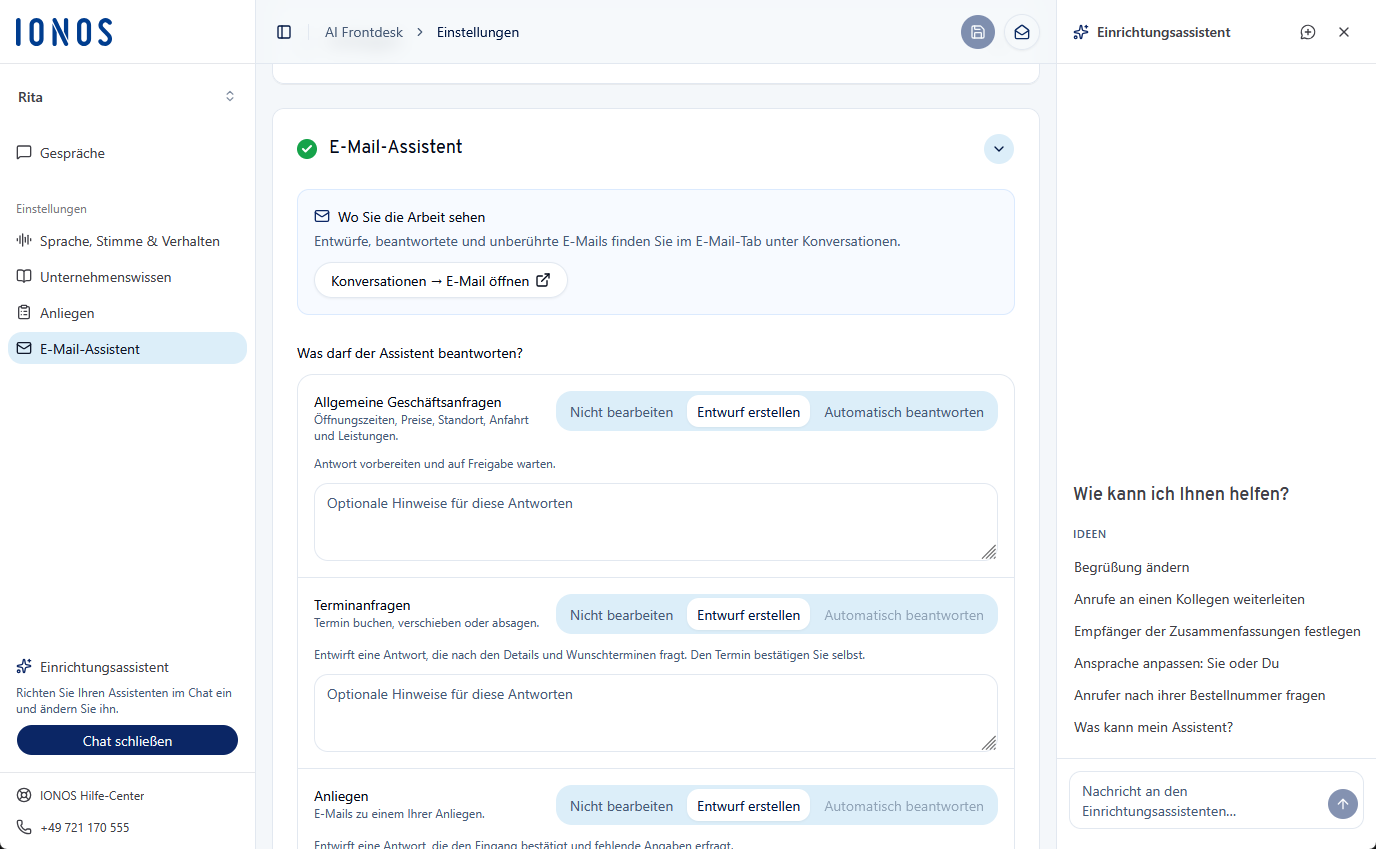
Erweiterte Einstellungen konfigurieren
Alle Einstellungen, die der Einrichtungsassistent abgefragt hat, können Sie jederzeit selbst ändern – und einige weitere hinzunehmen, die im Dialog nicht vorkommen. Sie finden sie unter Menü > AI Frontdesk > Verwalten in der Navigation links.
Dafür haben Sie zwei Wege:
- Im Chat: Klicken Sie unten in der Navigation links unter Einrichtungsassistent auf Chat starten und beschreiben Sie in eigenen Worten, was Sie ändern möchten – zum Beispiel „Bitte ändere meine Signatur". Sie müssen den kompletten Einrichtungsdialog dafür nicht erneut durchlaufen. Mehr dazu: KI Mail-Assistent: Einrichtungsassistent im Chat nutzen
- In den Formularen: Öffnen Sie den passenden Bereich und nehmen Sie die Änderung selbst vor. Die folgenden Artikel beschreiben die einzelnen Einstellungen.
Antworten steuern
Legen Sie fest, welche Anfragen Ihr Assistent bearbeitet und ob er dabei einen Entwurf vorbereitet oder direkt antwortet.
Auftritt der Antworten
Bestimmen Sie, wie Ihre Antworten nach außen wirken.
Schreibstil
Ihr Assistent hat Ihren Schreibstil aus Ihren gesendeten E-Mails gelernt. Sie können ihn jederzeit nachschärfen.
Wissen des Assistenten
Je besser das hinterlegte Wissen, desto treffender die Antworten. Prüfen Sie diese Angaben zuerst.
E-Mail-Postfach
Ihr Assistent arbeitet mit dem Postfach, das Ihre Kundenanfragen empfängt.
Täglicher Betrieb
So behalten Sie im Alltag den Überblick über die Arbeit Ihres Assistenten.