

Hinzufügen einer Website zu Windows Server 2016 mithilfe von Host-Headern

Erfahren Sie, wie Sie einen Host-Header konfigurieren, um mit Windows Server 2016 weitere Websites zu einem Server hinzuzufügen. Dieser Prozess ermöglicht es Ihnen, mehrere Websites mit eindeutigen Domänennamen auf demselben Server und derselben IP-Adresse zu hosten.
Anforderungen
- Ein Cloud Server mit Windows Server 2016.
- Ein registrierter Domainname, der auf die IP-Adresse des Servers zeigt.
- Inklusive 1 SSL-Wildcard-Zertifikat pro Vertrag
- Inklusive Domain Lock
- Inklusive Domain Connect für einfache DNS-Einrichtung
Konfigurieren eines Host-Headers
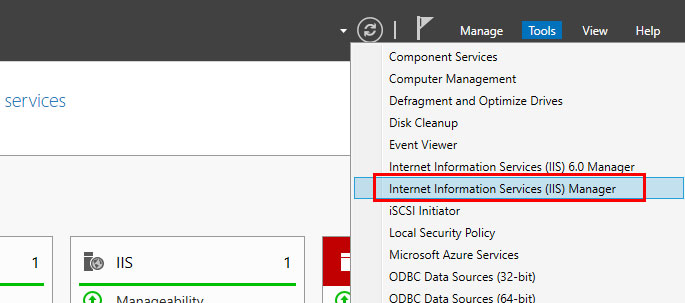
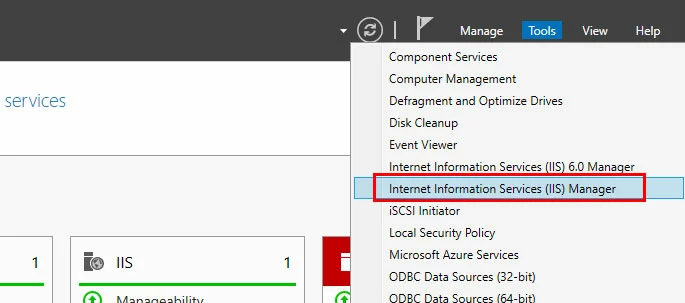
Verwenden Sie Remote Desktop, um eine Verbindung zum Server herzustellen. Klicken Sie im Server Manager Dashboard auf Tools > Internet Information Services (IIS) Manager.
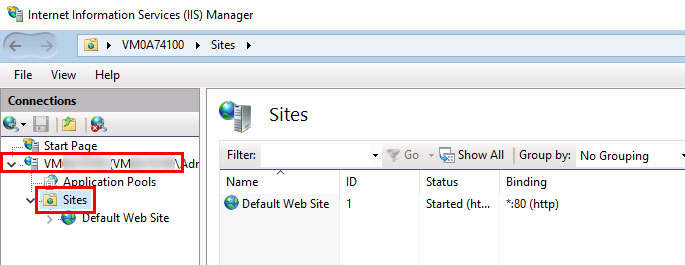
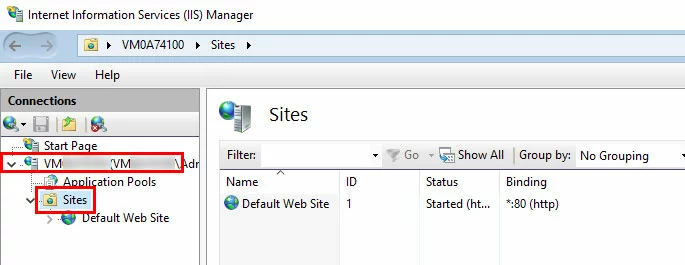
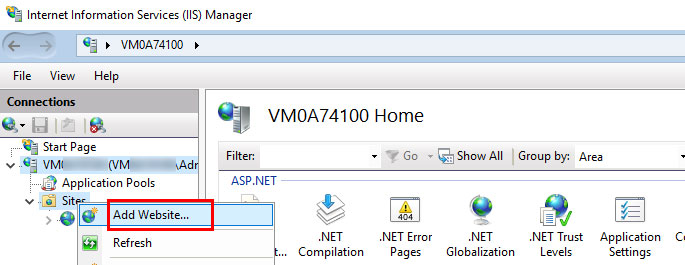
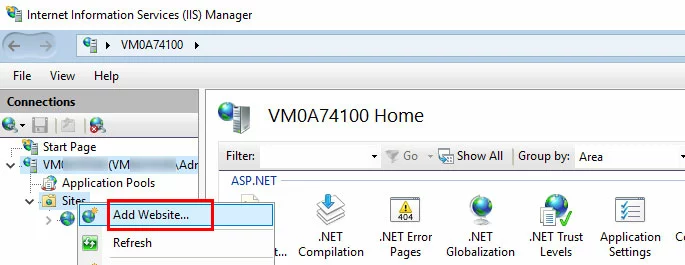
Klicken Sie im Bereich Verbindungen auf, um den Servereintrag zu erweitern, und klicken Sie dann mit der rechten Maustaste auf Standorte.
Klicken Sie auf Website hinzufügen…..
Füllen Sie die folgenden Informationen aus:
- Profi-Website in Sekunden dank KI
- Aus tausenden Vorlagen auswählen
- 30 Tage kostenlos testen
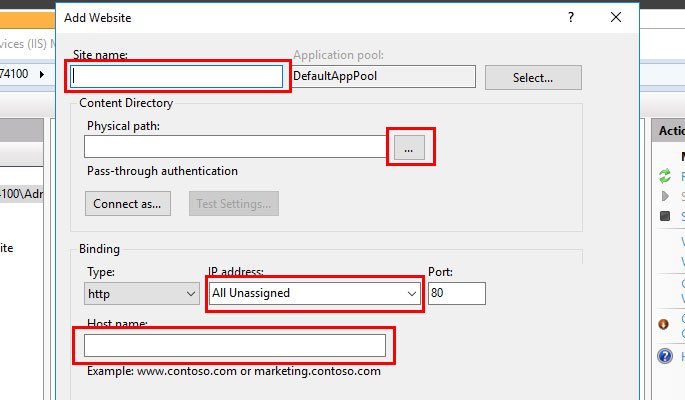
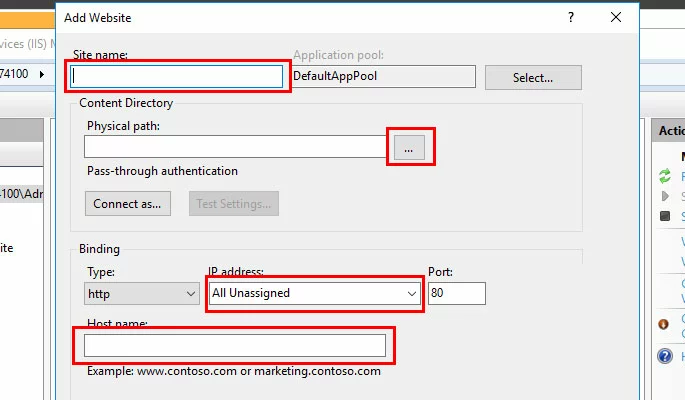
- Site-Name: Ein Titel für die Seite (z.B. Beispielseite)
- Physischer Pfad: Klicken Sie auf …. und wählen Sie das Verzeichnis, in dem die Dateien der Website gespeichert werden sollen.
- IP-Adresse: Klicken Sie auf das Dropdown-Menü und wählen Sie die IP-Adresse des Servers aus.
- Hostname: Geben Sie den Domainnamen für die Website ein (z.B. example.com).
Klicken Sie auf OK, um die Website hinzuzufügen.
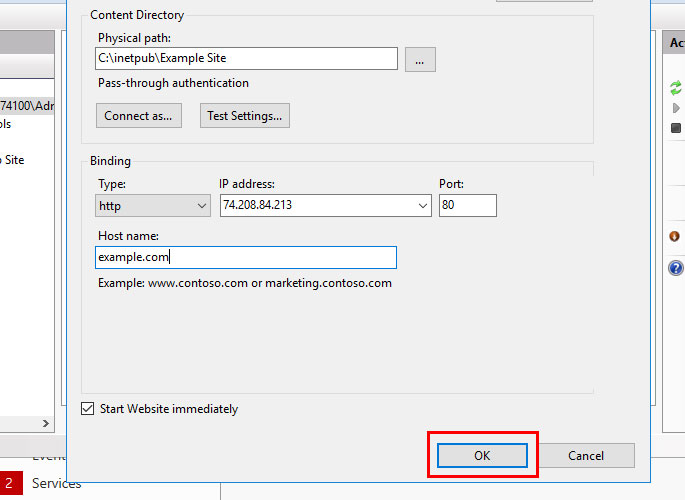
Die Website wird hinzugefügt, und Sie können die Dateien der Website in einem Browser anzeigen.
Fragen, gestalten, recherchieren – sicher mit IONOS GPT. Die souveräne und günstige Alternative zu ChatGPT & Co.
Reviewers

Julia Hertler
Mit über 18 Jahren Erfahrung im Content Marketing verfügt Julia Hertler über eine tiefgreifende Expertise in der digitalen Kommunikation. Seit 10 Jahren spezialisiert sie sich beim IONOS Digital Guide auf die Schwerpunkte Domains und Hosting, um komplexe technische Sachverhalte verständlich aufzubereiten.

Christian Heldmaier
Christian Heldmaier ist ein erfahrener Online-Marketing- und SEO-Spezialist aus Karlsruhe. Seit Juli 2020 ist er als SEO Manager bei IONOS tätig.