

WordPress-Cache leeren mit und ohne Plug-ins – so geht’s

Um sicherzustellen, dass keine veralteten Inhalte ausgeliefert werden, sollte der WordPress-Cache vor allem nach Änderungen, Updates oder Darstellungsproblemen geleert werden. Mit Plugins lässt sich dieser Vorgang meist direkt im Dashboard per Klick ausführen und bei Bedarf automatisieren. Ohne Plugin lassen sich je nach Hosting-Setup vorhandene Cache-Dateien oder der WordPress-Objektspeicher manuell leeren.
Wofür verwendet man bei WordPress einen Cache?
Ein schneller und aktueller Seitenaufbau ist entscheidend für eine positive UX und ein gutes Ranking bei Google. Genau deshalb wird bei WordPress häufig mit Caching gearbeitet.
Caching sorgt dafür, dass bereits geladene Inhalte zwischengespeichert werden und bei einem erneuten Aufruf schneller bereitstehen. Statt JavaScript, CSS und Datenbankabfragen bei jedem Besuch erneut auszuführen, greift die Website auf eine gespeicherte Version der Seite zurück. Dadurch verkürzen sich die Ladezeiten deutlich, was die Nutzererfahrung verbessert und sich positiv auf die Performance Ihrer Website auswirken kann.
Caching ist wichtig, aber nicht der einzige Weg, um WordPress schneller zu machen. So ist es auch sinnvoll, den Code, die Menge an Plugins oder die Datenbank auszumisten. Auch die Größe von Bildern und Videos hat einen großen Einfluss auf die Ladegeschwindigkeit.
Wozu den WP-Cache löschen?
Zwar verkürzt ein Caching-Plugin die Ladezeit Ihrer Website, doch das Zwischenspeichern einer Website-Version hat auch Nachteile. Nach Updates zeigt der Cache häufig eine noch veraltete Website-Version an, sodass Änderungen im Backend oder der CSS-Datei online für Besucherinnen und Besucher nicht sofort sichtbar sind.
Leeren Sie den WP-Cache daher nach:
- WordPress-System-Aktualisierungen
- Aktualisierungen von Plugins
- Änderungen an Widgets
Prinzipiell ist es nur dann notwendig, den Cache bei WordPress zu löschen, wenn die Updates die Darstellung der Website betreffen. Es ist jedoch meist unkomplizierter, den Cache nach einem Update grundsätzlich zu leeren, als jedes Mal die Notwendigkeit dafür zu prüfen.
Wenn Sie größere Updates oder Änderungen an der Website planen, ist es empfehlenswert, ein WordPress-Backup zu erstellen, damit bei Problemen die Wiederherstellung der ursprünglichen Version möglich ist.
Schritt für Schritt erklärt: WordPress-Cache leeren mit Plugins
Die einfachste Möglichkeit, den WordPress-Cache zu leeren, führt direkt über das installierte Caching-Plugin. Wir stellen Ihnen drei beliebte Caching-Plugins vor und erklären Schritt für Schritt, wie Sie mit ihnen den WP-Cache leeren.
Es gibt eine große Auswahl an WordPress-Caching-Plugins. Die Vorgehensweise für das Leeren des Caches ist in der Regel sehr ähnlich und lässt sich daher auch für andere Plugins übernehmen.
Den WordPress-Cache leeren mit W3 Total Cache
Um den WP-Cache mit dem kostenlosen W3 Total Cache zu leeren, stehen Ihnen zwei einfache Möglichkeiten offen:
WordPress-Cache löschen über die Administrationsleiste
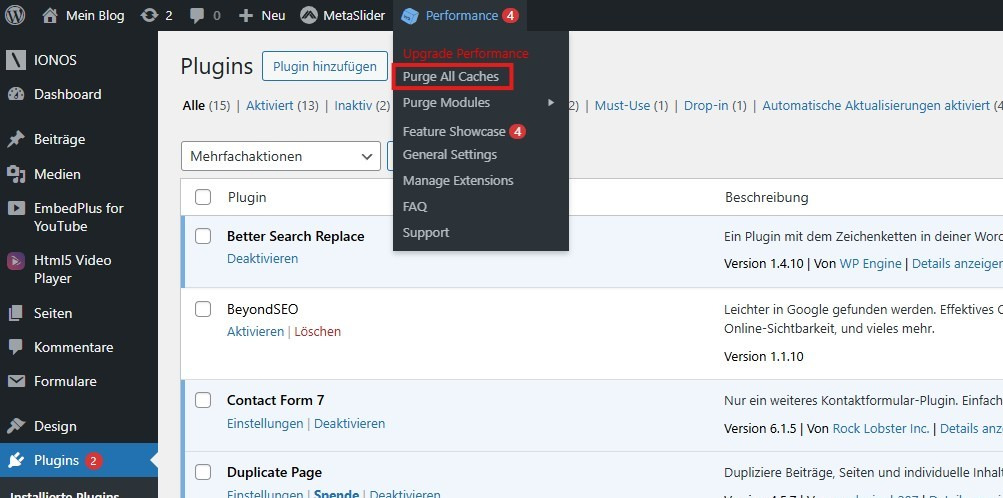
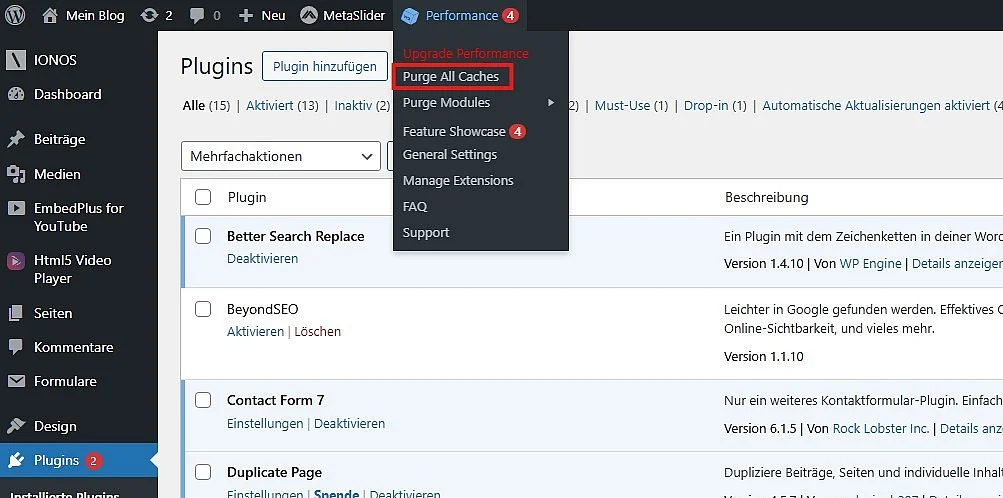
Wählen Sie den Menüpunkt „Performance“ in der Administrationsleiste aus. Anschließend klicken Sie auf die Option „Purge All Caches“ und der Cache ist sofort geleert.
WP-Cache leeren über die Einstellungen
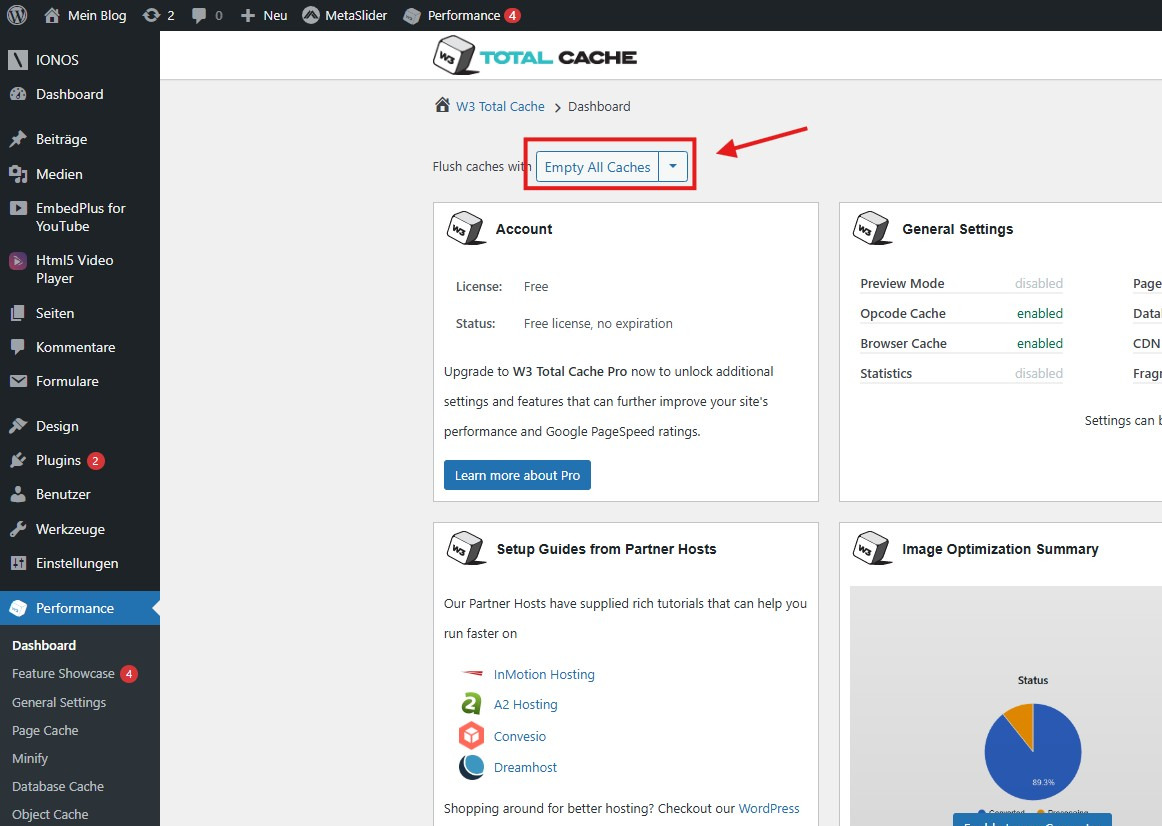
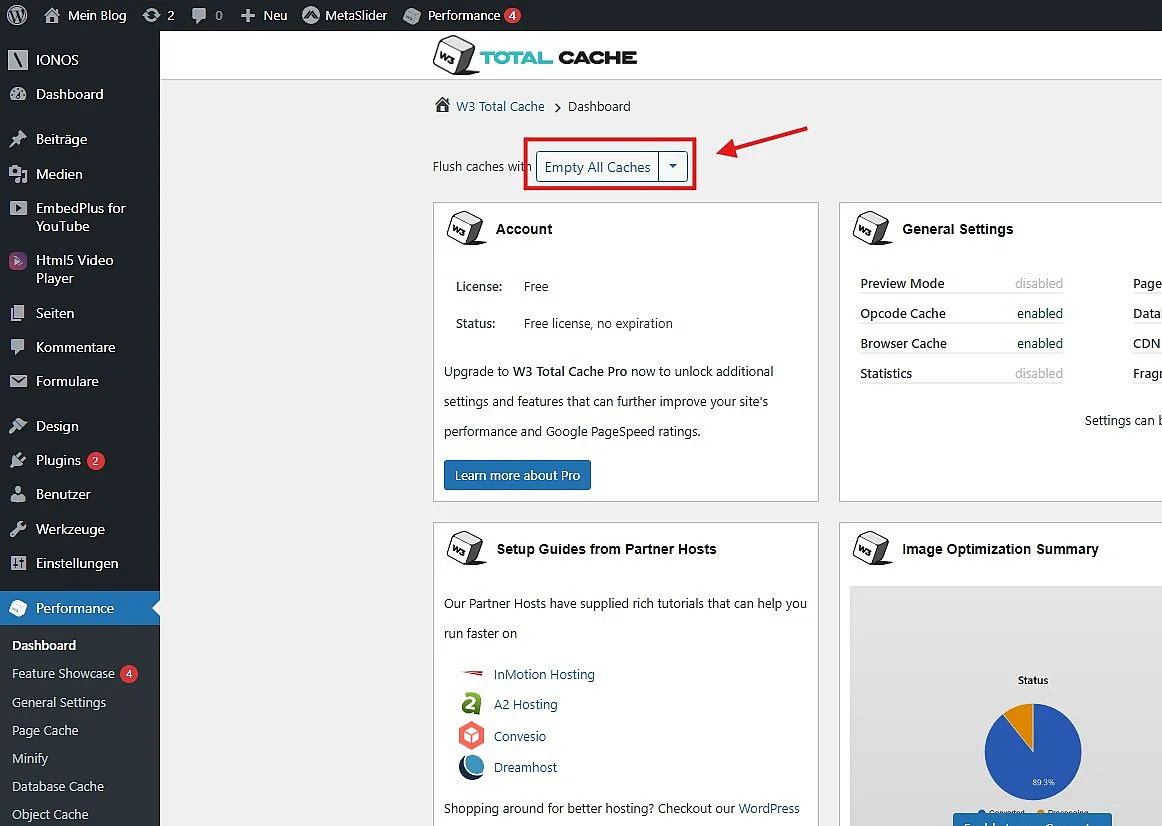
Alternativ lässt sich der Cache auch über die Einstellungen des Caching-Plugins leeren. Wählen Sie zu diesem Zweck im linken Menü die Option „Performance“ aus. Das Dashboard von W3 Total Cache öffnet sich. Anschließend klicken Sie auf den Button „empty all caches“, um den Cache mit nur einem Klick zu leeren.
Cache deaktivieren
Die meisten Caching-Plugins ermöglichen es außerdem, das Caching bis auf Widerruf zu deaktivieren. Damit umgehen Sie das häufige und wiederholte Leeren des WP-Caches, wenn Sie viele Änderungen in kurzer Zeit auf der Website durchführen.
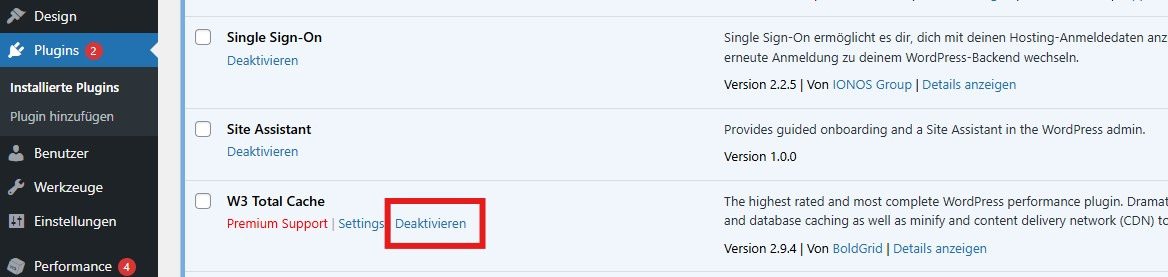
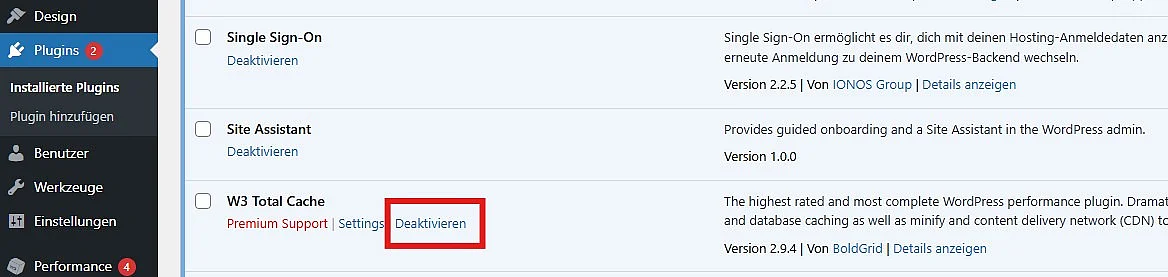
Um den Cache zu deaktivieren, wählen Sie im linken Bereich einfach die Option „Plugins“ aus und scrollen Sie zum W3 Total Cache. Dort lässt sich das Plugin mit nur einem Klick deaktivieren.
WP Super Cache: So löschen Sie den WordPress-Cache
Das Plugin WP Super Cache zeigt oft nur statische HTML-Dateien an. Angemeldete Nutzerinnen und Nutzer, Personen mit Kommentar-Cookie oder Besucherinnen und Besucher mit individuell ausgespielten Inhalten können dagegen eine andere Version erhalten.
WordPress-Cache löschen mit einem Klick
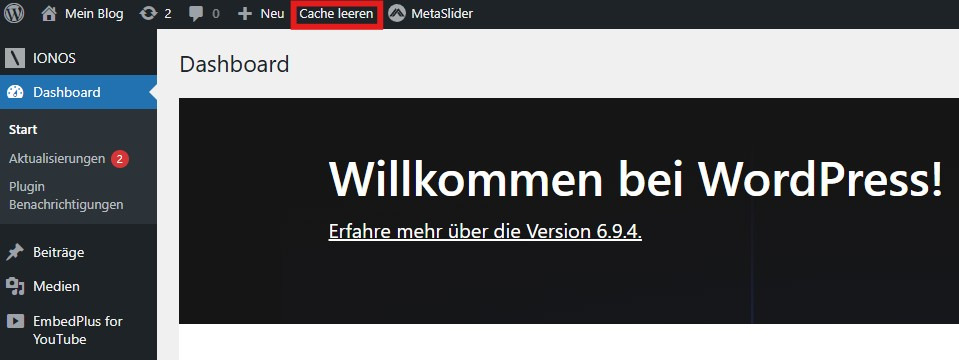
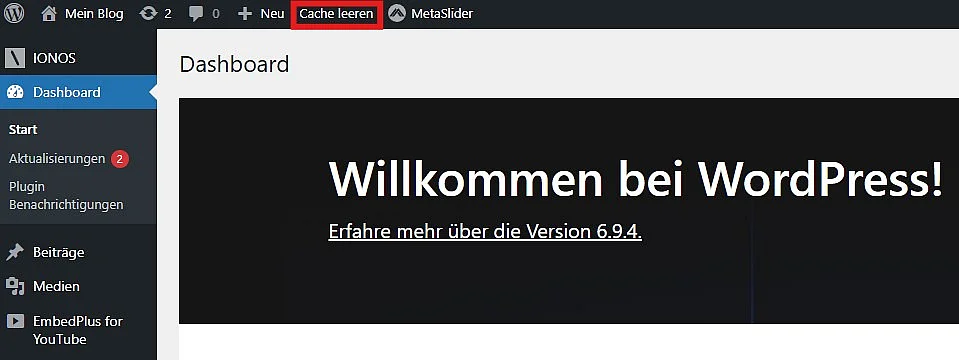
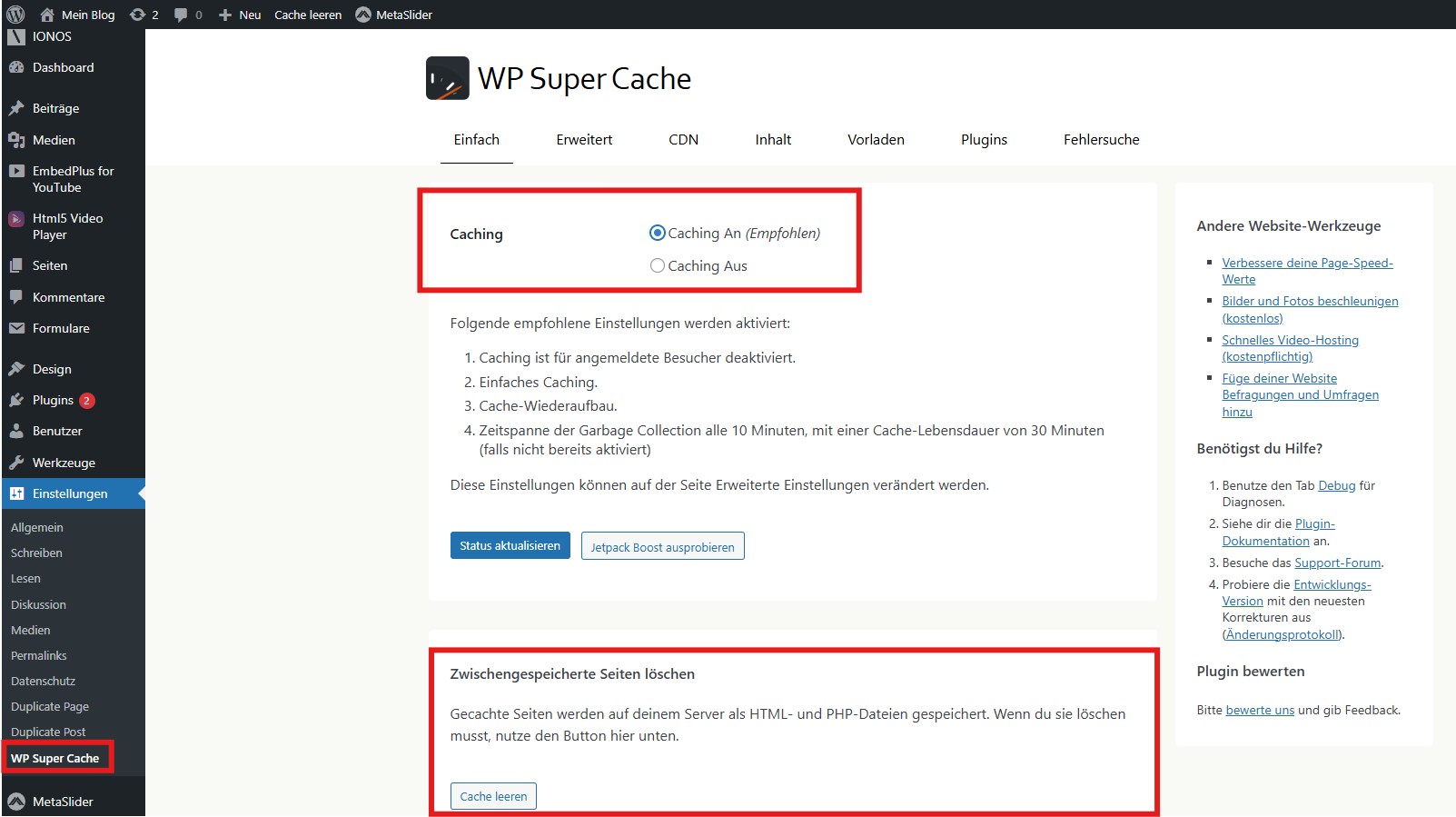
Bei diesem Plugin steht die Option „Cache leeren“ direkt in der Administrationsleiste zur Verfügung. Ein Klick und der Cache ist geleert.
WordPress-Cache leeren in den Einstellungen
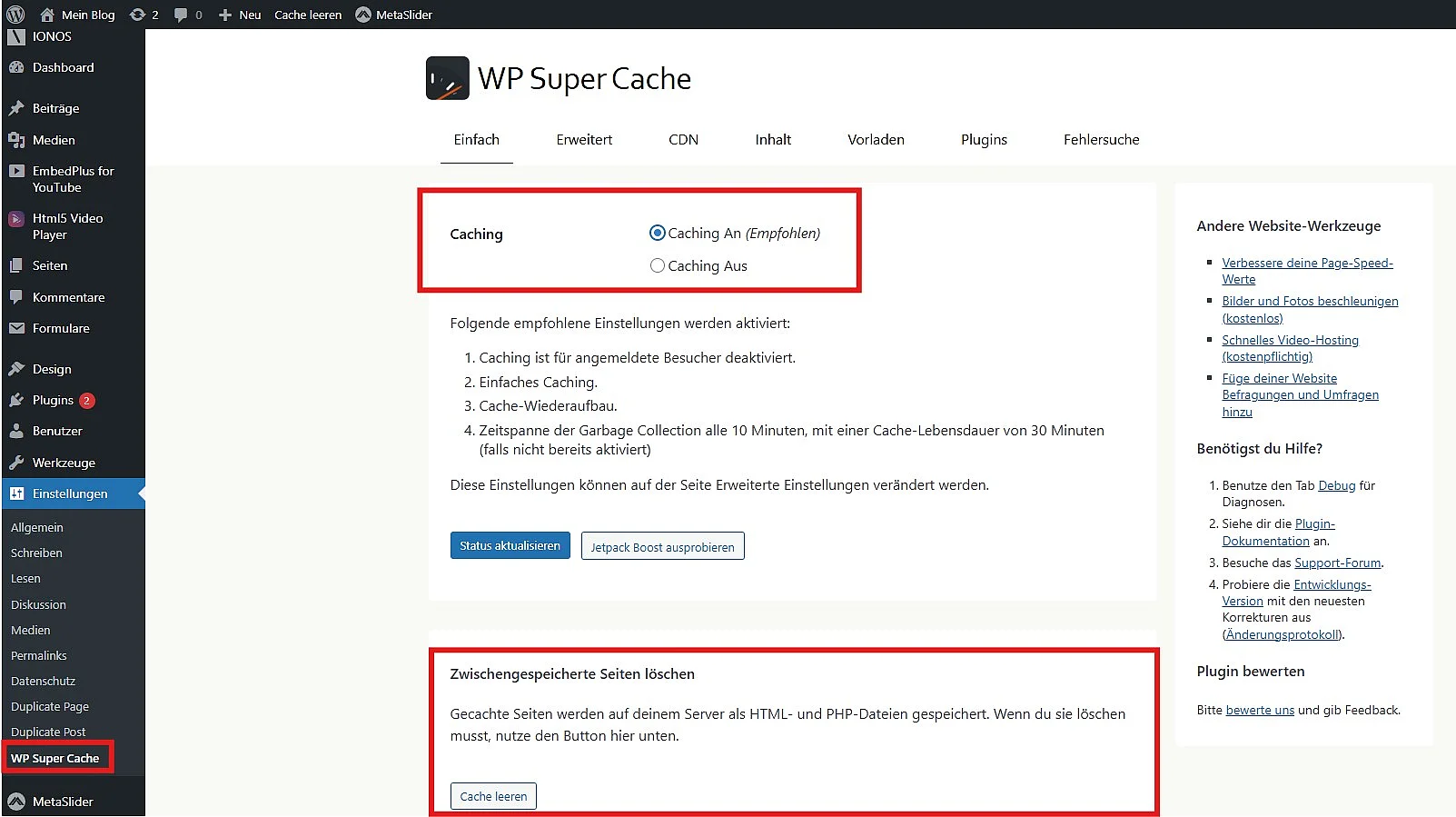
Alternativ lässt sich auch bei diesem Caching-Plugin der Cache im Einstellungsbereich löschen. Wählen Sie im linken Bereich den Menüpunkt „Einstellungen“ und anschließend das Plugin „WP Super Cache“ aus. Scrollen Sie nach unten, bis Sie den Abschnitt „Zwischengespeicherte Seiten löschen“ erreichen. Mit nur einem Klick auf den Button „Cache leeren“ können Sie dann den Zwischenspeicher leeren. Im Abschnitt „Caching“ lässt sich das Plugin mit ebenfalls nur einem Klick deaktivieren.
WordPress-Cache leeren mit WP Fastest Cache
Das Caching-Plugin WP Fastest Cache verzeichnet über eine Million aktive Installationen und bietet eine praktische Funktion: Nach dem Erstellen eines neuen Beitrags oder einer neuen Seite löscht das Plugin den Cache automatisch. Über Ausschlussregeln im Reiter „Ausschließen“ lassen sich bestimmte Seiten, Inhalte, Cookies, User Agents oder Endgeräte vom Caching ausnehmen.
WP-Cache leeren über die Administrationsleiste
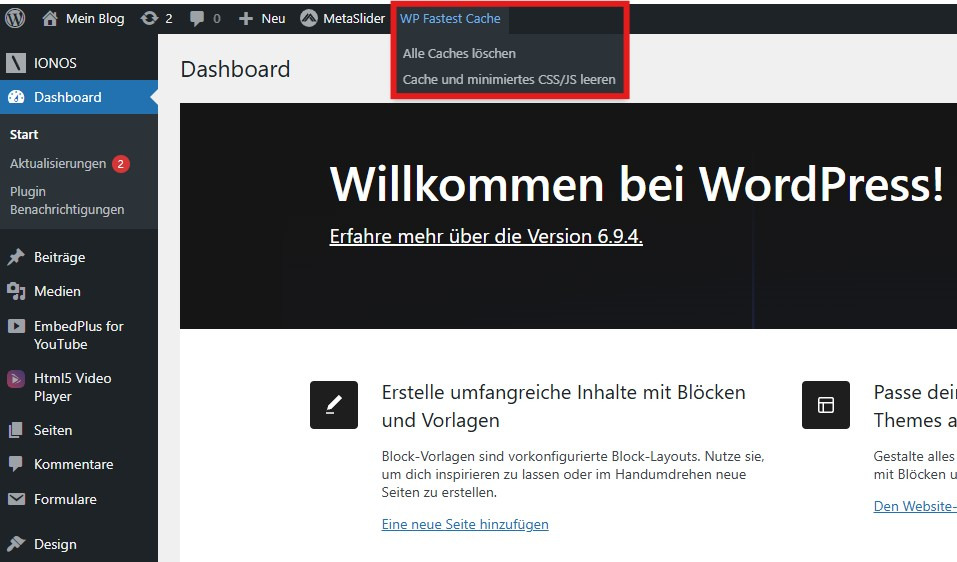
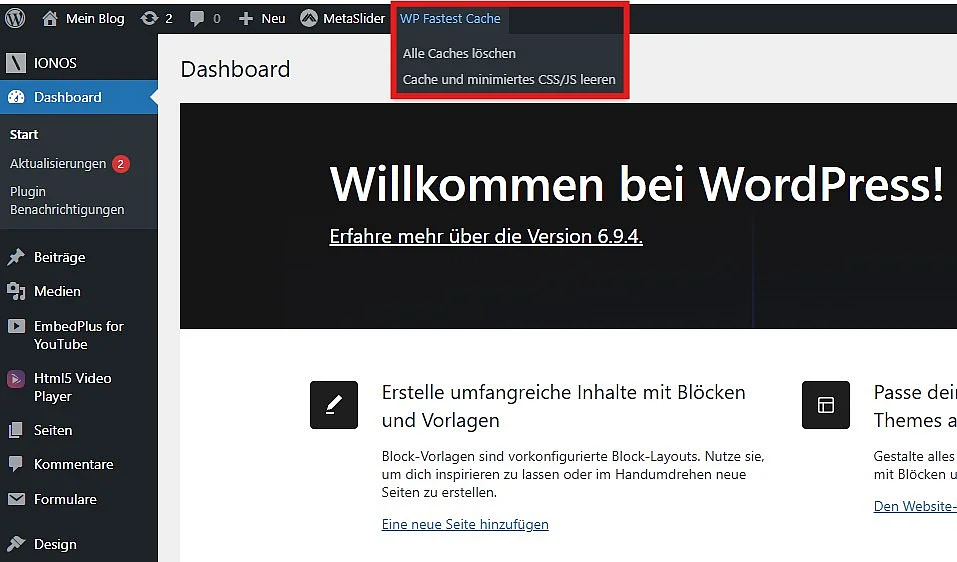
Damit sich der WordPress-Cache leicht manuell leeren lässt, bietet auch dieses Plugin einen entsprechenden Menüpunkt in der Administrationsleiste. Öffnen Sie das Drop-down-Menü „Cache löschen“ und wählen Sie anschließend die Option „Alle Caches löschen“ aus.
WP-Cache leeren über die Optionen
Ist das Plugin WP Fastest Cache installiert, erscheint ein eigener Menüpunkt im linken Bereich. Wählen Sie diesen aus, um die Einstellungen des Caching-Plugins zu öffnen. Anschließend wählen Sie den Reiter „Cache löschen“ aus. Klicken Sie auf den Button „Alle Caches löschen“, um alle gespeicherten Cache-Dateien zu löschen.
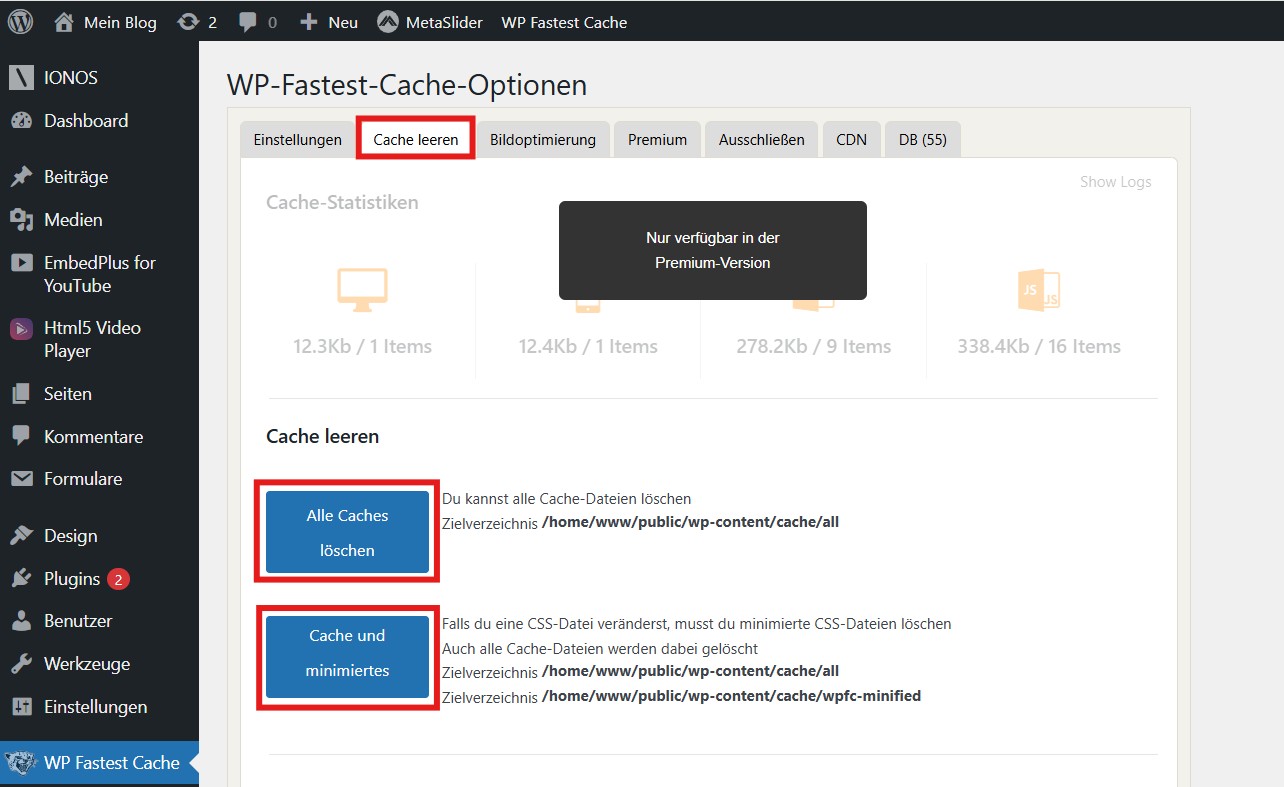
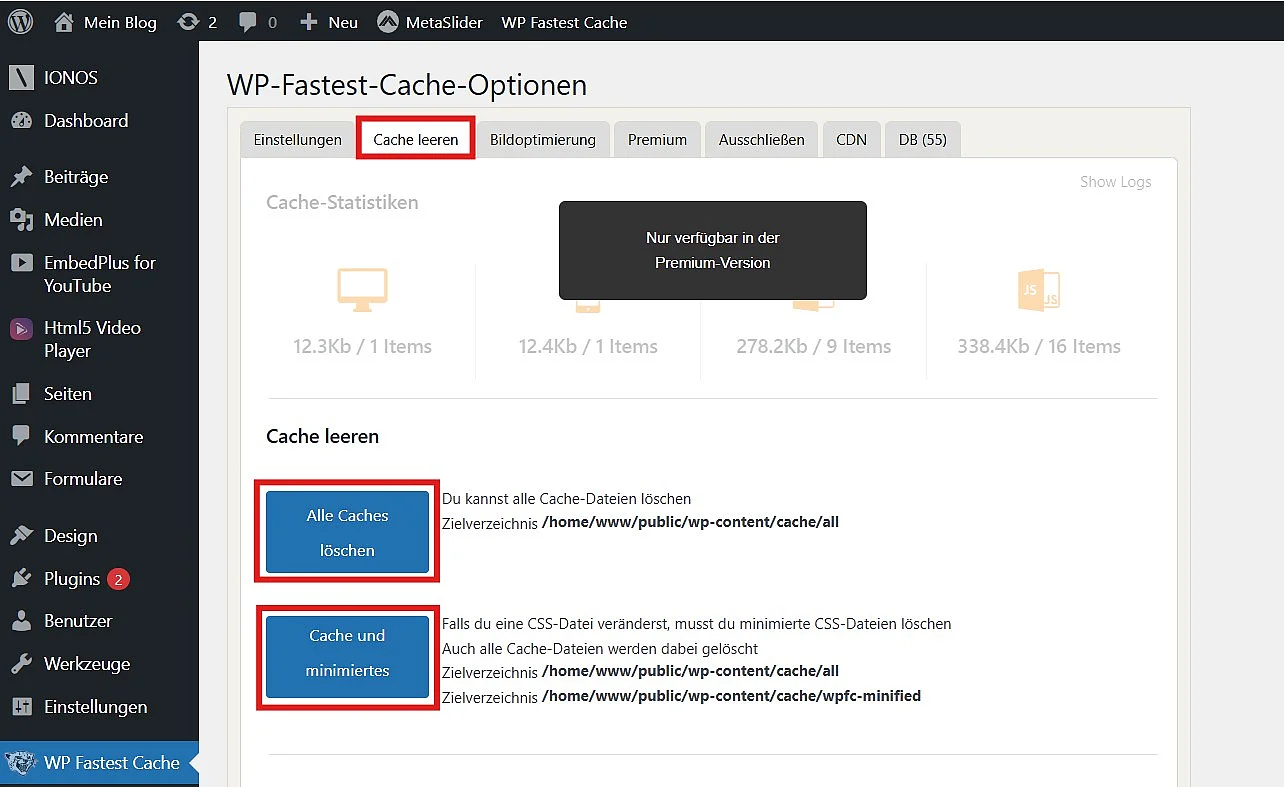
Bleiben Darstellungsfehler auch nach dem Leeren des WordPress-Caches bestehen? Wählen Sie dann die Option „Cache und Minimiertes CSS/JS löschen“ aus, um noch verbliebene, zwischengespeicherte Daten zu löschen.
WP Fastest Cache: Caching deaktivieren
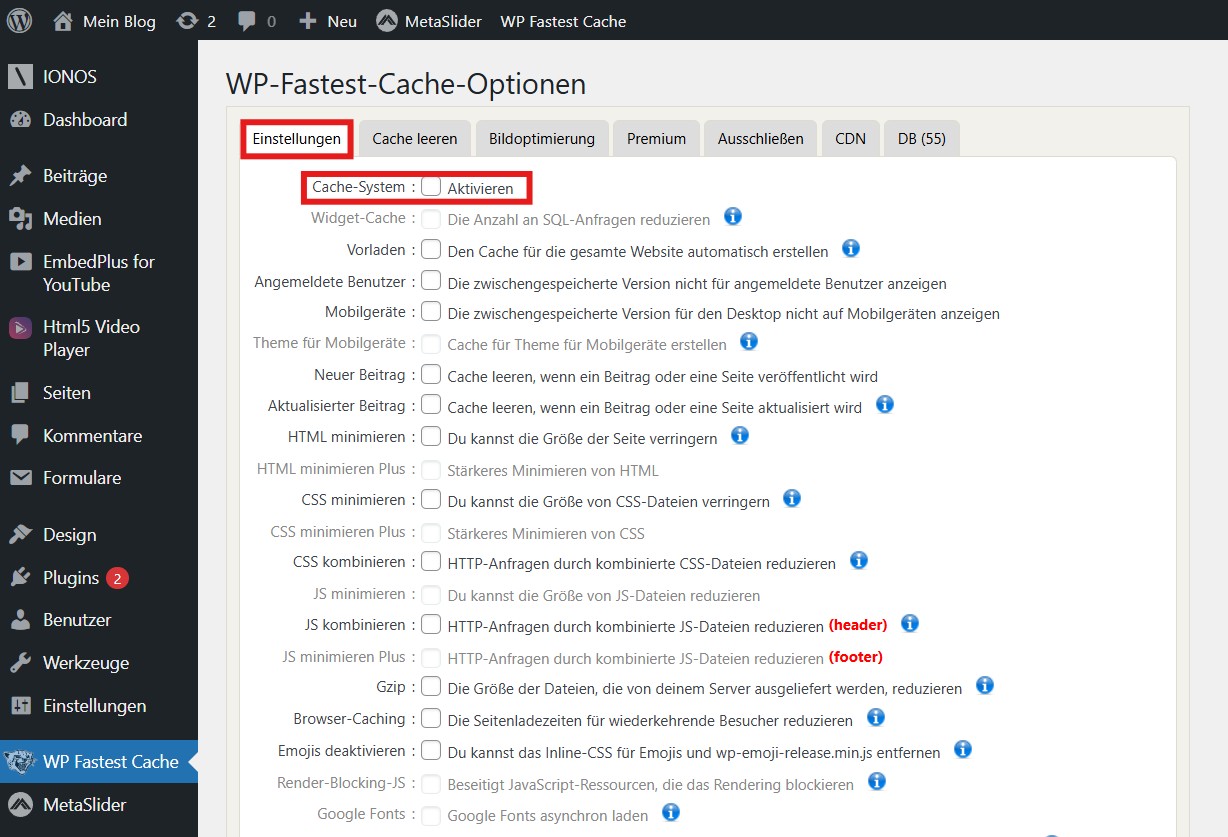
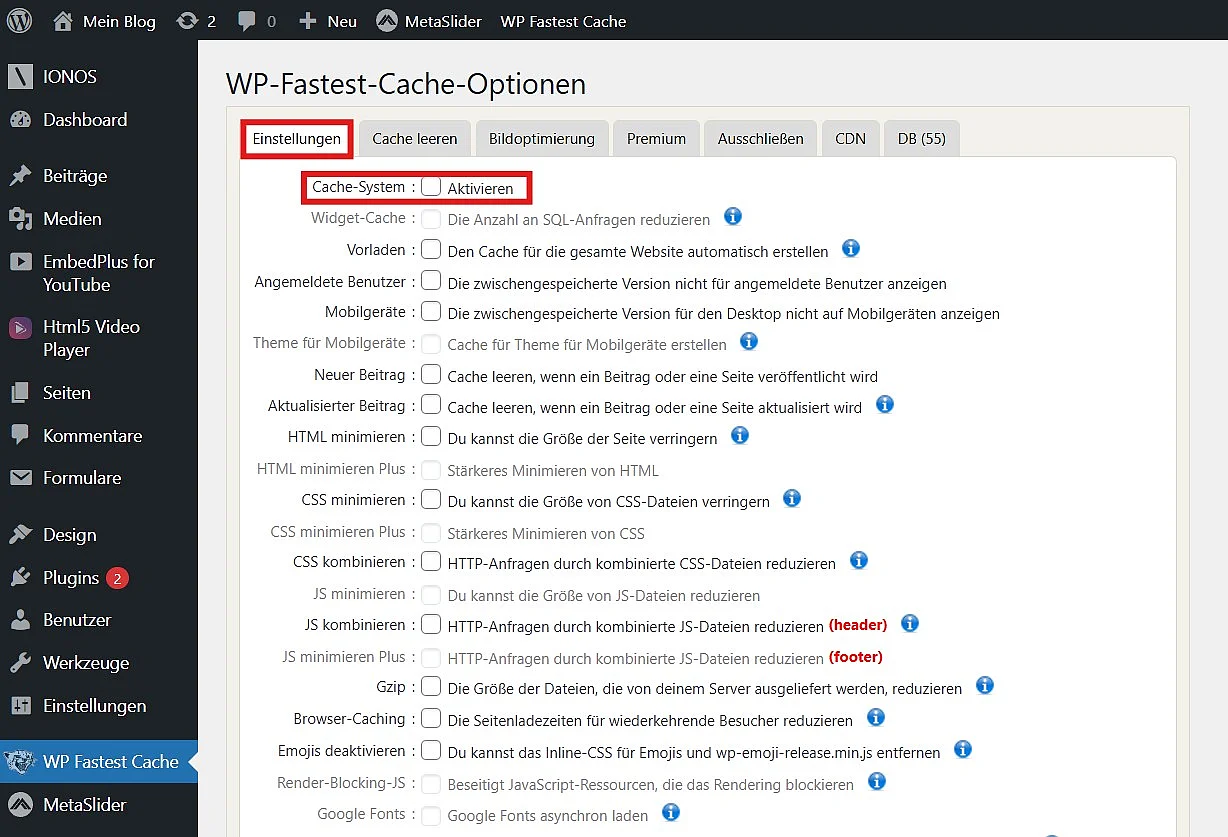
Um das Caching bei WP Fastest Cache zu deaktivieren, öffnen Sie die Einstellungen des Plugins und entfernen das Häkchen bei „Cache-System“. Speichern Sie die Änderungen anschließend.
WordPress-Cache leeren ohne Plugin
Auch ohne Plugin lässt sich der WordPress-Cache leeren oder deaktivieren. Die folgenden Möglichkeiten setzen jedoch einen Zugang per FTP oder Secure Shell (SSH) voraus.
WP-Cache leeren per FTP-Zugang
Um den WordPress-Cache per FTP-Zugang zu leeren, benötigen Sie einen FTP-Client wie FileZilla sowie Zugriff auf die WordPress-Dateien.
Öffnen Sie nach dem erfolgreichen Verbindungsaufbau den Ordner wp-content. Ist dort ein cache-Ordner vorhanden, kann dieser temporäre Cache-Dateien enthalten. Löschen Sie nur den Inhalt dieses Ordners, nicht den Ordner selbst. Je nach Hosting-Setup oder verwendeter Cache-Lösung kann der relevante Cache jedoch auch an anderer Stelle liegen.
WordPress-Object-Cache löschen per SSH
Ist der Zugriff über SSH von Ihrem Hoster freigegeben und WP-CLI auf dem Server verfügbar, können Sie den WordPress-Objektspeicher über die Kommandozeile leeren. Führen Sie dazu im WordPress-Verzeichnis folgenden Befehl aus:
wp cache flushDieser Zwischenspeicher reduziert Datenbankabfragen, indem WordPress bestimmte Abfrageergebnisse und Objekte temporär speichert. Er ist jedoch nicht mit einem Seiten-Cache gleichzusetzen. Statische HTML-Dateien, Server-Caches, CDN-Caches oder der Browser-Cache werden dadurch nicht gelöscht.
Bleiben Änderungen nach dem Ausführen des Befehls weiterhin unsichtbar, liegt die Ursache nicht im Objektspeicher. Prüfen Sie in diesem Fall zusätzlich, ob Ihr Hosting-Anbieter einen serverseitigen Cache oder ein CDN verwendet.
Reviewers

Melissa Senn
Melissa Senn ist seit 2016 bei IONOS und fokussiert sich im Digital Guide auf die Bereiche Website, E-Commerce, Social Media sowie KI. Als Digitalstrategin nutzt sie ihre umfassende SEO- und GEO-Erfahrung, um komplexe technologische Trends in praxisnahe Inhalte zu verwandeln.

Julia Hertler
Mit über 18 Jahren Erfahrung im Content Marketing verfügt Julia Hertler über eine tiefgreifende Expertise in der digitalen Kommunikation. Seit 10 Jahren spezialisiert sie sich beim IONOS Digital Guide auf die Schwerpunkte Domains und Hosting, um komplexe technische Sachverhalte verständlich aufzubereiten.