

YouTube-Repeat: So funktionieren Loops in YouTube

YouTube ermöglicht es Nutzern, Videos auf Dauerschleife laufen zu lassen. Im Browser erfordert das lediglich einen Rechtsklick auf das Video und auf „Wiederholen“. Auch in der App müssen Sie nur die Repeat-Funktion aktivieren.
Fragen, gestalten, recherchieren – sicher mit IONOS GPT. Die souveräne und günstige Alternative zu ChatGPT & Co.
Kurzanleitung: YouTube-Repeat aktivieren
In YouTube-App
- Öffnen Sie die App und das gewünschte Video.
- Tippen Sie auf den Videobildschirm.
- Tippen Sie auf das Drei-Punkte-Symbol.
- Aktivieren Sie „Video wiederholen“.
In YouTube-Desktopversion
- Rufen Sie das gewünschte Video in YouTube auf.
- Machen Sie einen Rechtsklick auf das Video.
- Klicken Sie auf „Wiederholen“.
Wozu dient eine YouTube-Dauerschleife?
Die meisten kennen es: Das aktuelle Lieblingslied nähert sich den letzten Sekunden und zum gefühlt hundertsten Mal in Folge klickt man auf „Wiederholen“. Gründe, warum wir ein Musikvideo, einen Song oder einen Clip auf YouTube in Endlosschleife hören wollen, gibt es viele. Manche nutzen beispielsweise Videos mit Meditationsmusik, Podcasts, Weißem Rauschen oder Naturgeräuschen zum Einschlafen. Andere können einfach nicht genug einem bestimmten Lied bekommen.
Hierfür eignet sich perfekt die Repeat-Funktion. Mit ihr lassen sich Videos auf YouTube in Dauerschleife abspielen, und zwar ganz ohne ständiges Klicken auf „Wiederholen“. Sowohl in der Browserversion (für PC oder Mac) als auch in der App lassen sich Loops in YouTube ganz leicht aktivieren.
YouTube-Repeat-Funktion aktivieren
Halten Sie sich an folgende Schritte, um die Repeat-Funktion in der YouTube-App und in der Desktopversion zu aktivieren.
Über die App
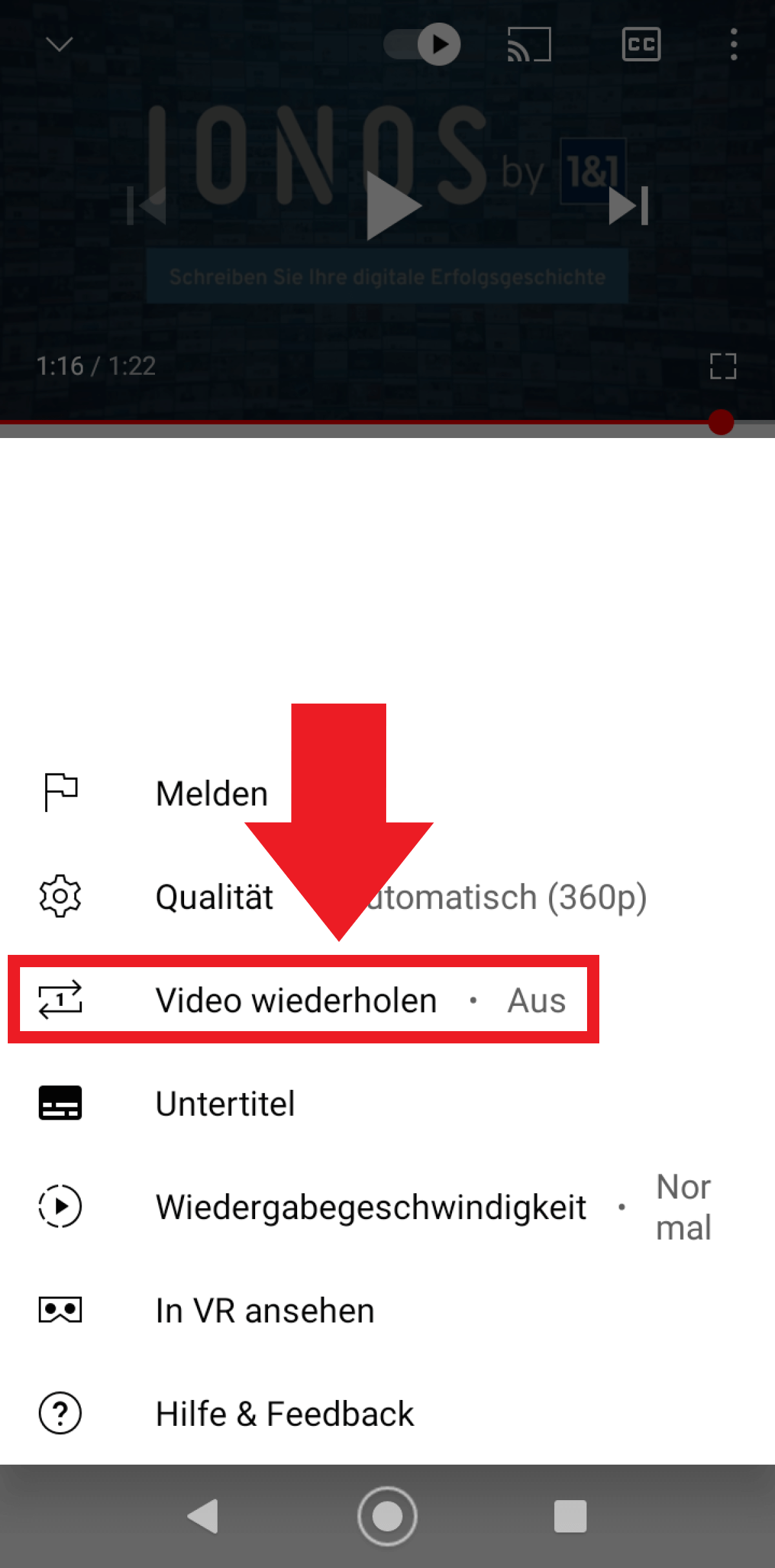
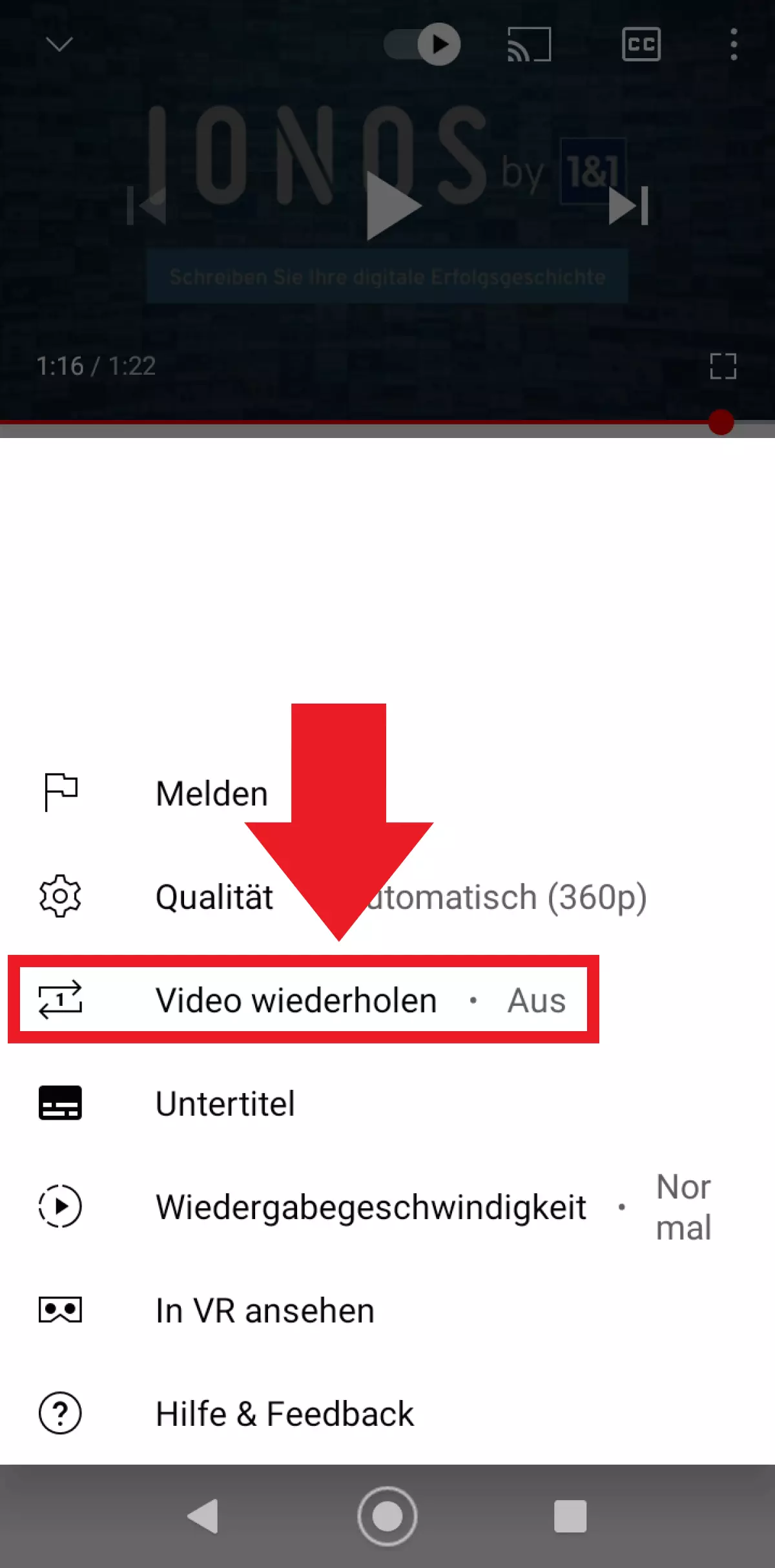
Schritt 1: Rufen Sie die YouTube-App auf und öffnen Sie das Video, das als Loop laufen soll.
Schritt 2: Tippen Sie auf den Videobildschirm und gehen Sie oben rechts auf das Drei-Punkte-Symbol.


Schritt 3: Tippen Sie auf „Video wiederholen“, um die Repeat-Funktion auf „An“ zu setzen. Mit aktivierter Repeat-Funktion läuft das Video in Dauerschleife, bis Sie die Funktion deaktivieren.
Über den Desktop
Schritt 1: Öffnen Sie YouTube im Browser und rufen Sie das Video auf, das Sie in Dauerschleife abspielen möchten.
Schritt 2: Führen Sie einen Rechtsklick auf das Video aus und klicken Sie auf „Wiederholen“. Es erscheint nun ein Häkchen als Bestätigung, dass die Repeat-Funktion aktiviert wurde.
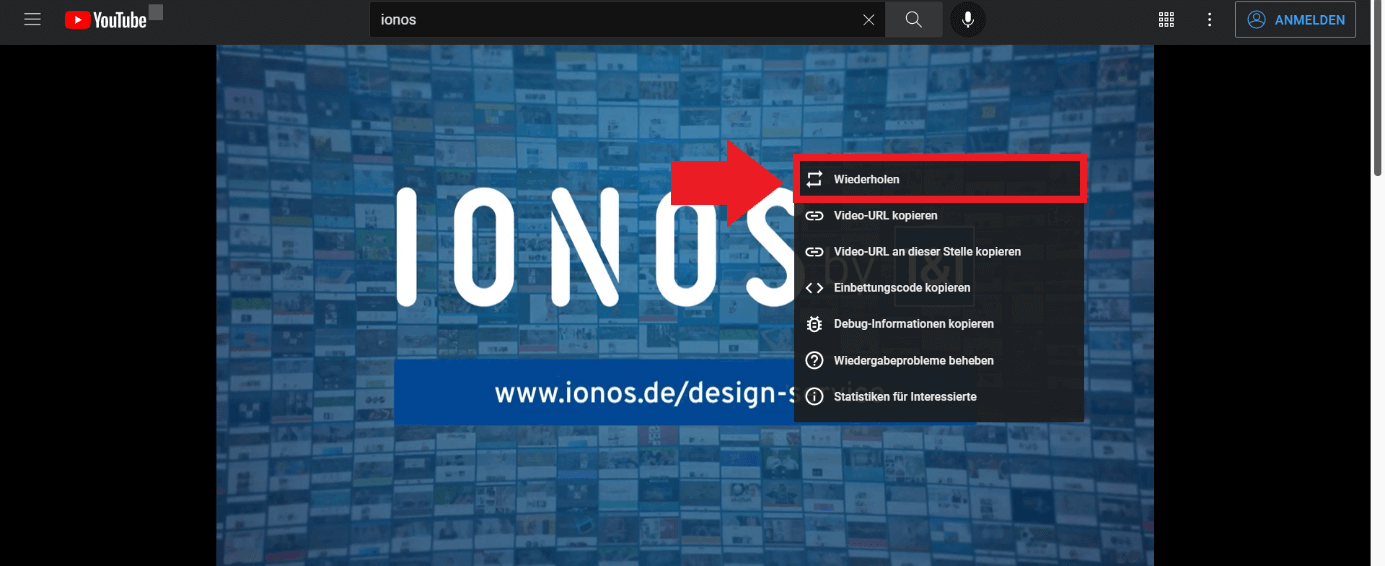
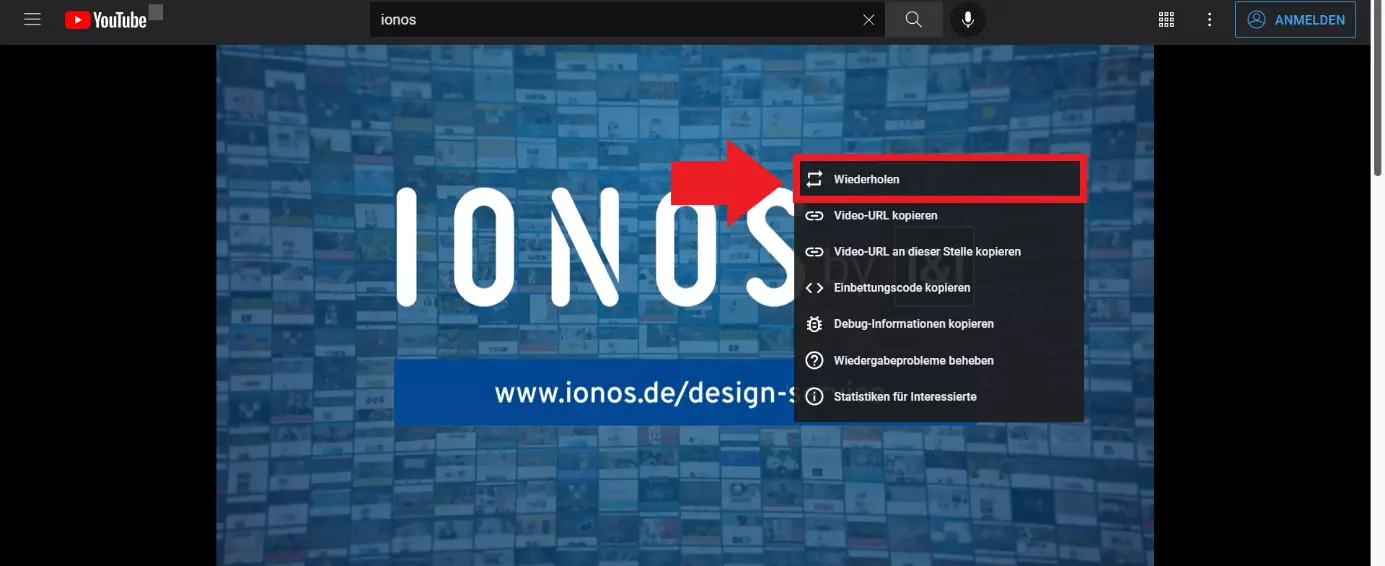
Schritt 3: YouTube wiederholt das Video nun automatisch, bis Sie die Funktion wieder deaktivieren. Zum Deaktivieren klicken Sie erneut auf „Wiederholen“.
YouTube-Playlist in Dauerschleife
Wer nicht nur ein Video, sondern eine Reihe ausgewählter Videos wieder und wieder abspielen will, kann sich hierzu eine Playlist erstellen und dann die Repeat-Funktion nutzen. Das funktioniert in der Desktopversion und in der App. Auf dem Desktop rufen Sie hierfür das gewünschte Video auf, gehen auf „Speichern“ und anschließend auf „Neue Playlist erstellen“. Falls YouTube in der App das Video zur aktuellen Playlist hinzufügt, klicken Sie auf „Ändern“ und auf „Erstellen“, um eine separate Liste zu erstellen.
Wenn Sie die Playlist in der Desktopversion aufrufen, klicken Sie auf den Repeat-Button (Zwei-Pfeile-Symbol) in der rechten Playlist-Leiste, um die Liste im Loop laufen zu lassen. In der App öffnen Sie die Playlist und tippen auf den Pfeil unter dem aktuellen Video, um das Video-Menü auszuklappen. Anschließend tippen Sie auf das Repeat-Symbol. Die Playlist wird nun in Dauerschleife gespielt.
Reviewers

Melissa Senn
Melissa Senn ist seit 2016 bei IONOS und fokussiert sich im Digital Guide auf die Bereiche Website, E-Commerce, Social Media sowie KI. Als Digitalstrategin nutzt sie ihre umfassende SEO- und GEO-Erfahrung, um komplexe technologische Trends in praxisnahe Inhalte zu verwandeln.

Christian Heldmaier
Christian Heldmaier ist ein erfahrener Online-Marketing- und SEO-Spezialist aus Karlsruhe. Seit Juli 2020 ist er als SEO Manager bei IONOS tätig.