

Excel: Die DATEDIF-Funktion erklärt

Sie ist fast schon ein Geheimtipp, denn die Funktion findet man nicht in der software-internen Liste: DATEDIF. Diese Funktion zur Berechnung einer Differenz (DIF) von zwei Zeitpunkten (DATE) ist noch ein Überbleibsel aus dem Programm Lotus 1-2-3, dem Vorgänger von Microsofts Excel. DATEDIF ist dafür gedacht, die Länge eines Zeitraums zu berechnen und das Ergebnis in unterschiedlichen Einheiten auszugeben.
Wofür braucht man DATEDIF?
Wie viele Tage bleiben mir noch bis zum Ende der Deadline? Wie viele Monate noch bis zum Urlaub? Seit wie vielen Jahren arbeite ich bereits mit dem Kunden zusammen? Der große Vorteil von DATEDIF liegt nicht darin, dass man eine Differenz zwischen einem Start- und einem Enddatum berechnen kann – das ginge auch durch eine einfache Subtraktion innerhalb von Excel. Die Funktion bietet Ihnen darüber hinaus die Möglichkeit, die Einheit des Ergebnisses anzupassen. Das heißt, man kann entscheiden, ob man sich die entsprechende Zeitspanne in Tagen, Monaten oder Jahren anzeigen lässt.
Die Excel-Funktion DATEDIF bezieht sich nur auf volle Tage. Uhrzeiten gibt sie nicht wieder.
Syntax von DATEDIF
DATEDIF ermittelt die zeitliche Differenz zwischen einem Start- und einem Enddatum. Beide Angaben müssen demnach für die Funktion bekannt sein. Außerdem müssen Sie in der Funktion noch die Einheit festlegen, in der das Ergebnis angezeigt werden soll.
=DATEDIF(Anfangsdatum;Enddatum;Einheit)Da DATEDIF nicht offiziell von Microsoft unterstützt wird, wurde auch nie eine deutsche Version der Funktion entwickelt.
Anfangs- und Enddatum müssen echte Datumsangaben sein. Sie können entweder mithilfe der DATUM-Funktion den Zeitpunkt direkt in die Funktion eintragen oder einen Zellbezug verwenden. Die Zelle, in die Sie den spezifischen Tag dann eintragen, muss allerdings als Datumsangabe formatiert sein. Das Enddatum muss zeitlich auf das Anfangsdatum folgen. Die Einheit des Ergebnisses wiederum wird als Text eingegeben. Dafür muss die Eingabe innerhalb der Funktion in Anführungszeichen gesetzt werden. Auch bei diesem Parameter können Sie allerdings auf eine weitere Zelle verweisen. Sie haben sechs verschiedene Möglichkeiten, den Parameter zu füllen.
- Y: Jahre
- M: Monate
- D: Tage
- YM: Differenz zwischen den Monaten. Jahre und Tage werden dabei ignoriert.
- MD: Differenz zwischen den Tagen. Monate und Jahre werden dabei ignoriert.
- YD: Differenz zwischen Tagen und Monaten. Jahre werden dabei ignoriert.
Die Unterschiede zwischen den verschiedenen Einheiten lassen sich am besten an einem Beispiel erklären. Wir berechnen die Differenz zwischen dem 1.1.2019 und dem 2.2.2020.
- Y: 1
- M: 13
- D: 397
- YM: 1
- MD: 1
- YD: 32
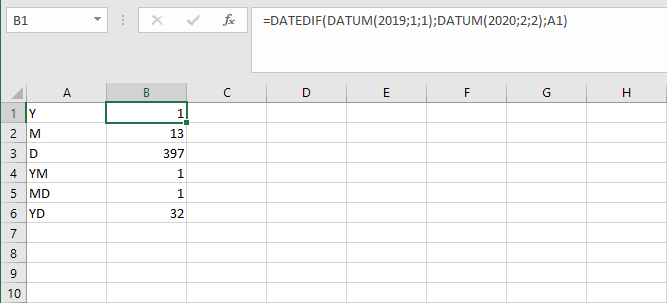
Die ersten drei Ergebnisse sind relativ leicht zu verstehen: Zwischen den beiden Daten ist nicht mehr als ein Jahr, sind nicht mehr als 13 Monate und nicht mehr als 397 Tage vergangen. Es werden also nur volle Einheiten angegeben. Ein halbes Jahr findet keine Beachtung bei der Zählung. Interessanter sind aber die letzten drei Optionen. YM ergibt deshalb nur 1, weil die Jahresangaben vollkommen ignoriert werden: Zwischen Januar und Februar liegt nur ein Monat. Auch MD beträgt nur 1, wegen des Wechsels vom 1. zum 2. Tag. Die letzte Option gibt die Anzahl der Tage an, unter Berücksichtigung der verschiedenen Monate, ignoriert dabei aber die unterschiedlichen Jahre.
DATEDIF in der Praxis
In Excel lässt sich DATEDIF sehr gut als Formular realisieren. Erstellen Sie eine Zelle für das Startdatum und eine andere für das Zieldatum. Die Angabe der Einheit kann entweder ebenfalls direkt in eine Zelle eingetragen werden oder per Excel-Dropdown-Menü ausgewählt werden.
=DATEDIF($A$1;$B$1;$C$1)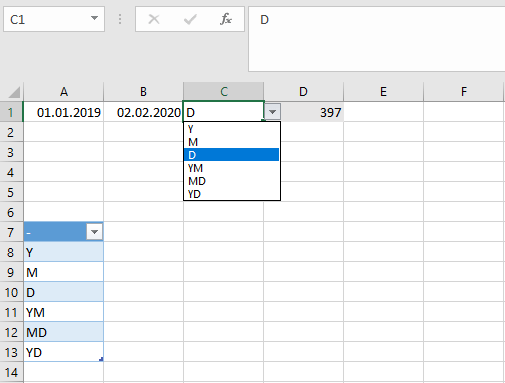
Möchte man herausfinden, wie viele Jahre, Monate und Tage zwischen zwei Zeitpunkten liegen, also drei Angaben in einem Ergebnis erhalten, lassen sich die Informationen auch verketten. Das geht per VERKETTEN-Funktion oder durch den Rechenoperator &.
=DATEDIF(A1;B1;"Y")& " Jahre "&DATEDIF(A1;B1;"YM")&" Monate "&DATEDIF(A1;B1;"MD")&" Tage"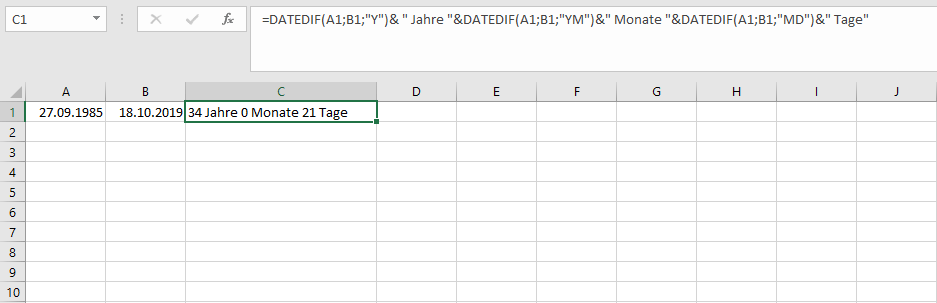
Auf diese Weise kann man sich beispielsweise das eigene Alter anzeigen lassen. Die Leerzeichen zwischen den Anführungszeichen und dem eigentlichen Text müssen Teil der Formel sein, damit Zahlen und Buchstaben nach der Verkettung nicht direkt aneinander sitzen. Um die Angabe jederzeit aktuell zu halten, kann eine weitere Funktion helfen: Mit HEUTE spielt Excel immer das aktuelle Datum aus. Dies kann man auch direkt in die DATEDIF-Funktion einfügen. Das ist beispielsweise bei der Darstellung einer Mitgliedschaftsdauer hilfreich.
=DATEDIF(B2;HEUTE();"M")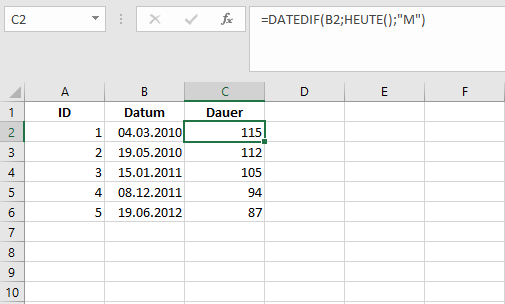
DATEDIF behandelt jeden Tag gleich. Mit der ARBEITSTAG-Funktion kann man in Excel aber auch Werktage von Wochenenden und Feiertagen trennen.
Reviewer

Jeanna Raffa
Mit über 18 Jahren Erfahrung im Online-Marketing verfügt Jeanna Raffa über umfangreiches Know-how in der digitalen Vermarktung. Seit 2020 liegt ihr Fokus auf der praxisnahen Themenvermittlung von E-Mail-, Office- und Cloud-Speicher-Lösungen.