

So löschen Sie den Suchverlauf Ihres Google-Kontos

Wir zeigen Ihnen, wo Sie den Aktivitätsverlauf Ihres Google-Kontos finden, welche Aktivitätseinstellungen Ihnen dort zur Verfügung stehen und wie Sie den gesamten Suchverlauf, einen bestimmten Protokollierungszeitraum oder lediglich Einträge zu einzelnen Aktivitäten dauerhaft löschen.
Das Google-Aktivitätsprotokoll
Google nutzt Informationen über Ihre Online-Aktivitäten, um die Funktion der Google-Produktpalette zu verbessen: beispielsweise durch personalisierte Suchergebnisse oder auf Ihren Geschmack abgestimmte Video-Empfehlungen. Dies jedoch nur, sofern Sie sich mit einem Google-Konto angemeldet und das Aktivitätsprotokoll für dieses Konto aktiviert haben.
Welche Aktivitäten Google erfasst und protokolliert, können Sie in den Aktivitätseinstellungen Ihres Google-Kontos festlegen. Sie bestimmen damit auch den Grad der Personalisierung der von Ihnen genutzten Google-Dienste. Gespeichert werde Ihre Aktivitätsdaten zentral und geräteübergreifend in der Cloud.
Google zeichnet Ihre Aktivitäten im Umgang mit Google-Produkten nur dann auf, wenn Sie diesen Service in den Aktivitätseinstellungen Ihres Google-Kontos aktiviert haben.
Google-Aktivitätsverlauf aktivieren und deaktivieren
Gehen Sie folgendermaßen vor, um den Google-Aktivitätsverlauf für Ihr Google-Konto zu aktivieren oder zu deaktivieren:
- Schritt 1: Melden Sie sich mit Ihrem Google-Konto an.
- Schritt 2: Rufen Sie die Google-Startseite auf.
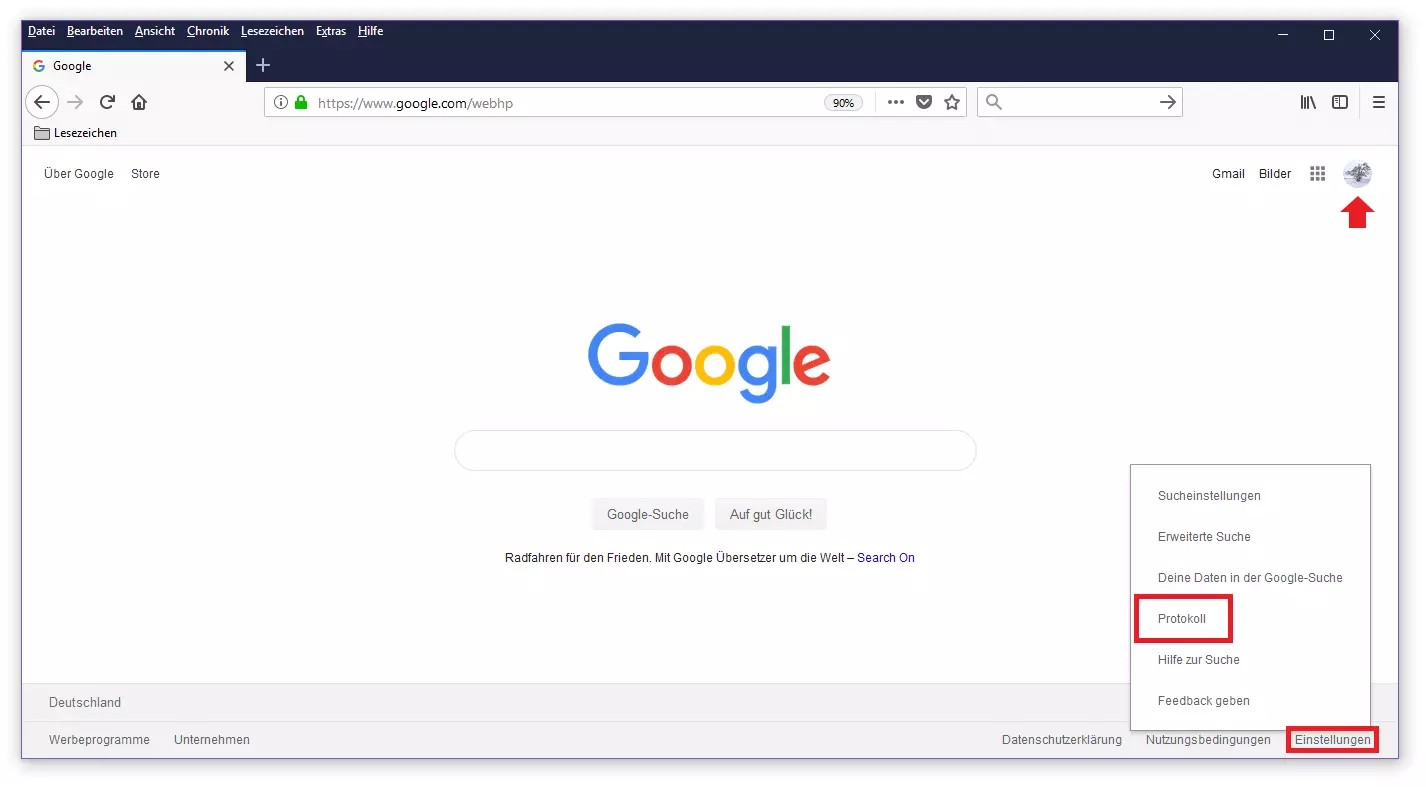
- Schritt 3: Wählen Sie in den Google-Einstellungen den Menüpunkt „Protokoll“ aus.
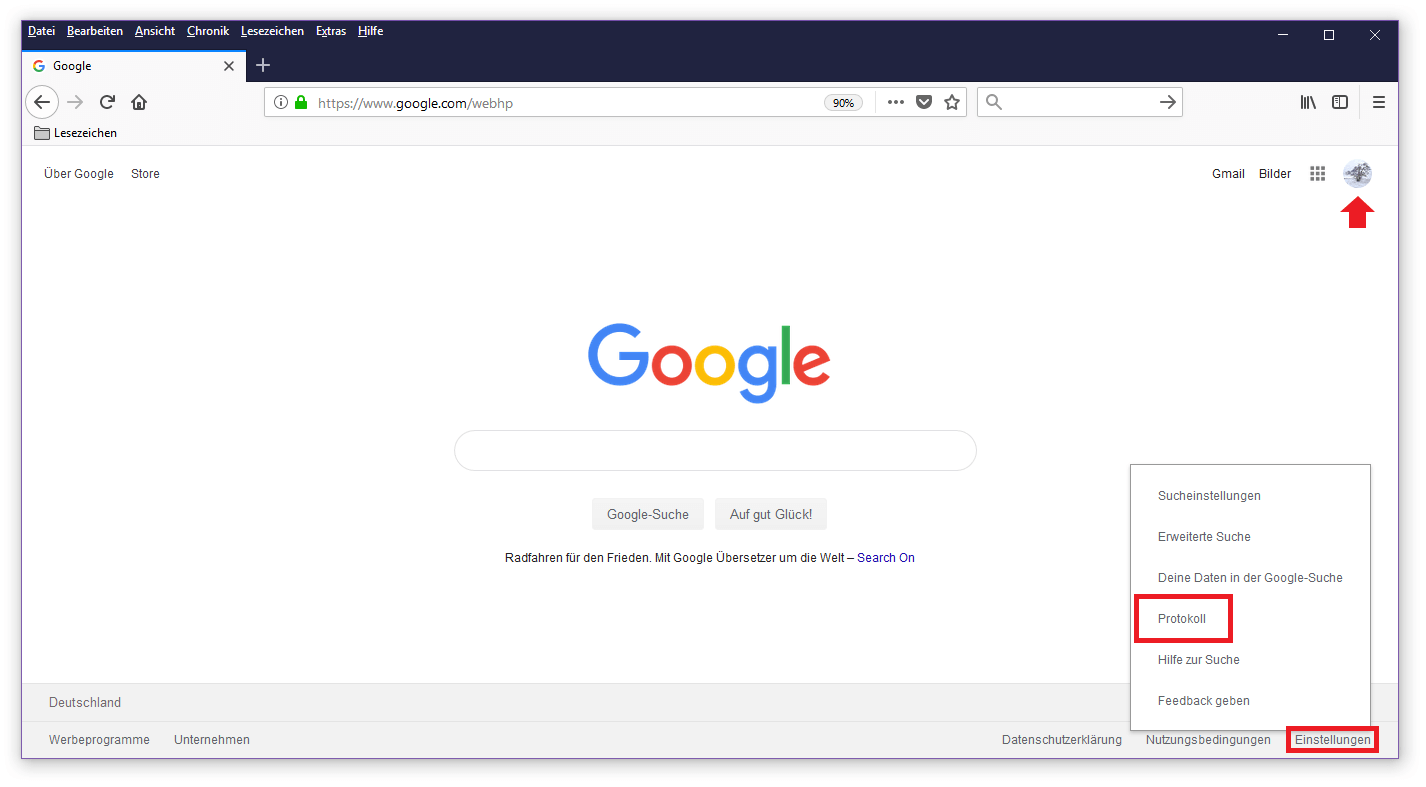
- Schritt 4: Klicken Sie in der linken Seitenspalte auf „Aktivitätseinstellungen“.
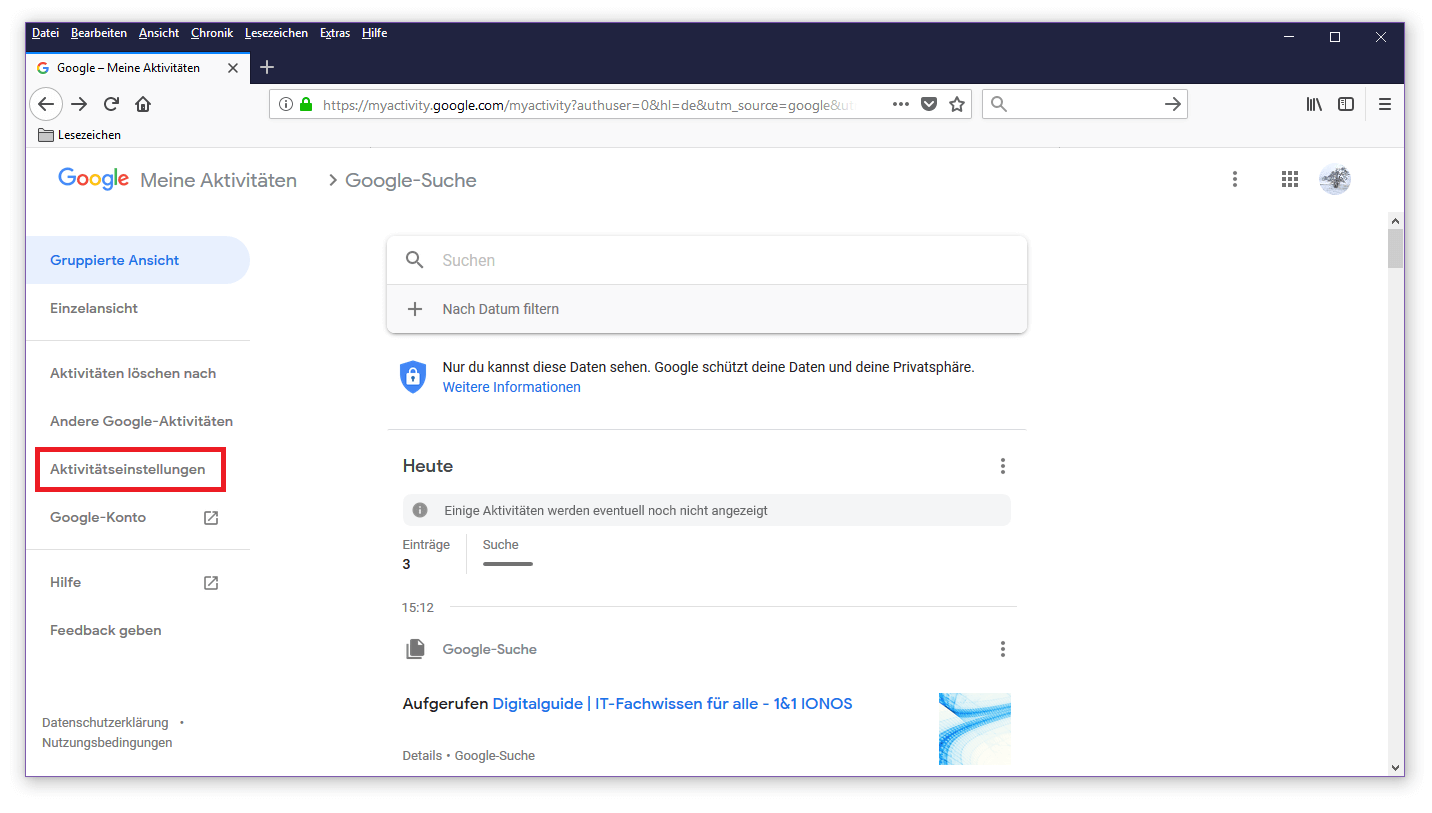
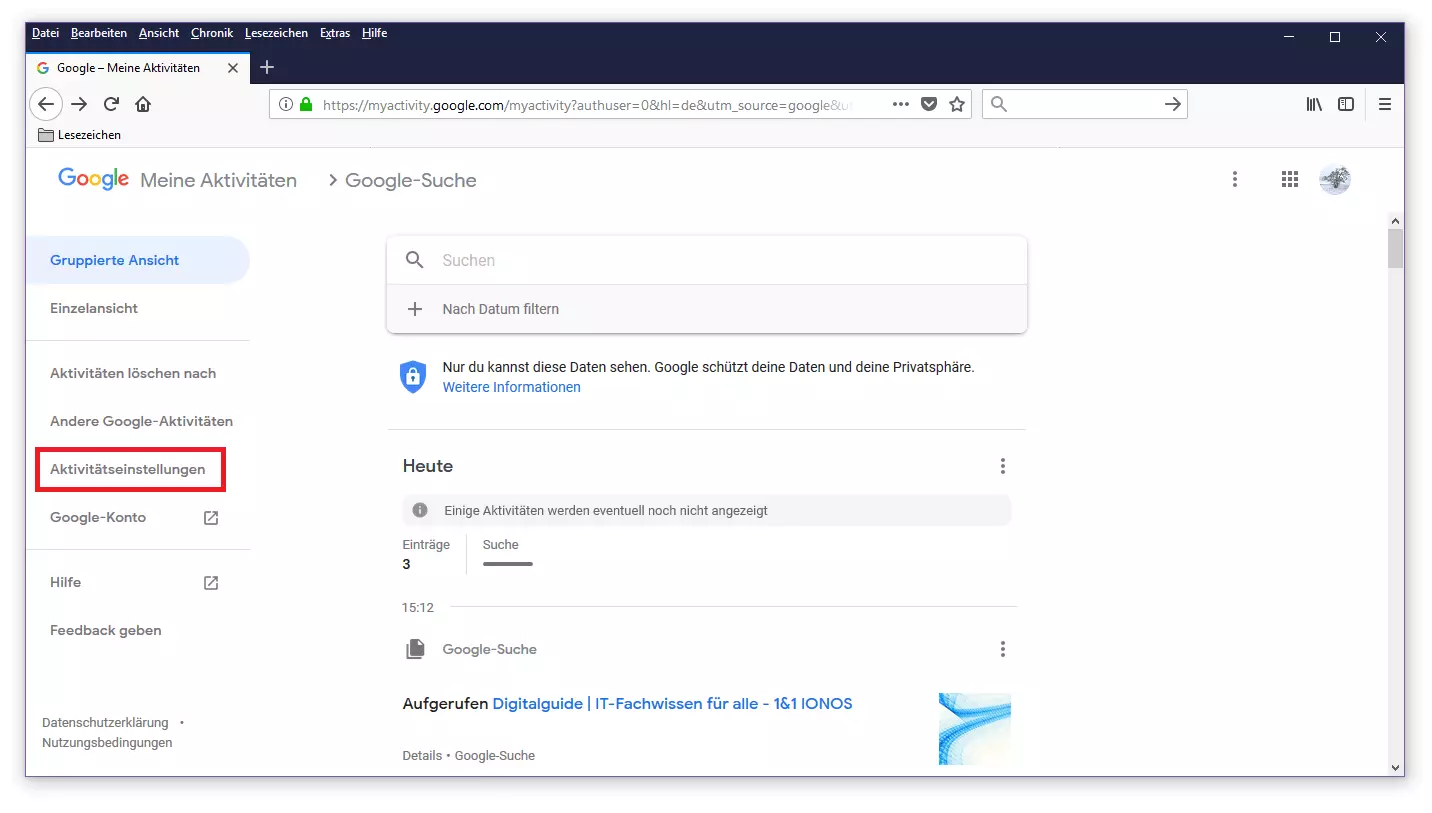
- Schritt 5: Entscheiden Sie, welche Ihrer Aktivitäten Google protokollieren soll.
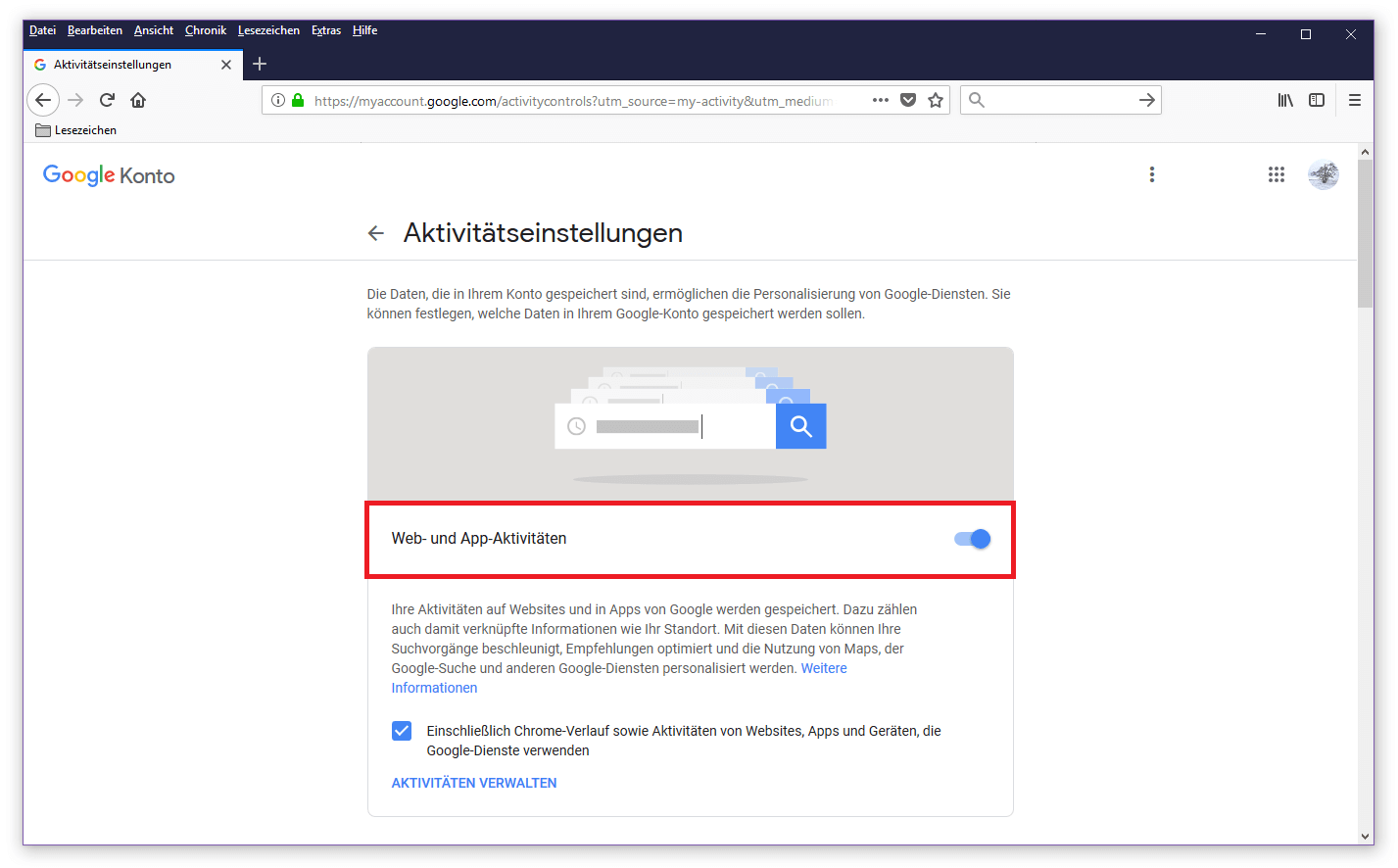
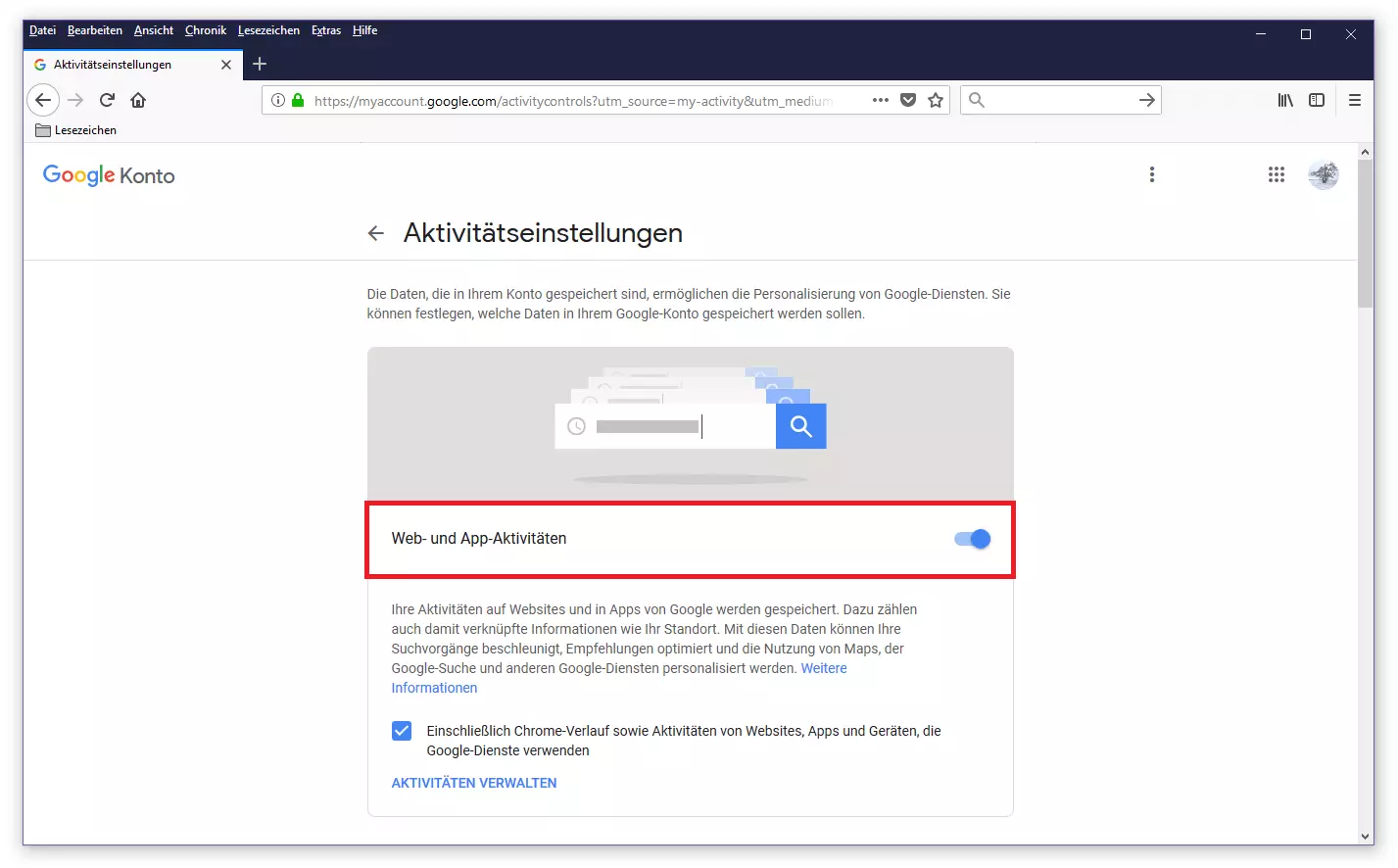
Sofern Sie damit einverstanden sind, kann Google bei der Erstellung Ihres Aktivitätsprotokolls folgende Informationen miteinbeziehen:
- Web- und App-Aktivitäten
- Standortverlauf
- Geräteinformationen
- YouTube-Suchverlauf
- YouTube-Wiedergabeverlauf
Jede Option kann unabhängig von den anderen aktiviert oder deaktiviert werden.
Google-Aktivitätsverlauf löschen
Nutzer, die mit aktiviertem Aktivitätsverlauf auf die Google-Produktpalette zugreifen, möchten mitunter bestimmte Zeiträume oder einzelne Aktivitäten aus dem Protokoll ausklammern. Beispielsweise, weil diese nicht dem gewohnten Surfverhalten entsprechen und daher bei der Personalisierung der Websuche oder anderer Google-Services nicht miteinbezogen werden sollen.
Google bietet Ihnen hierzu umfangreiche Möglichkeiten, den Suchverlauf und andere Aktivitätsdaten Ihren Bedürfnissen entsprechend anzupassen.
Google-Verlauf am PC löschen
Gehen Sie folgendermaßen vor, um den Verlauf Ihres Google-Kontos über den Webbrowser Ihres Desktop-PCs zu löschen:
- Schritt 1: Stellen Sie sicher, dass Sie mit Ihrem Google-Konto angemeldet sind.
- Schritt 2: Rufen Sie die Google-Startseite auf.
- Schritt 3: Klicken Sie auf die Schaltfläche „Einstellungen“ und wählen Sie im Pop-up-Menü den Menüpunkt „Protokoll“ aus.
- Schritt 4: Wählen Sie anschließend im Menü auf der rechten Seite Ihres Browserfensters den Menüpunkt „Aktivitäten löschen nach“ aus.
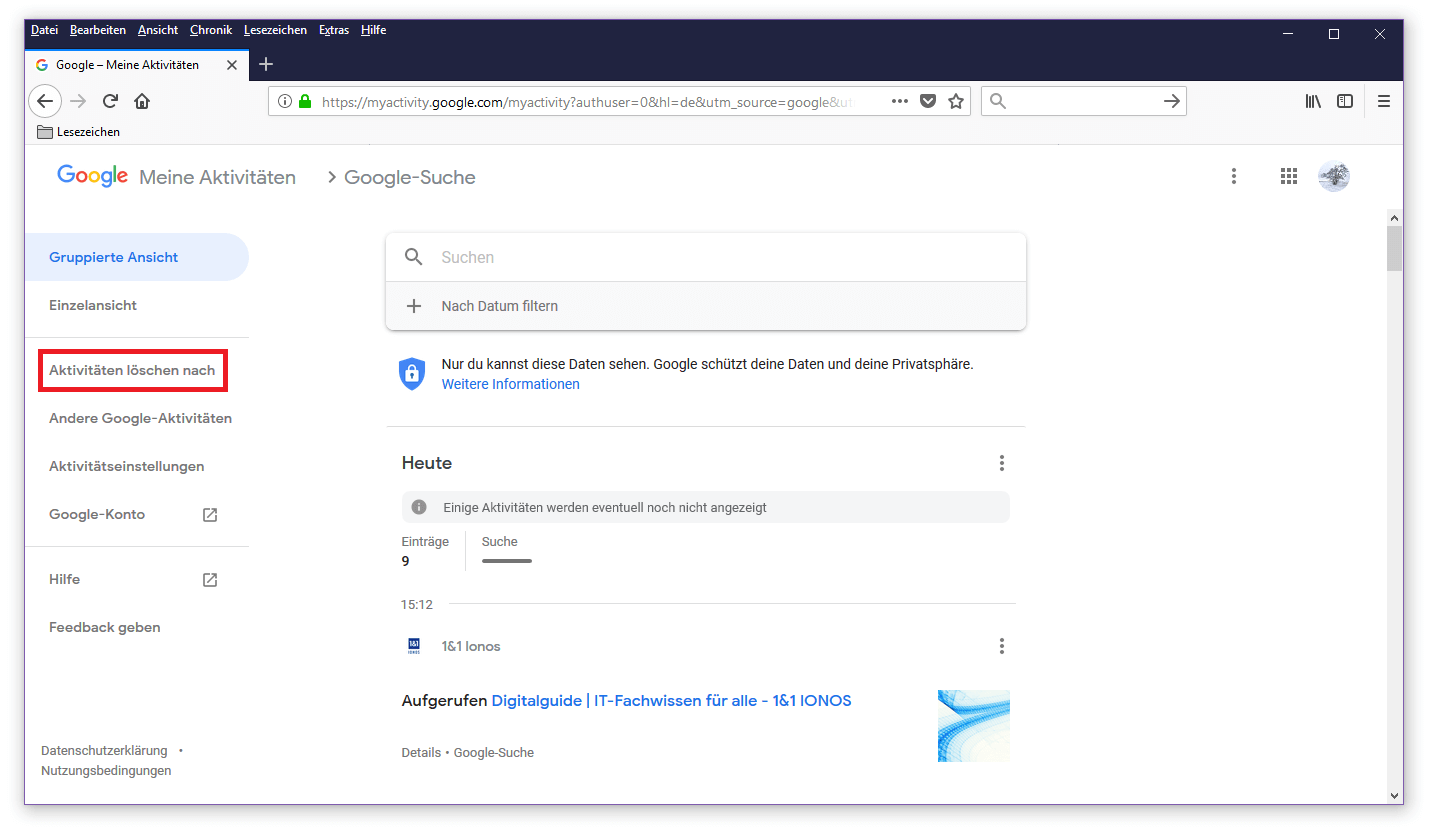
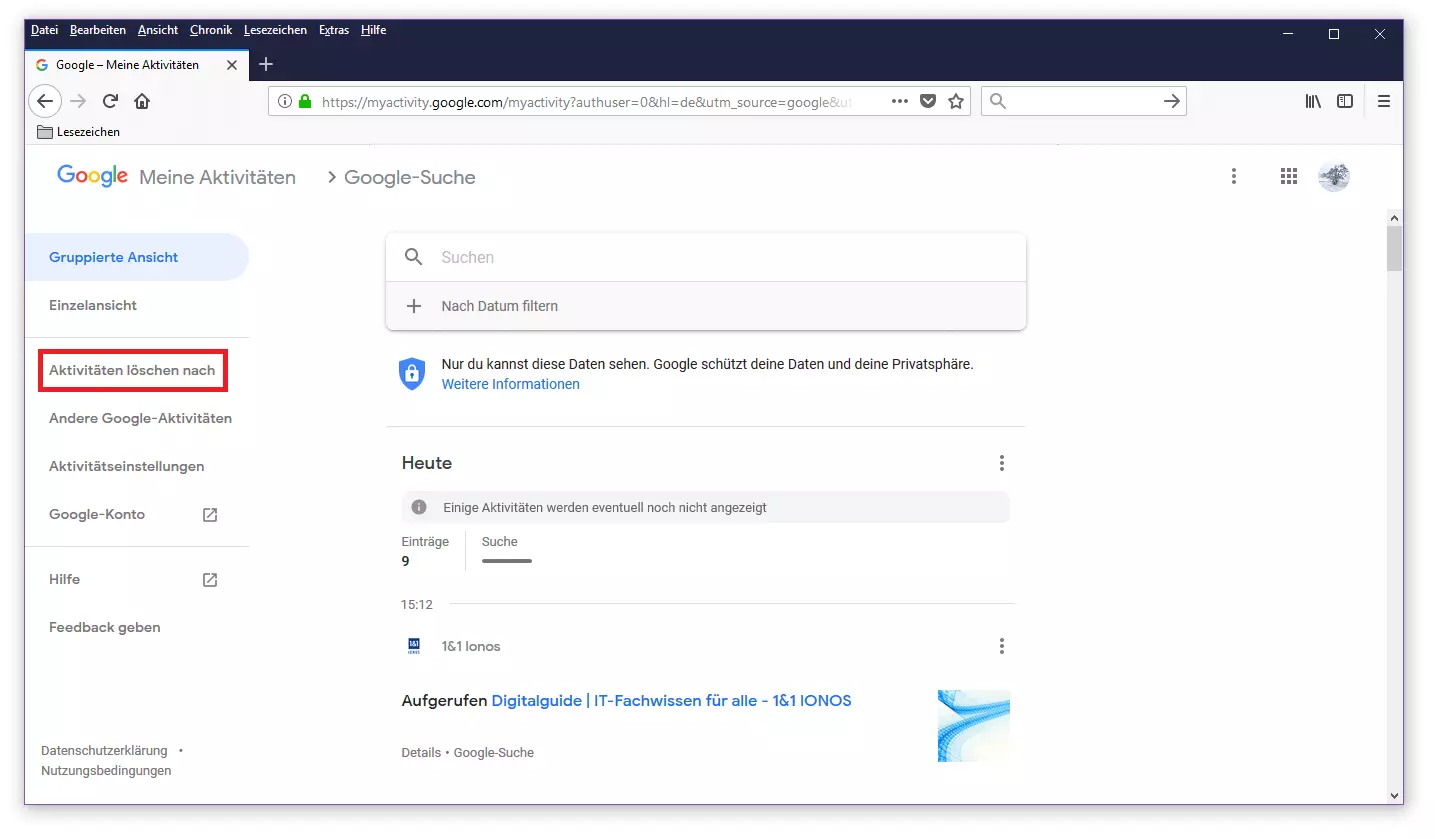
- Schritt 5: Stellen Sie einen Zeitraum ein, für den Sie Ihren Aktivitätsverlauf löschen möchten oder löschen Sie bei Bedarf den gesamten Google-Suchverlauf.
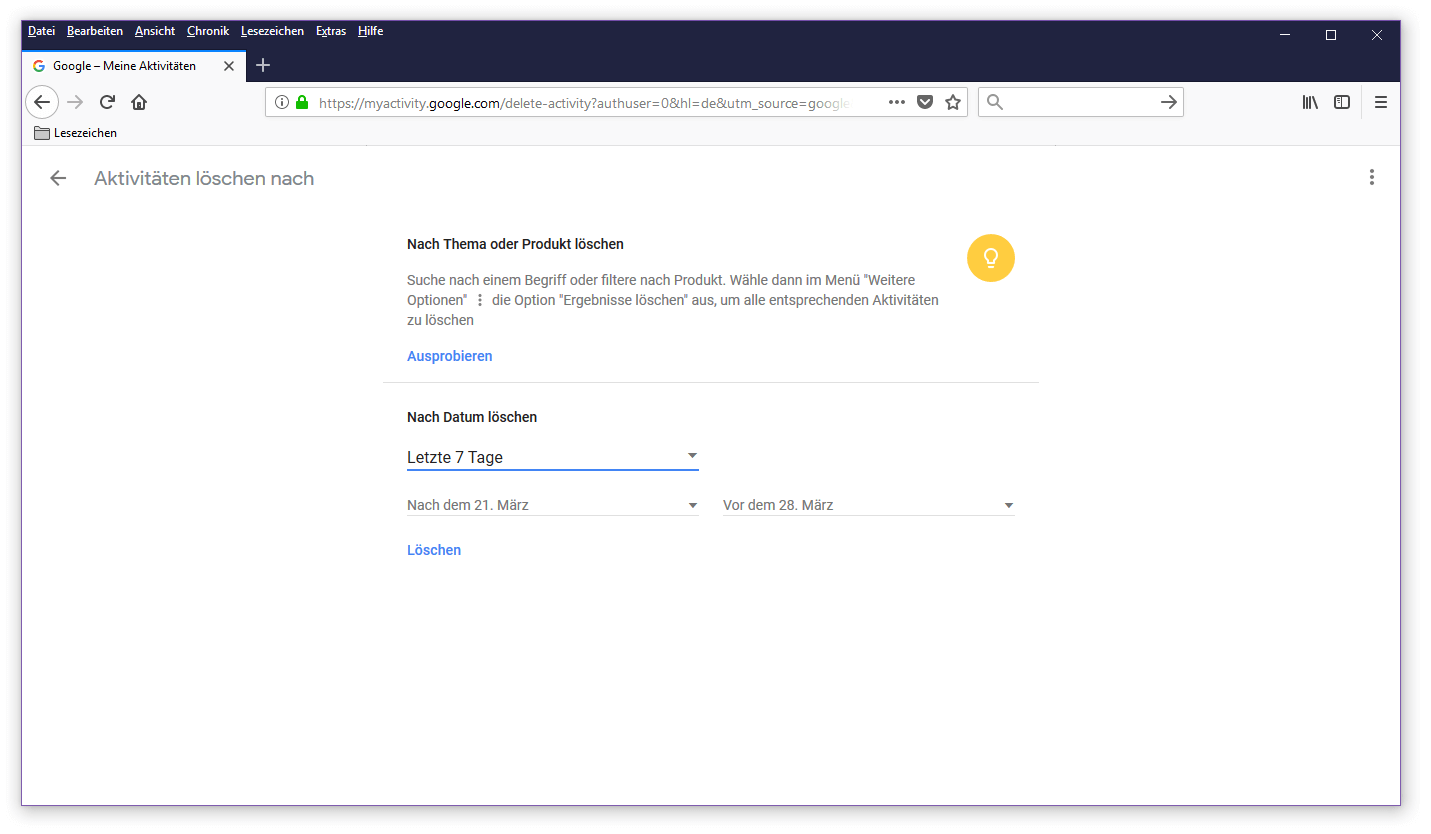
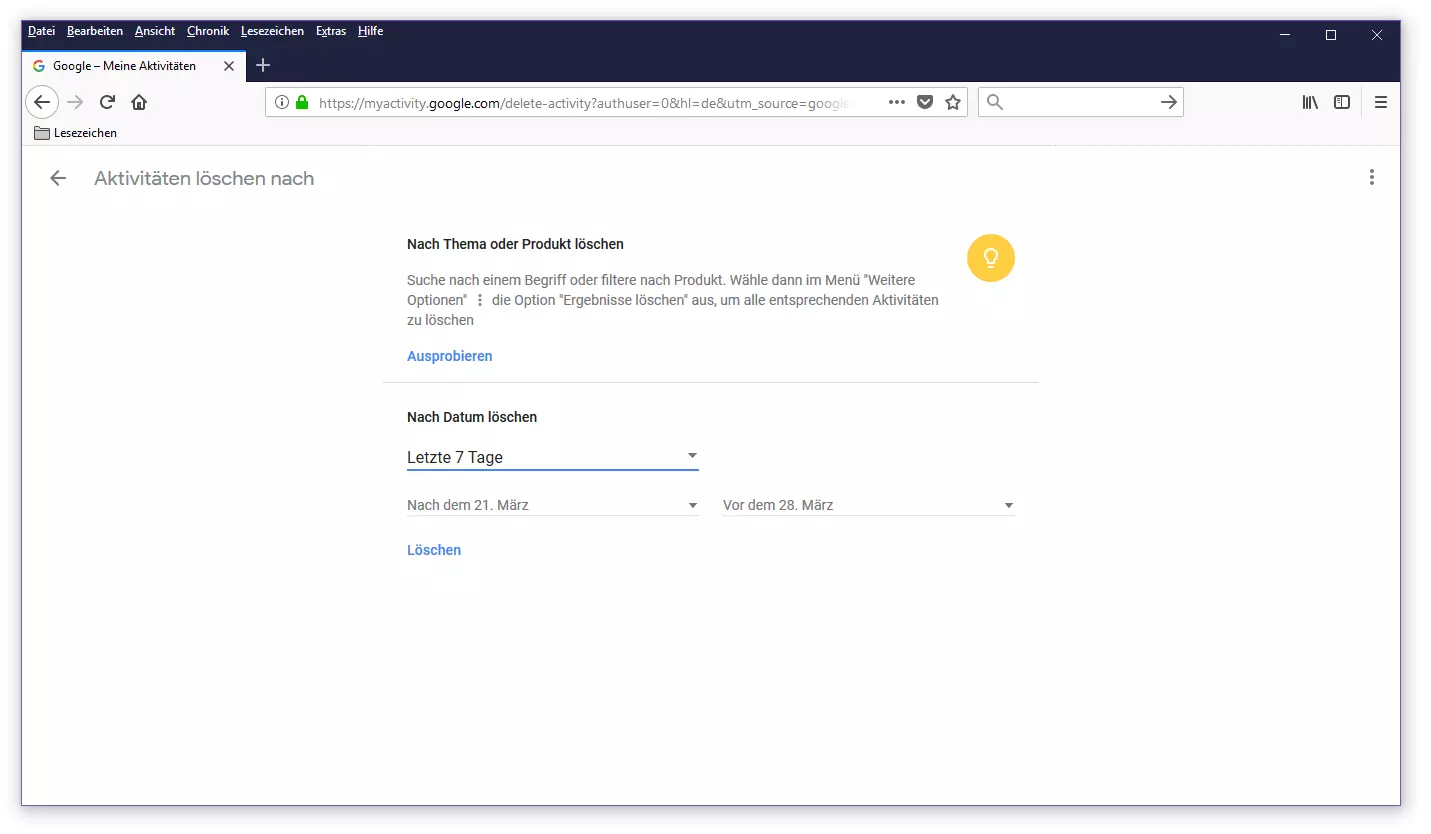
- Schritt 6: Klicken Sie auf „Löschen“.
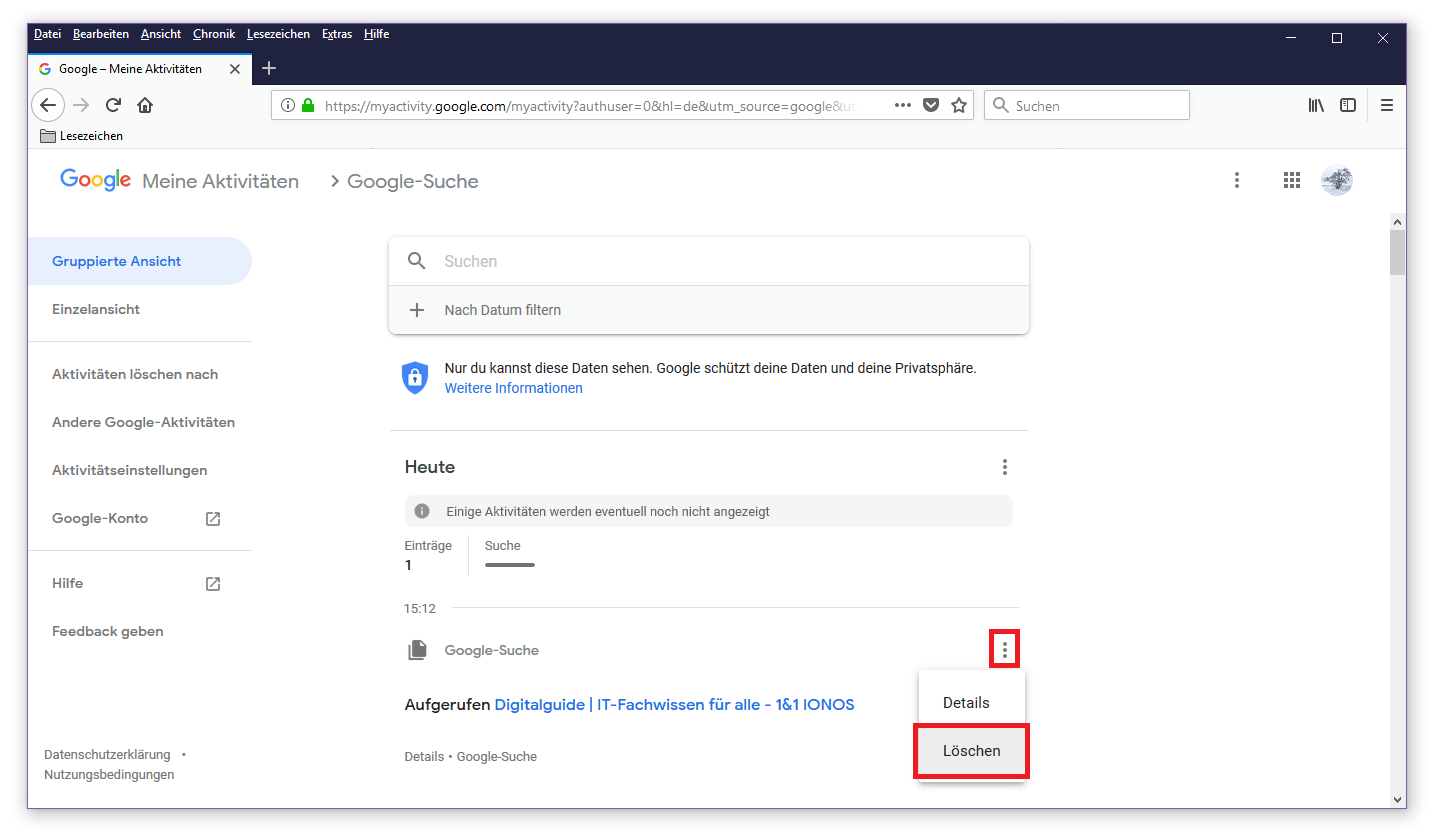
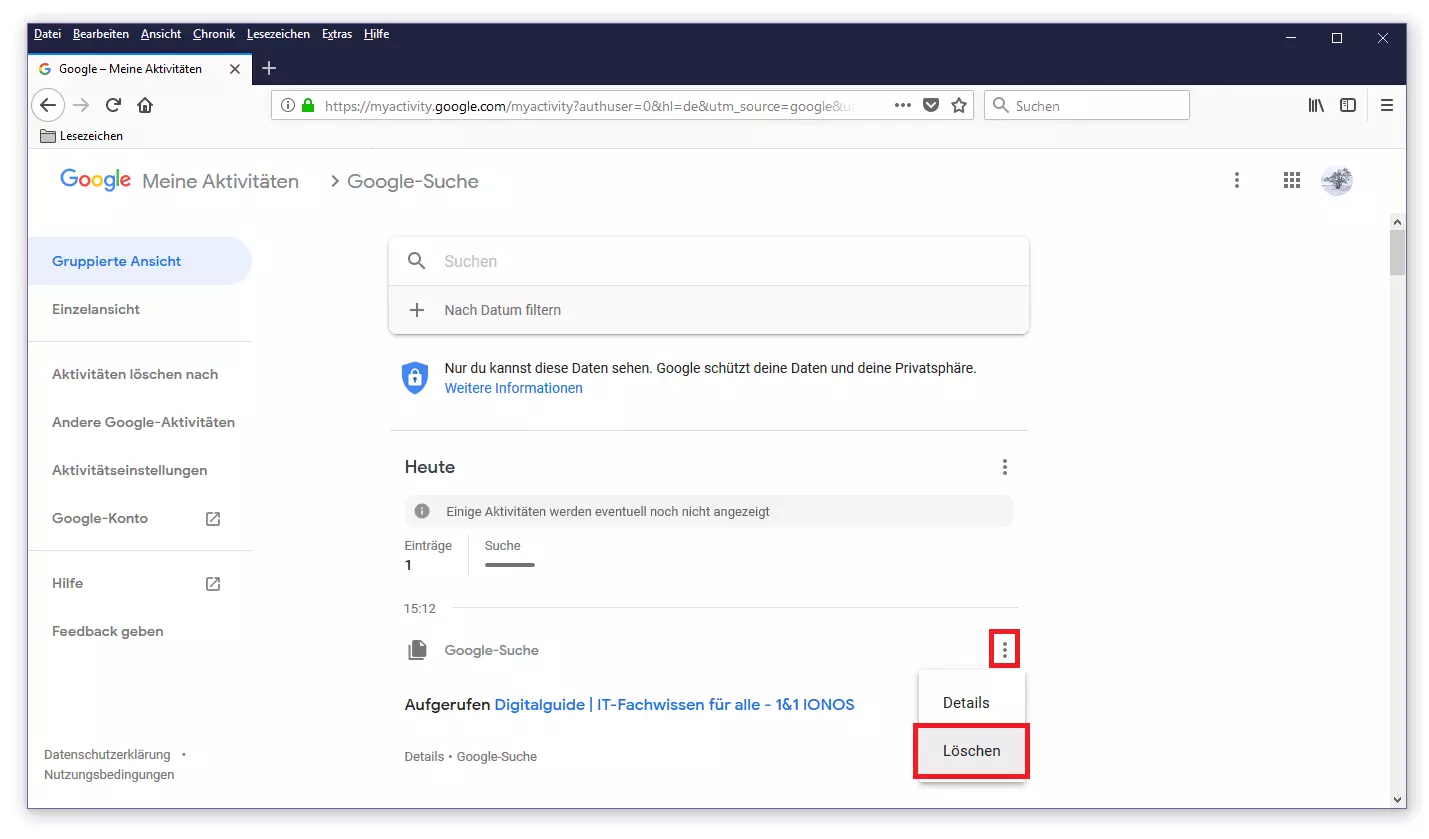
Alternativ können Sie einzelne Einträge Ihres Google-Suchverlaufs gezielt entfernen.
Google-Verlauf auf dem Android-Smartphone löschen
Befolgen Sie folgende Schritte, um Ihren Google-Verlauf auf Ihrem Android-Smartphone zu löschen:
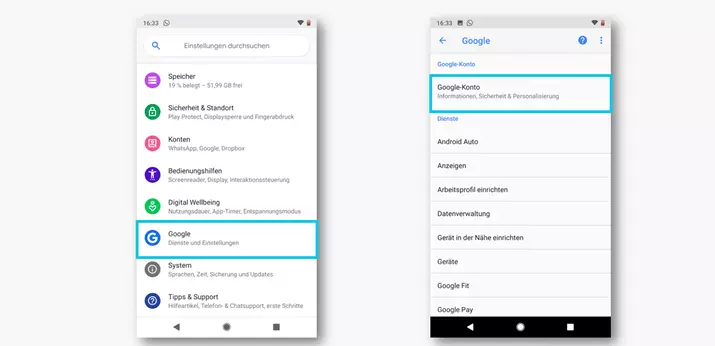
- Schritt 1: Öffnen Sie die Android-App „Einstellungen“, tippen Sie auf „Google“ und wählen Sie anschließend „Google-Konto“ aus.
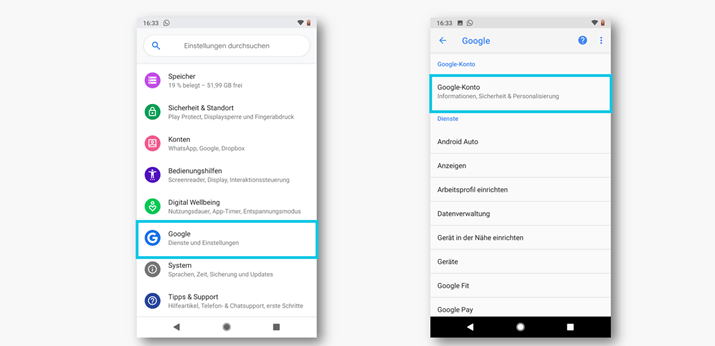
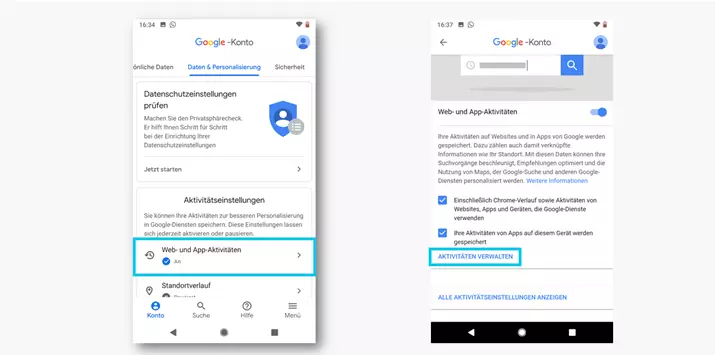
- Schritt 2: Wählen Sie die Option „Web- und App-Aktivitäten“ aus und tippen Sie anschließend auf „Aktivitäten verwalten“.
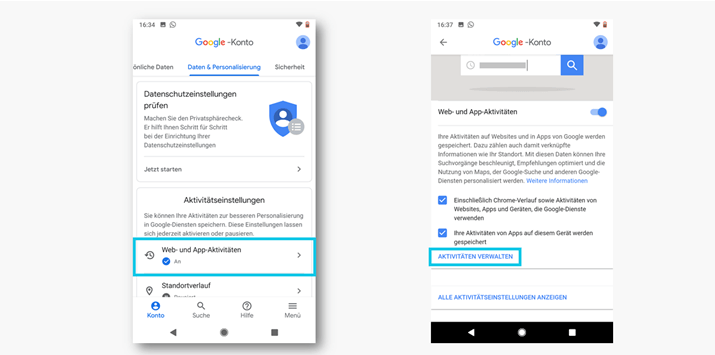
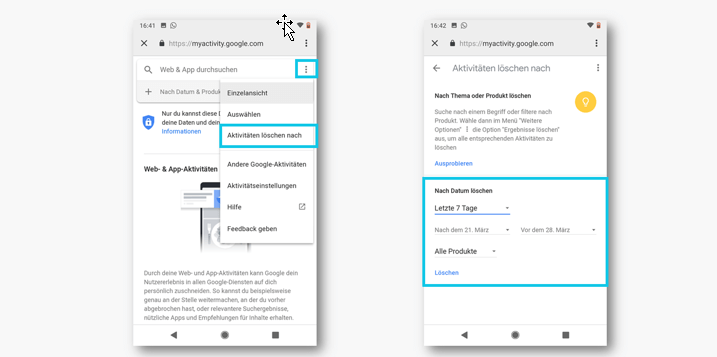
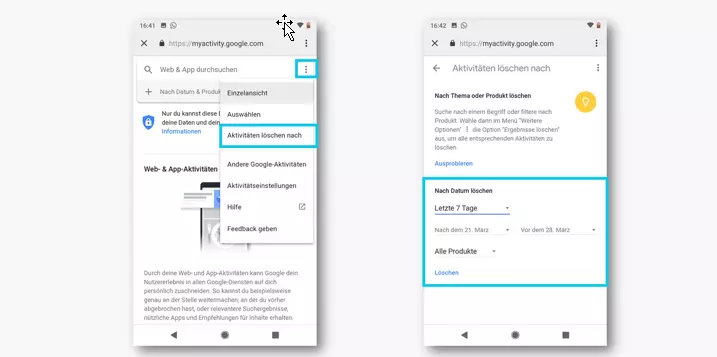
Ihr Android-Smartphone öffnet die Website myactivity.google.com.
- Schritt 3: Tippen Sie auf das Menüsymbol oben rechts und wählen Sie Option „Aktivitäten löschen nach“ aus.
- Schritt 4: Stellen Sie den gewünschten Zeitraum ein und tippen Sie auf „Löschen“.
Google-Verlauf auf dem iPhone/iPad löschen
Anders als Android stellt iOS keine betriebssystemeigenen Funktionen für die Anpassung Ihres Google-Kontos zur Verfügung. Die entsprechenden Einstellungen nehmen Sie daher wie am Desktop-PC über den Webbrowser vor. Gehen Sie dabei wie oben beschrieben vor.
FAQs
Nachfolgend haben wir die wichtigsten Fragen und Antworten zum Thema nochmals für Sie zusammengefasst.
Wie wird ein Speichern des Aktivitätsverlaufes verhindert?
Der Google-Aktivitätsverlauf kann über das Google-Konto deaktiviert werden. Die Einstellungen hierfür finden Sie in den Google-Einstellungen unter dem Menüpunkt „Protokoll“ in den „Aktivitätseinstellungen“.
Welche Aktivitätsverläufe werden im Google Konto gespeichert?
Folgende Aktivitäten werden in ihrem Google Konto verfolgt, sofern sie dies in den Einstellungen nicht deaktiviert haben:
- Web- und App-Aktivitäten
- Standortverlauf
- Geräteinformationen
- YouTube-Suchverlauf
- YouTube-Wiedergabeverlauf
Wie kann der Google-Verlauf am PC gelöscht werden?
Am PC kann der Verlauf über das eigene Google-Konto im Browser abgerufen und gelöscht werden.
Wie kann der Google-Verlauf auf dem Handy gelöscht werden?
Auf dem Android-Smartphone muss zunächst die App "Einstellungen" geöffnet und anschließend der Menüpunkt Google aufgerufen werden. Hier kann der Verlauf über im Punkt "Google-Konto" abgerufen und gelöscht werden.
Wie kann der Google-Verlauf auf dem iPhone/iPad gelöscht werden?
Wie am PC muss auf iOS-Geräten der Suchverlauf über das Google-Konto im Browser gelöscht werden.