

ARK: Survival Ascended dedicated Server erstellen

Ein Dedicated ARK: Survival Ascended-Server kann unter Windows in wenigen Schritten und ganz ohne Vorkenntnisse aufgesetzt werden.
Systemanforderungen
Bevor Sie beginnen, Ihren dedizierten ARK: Survival Ascended Server aufzusetzen, sollten Sie sicherstellen, dass Ihr System die folgenden Anforderungen erfüllt:
- CPU: Sie benötigen einen leistungsstarken Prozessor für Ihren ARK: Survival Ascended Server. Deshalb sollte Ihre CPU über mindestens vier Kerne verfügen.
- RAM: Da es sich bei ARK: Survival Ascended um ein Spiel handelt, das viel Arbeitsspeicher erfordert, sollte Ihr Server auch hier entsprechend ausgerüstet sein. Sie sollten über mindestens 16 GB RAM verfügen.
- Festplattenspeicher: Damit all Ihre Spieldaten sowie Ihr Betriebssystem Platz auf Ihrem Server finden, sollte auch der Festplattenspeicher ausreichend groß sein. Insgesamt sollten Sie mindestens 200 GB Speicher einplanen.
- Bandbreite: Für ein flüssiges Multiplayer-Spielerlebnis sind eine stabile Internetverbindung und entsprechende Bandbreite vonnöten. Dies stellt für professionelle Server-Provider wie IONOS kein Problem dar. Eine Breitbandanbindung mit bis zu 400 Mbit/s ist immer vorhanden.
- Betriebssystem: Wenn Sie Ihren Server mit Windows betreiben möchten, brauchen Sie eine Version von Windows Server. Da ARK: Survival Ascended mit der Unreal 5 Engine erstellt wurde, sollten Sie Windows Server 2019 oder eine neuere Version des Betriebssystems verwenden.
Beachten Sie, dass die Anforderungen an Ihren Server stark von der Anzahl an Mitspielenden abhängen. Insbesondere der RAM-Bedarf steigt mit mehr Spielerinnen und Spielern.
Die verschiedenen Servertypen zur Auswahl
Bevor Sie Ihren ARK-Server einrichten können, müssen Sie sich für einen der verschiedenen Servertypen entscheiden. Bei IONOS haben Sie die Wahl zwischen drei verschiedenen Server-Modellen, die sich durch folgende Eigenschaften auszeichnen:
- Cloud Server: Die Cloud Server von IONOS nutzen die Vorzüge der Hardware-Virtualisierung. Die von Ihnen gewählte Rechenpower lässt sich jederzeit flexibel skalieren und an Ihren Bedarf anpassen. Die Abrechnung erfolgt minutengenau, sodass Sie nur für die Ressourcen zahlen, die Sie tatsächlich benötigen.
- vServer (VPS): Auch die vServer oder auch VPS (Virtual Private Server) von IONOS fußen auf virtualisierten Rechenressourcen. Hierbei entscheiden Sie sich vorab für ein bestimmtes Leistungspaket, das mit einem monatlichen Fixbetrag berechnet wird. Auch hier können Sie Ihren Tarif an individuelle Bedürfnisse anpassen.
- Dedicated Server: Ein Dedicated Server bietet Ihnen Zugriff auf feste, nur für Sie reservierte Enterprise-Hardware. Sie müssen die Ressourcen nicht teilen – Sie sind gänzlich für Ihren Anwendungsfall reserviert. Die in Anspruch genommenen Ressourcen werden ähnlich wie beim Cloud-Server minutengenau abgerechnet.
Lassen Sie sich von den Vorteilen überzeugen. Probieren Sie Ihren Virtual Server ganz in Ruhe 30 Tage lang aus!
ARK: Survival Ascended -Server aufsetzen: Schritt für Schritt
Das Aufsetzen eines Dedicated ARK: Survival Ascended-Servers unter Windows kann in wenigen Schritten erledigt werden.
Schritt 1: Ports freigeben
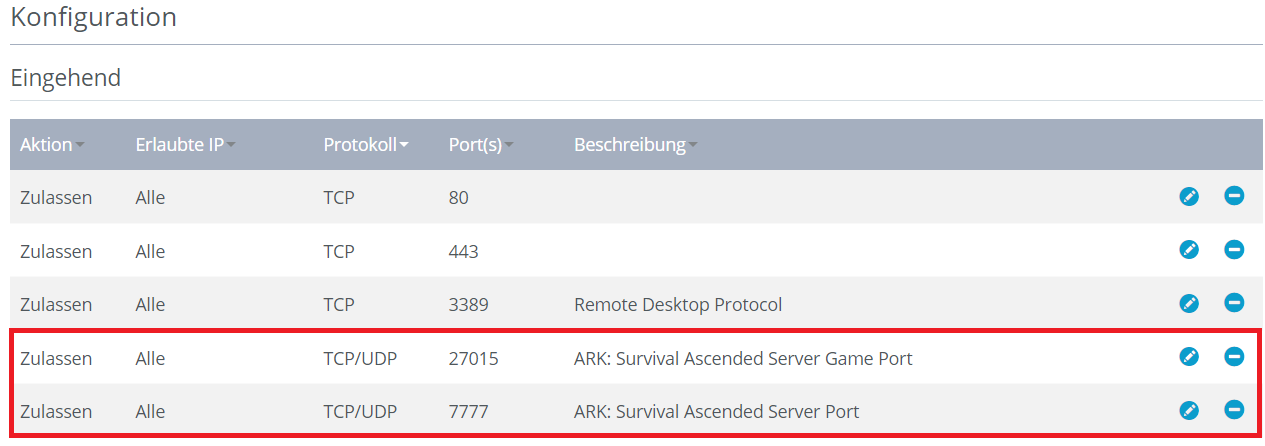
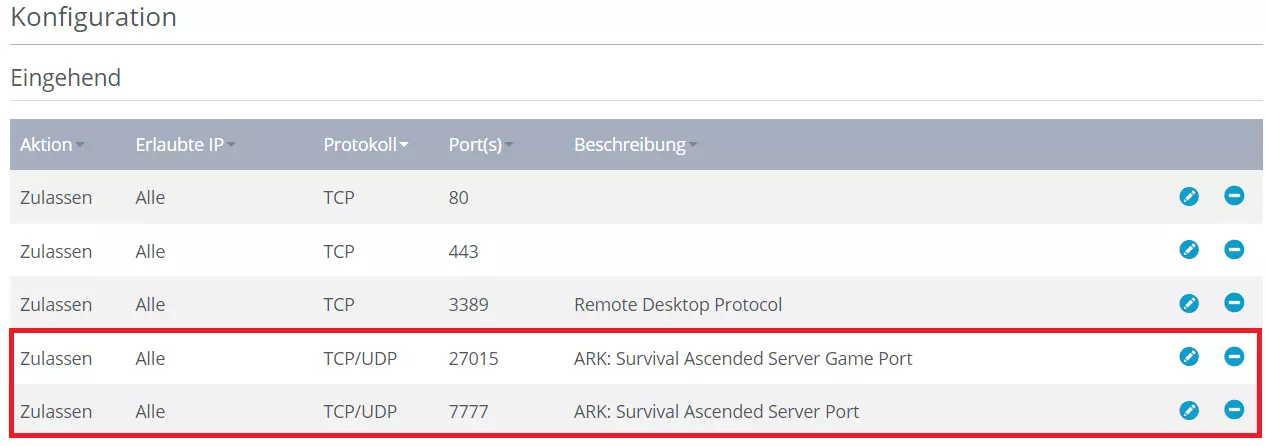
Damit Sie Ihren dedizierten ARK: Survival Ascended-Server aufsetzen können, müssen Sie auf Ihrem System in einem ersten Schritt die relevanten Ports freigeben. Hierbei handelt es sich um die Ports 7777 und 27015.
Wie das funktioniert, unterscheidet sich je nach Hosting-Anbieter. Bei IONOS erfolgt die Freigabe einfach und mit nur wenigen Klicks im Cloud-Panel unter „Netzwerk“ > „Firewalleinstellungen“. Hier können Sie die benötigten Freigaberegelungen einfach hinzufügen.
Schritt 2: Benötigte Dateien installieren
Nachdem Sie sich mit Ihrem Windows- Server verbunden haben müssen Sie in einem nächsten Schritt Dateien die SteamCMD und die benötigten Serverdateien installieren. Diese werden benötigt, um Ihren ARK: Survival Ascended-Server zu starten. Zunächst können Sie hierfür einen Ordner namens SteamCMD und einen Ordner namens ASAServer anlegen.
Legen Sie nun eine Datei namens start.bat ein und kopieren Sie folgenden Inhalt in diese Datei:
@echo off
set STEAMCMDDIR="C:\SteamCMD\"
set SERVERDIR="C:\ASAServer\"
set ARKAPPID=2430930
cd /d %STEAMCMDDIR%
del steamcmd.exe
timeout /t 5 /nobreak
curl -o steamcmd.zip https://steamcdn-a.akamaihd.net/client/installer/steamcmd.zip
powershell Expand-Archive -Path .\steamcmd.zip -DestinationPath .\
start "" /wait steamcmd.exe +force_install_dir "%SERVERDIR%" +login anonymous +app_update %ARKAPPID% validate +quit
cd /d %SERVERDIR%
start ShooterGame\Binaries\Win64\ArkAscendedServer.exe TheIsland_WP?listen?SessionName=<servername>?Port=7777?QueryPort=27015?ServerPassword=<serverpassword> -WinLiveMaxPlayers=50 -log
exitDieses Shell-Skript sorgt dafür, dass die erforderlichen Serverdateien heruntergeladen werden und dass Ihr Server gestartet wird. Sie müssen lediglich noch zwei Anpassungen vornehmen:
- Servername angeben: Zunächst müssen Sie
<servername>durch den von Ihnen gewünschten Servernamen ersetzen. - Serverpasswort festlegen: Außerdem müssen Sie das Passwort Ihres Servers festlegen, indem Sie
<serverpassword>durch das von Ihnen gewünschte Serverpasswort ersetzen. - Maximale Spielerzahl festlegen: Außerdem können Sie mithilfe der Variable WinLiveMaxPlayers die maximale Anzahl an Spielenden auf Ihrem Server einstellen. In unserem Fall lassen wir 50 Spielende zu. Achten Sie in jedem Fall darauf, über die entsprechende Hardware für die von Ihnen gewählte Anzahl zu verfügen.
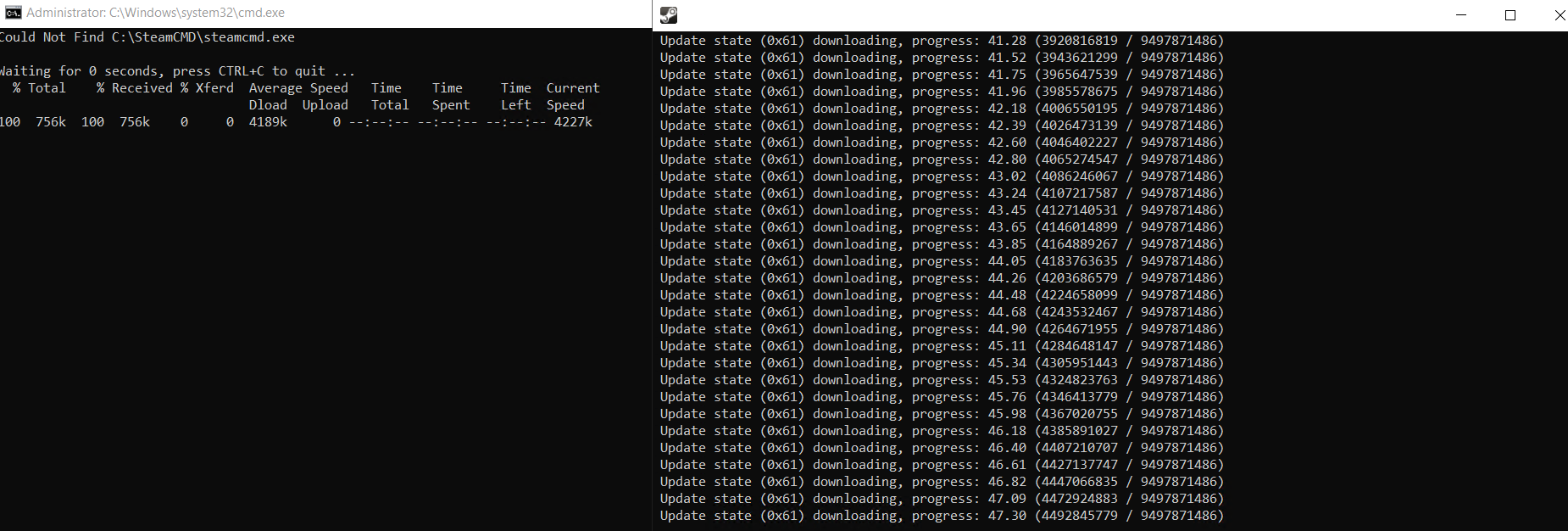
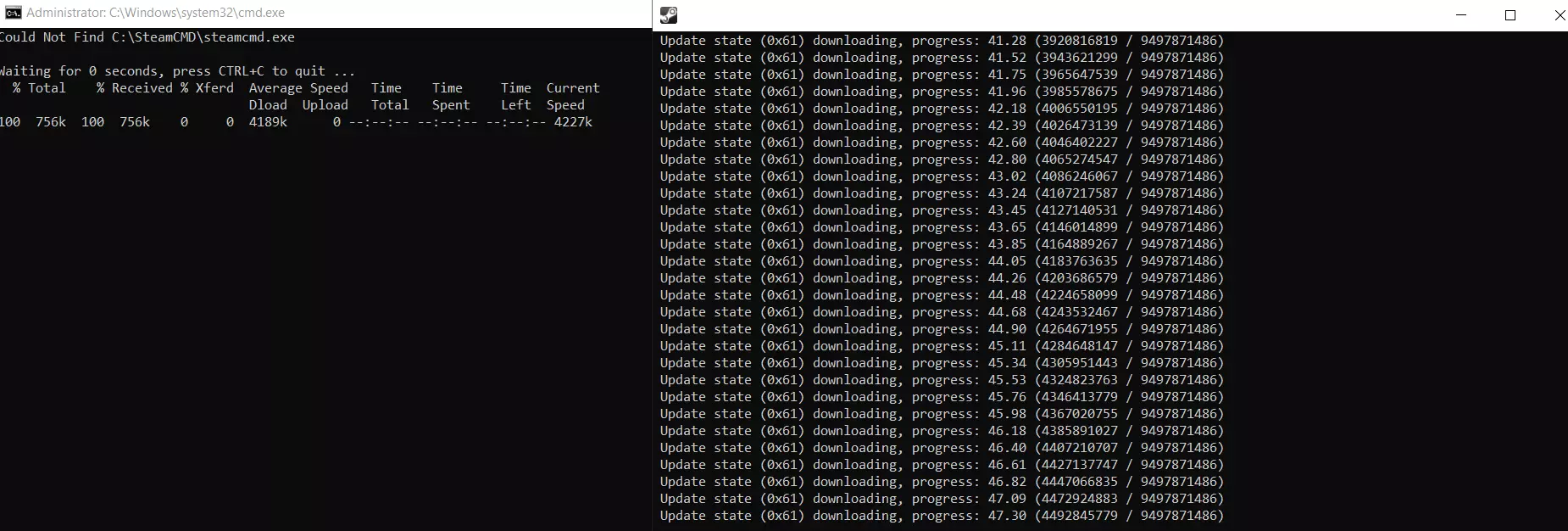
Anschließend können Sie das Skript mit einem Doppelklick ausführen. Der Downloadprozess wird in zwei Kommandozeilen gestartet. Dieser kann einige Zeit in Anspruch nehmen.
Schritt 3. ARK: Survival Ascended Server konfigurieren
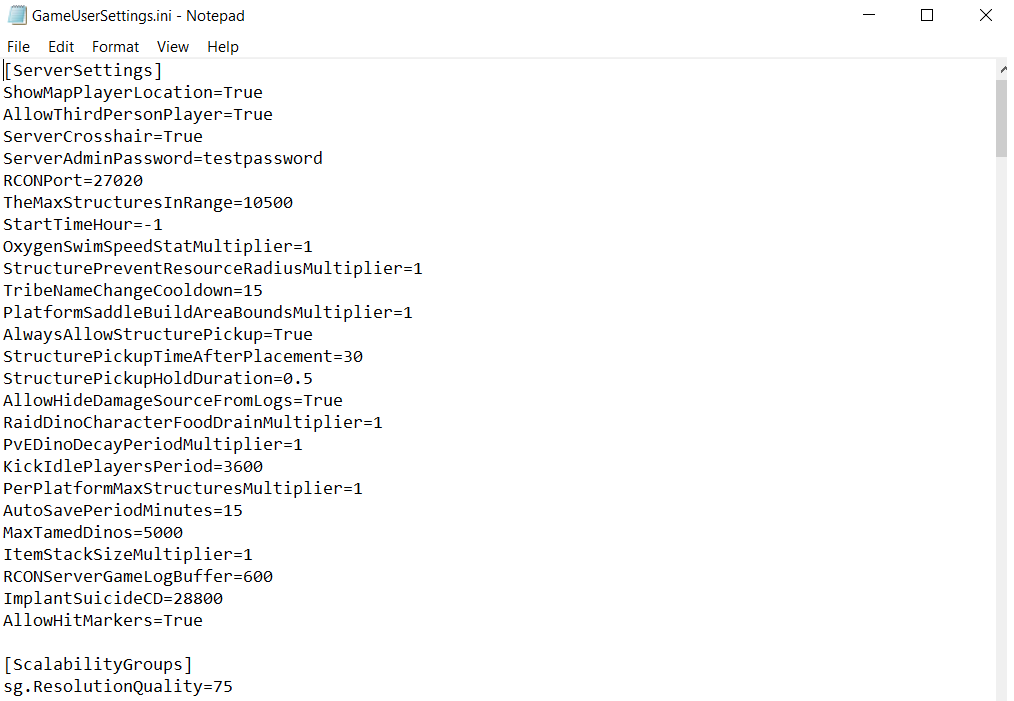
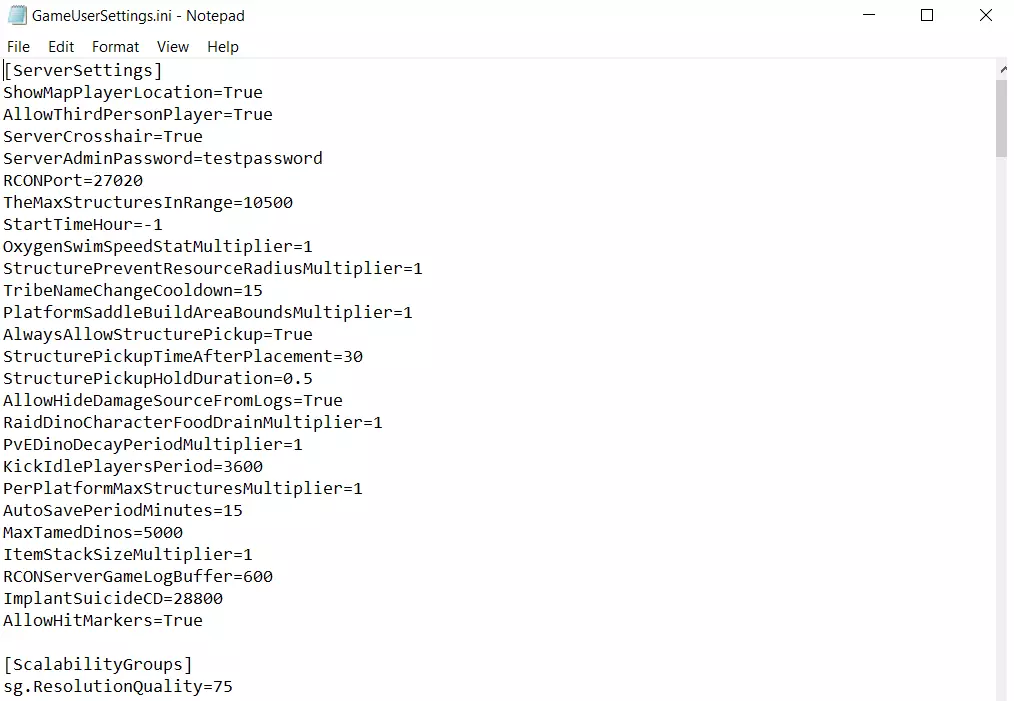
Nachdem all Ihre Dateien heruntergeladen sind, können Sie die Konfiguration Ihres ARK: Survival Ascended-Servers beginnen. Hierfür müssen Sie die Dateien Game.ini und GameUserSettings.ini bearbeiten. Diese befinden sich im Normalfall unter folgendem Dateipfad: C:\ASAServer\ShooterGame\Saved\Config\WindowsServer. Wenn Sie die Dateien nicht finden, können Sie diese einfach manuell anlegen.
In den Konfigurationsdateien können Sie eine Reihe verschiedener Einstellungen vornehmen. So können Sie beispielsweise einstellen, nach wie vielen Minuten Spielstände automatisch gespeichert werden.
Schritt 4: ARK: Survival Ascended Server starten
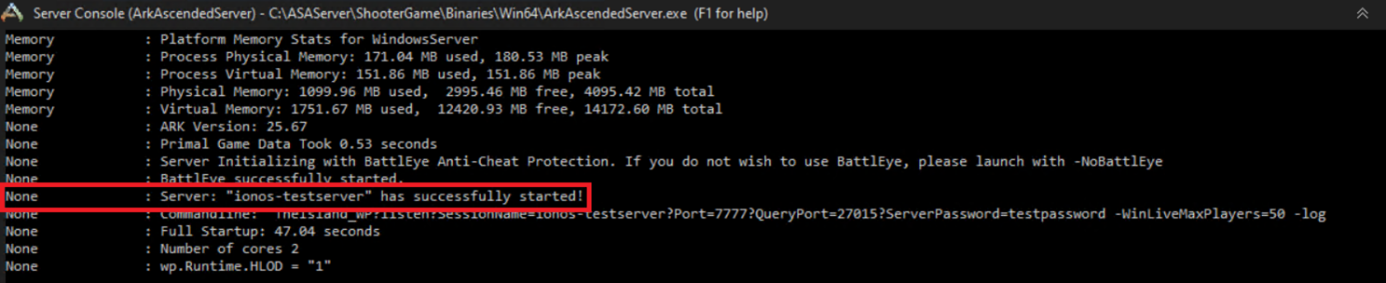
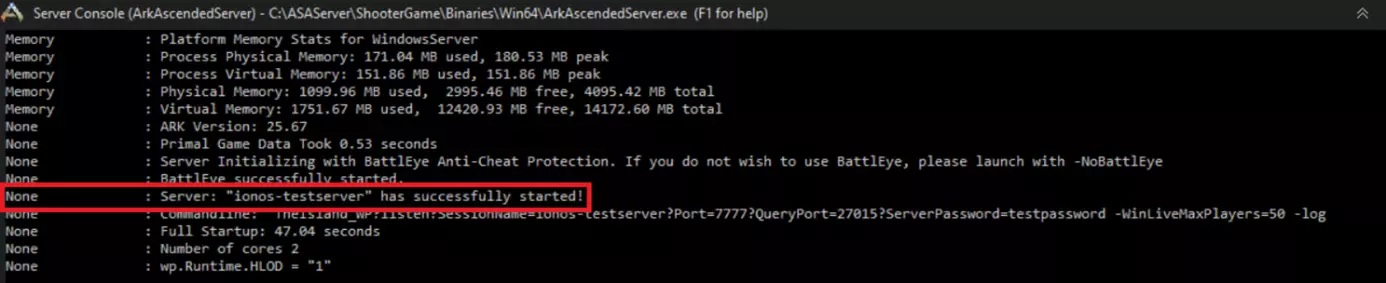
Nun können Sie Ihren eigenen ARK: Survival Ascended Server starten. Auch hierfür nutzen Sie die start.bat-Datei. Führen Sie diese aus. Nach wenigen Momenten sollten Sie folgende Kommandozeile sehen, die Sie über das erfolgreiche Starten Ihres ARK: Survival Ascended Server informiert:
Falls sich das Terminal direkt nach Starten des Shell-Skriptes wieder schließt, achten Sie darauf, die start.bat-Datei als Administrator auszuführen.
Fragen zum Thema Server?

Schritt 5: Verbindung mit Ihrem ARK: Survival Ascended Server herstellen
Nachdem Ihr Server gestartet wurde, können Sie und Ihre Mitspielenden sich mit diesem verbinden. Hierzu müssen Sie im Servermenü von ARK: Survival Ascended nur nach dem von Ihnen gewählten Servernamen suchen. Achten Sie darauf, dass Sie sich auch die passwortgeschützten Server anzeigen lassen.


Wählen Sie nun Ihren Server aus der Liste aus und verbinden Sie sich mit diesem. Im Zuge dessen werden Sie zur Eingabe eines Passwortes aufgefordert. Geben Sie hier das Passwort ein, das Sie in Ihrer start.bat-Datei angegeben haben. Nun können Sie das Spiel gemeinsam mit Ihren Freundinnen und Freunden genießen.


Bei Bedarf können Sie Ihren ARK: Survival Ascended-Server mit einer eigenen Domain verbinden. Nutzen Sie den IONOS-Domain-Check, um zu schauen, ob Ihre Wunschdomain verfügbar ist.
Autor

Christian Heldmaier
Christian Heldmaier ist ein erfahrener Online-Marketing- und SEO-Spezialist aus Karlsruhe. Seit Juli 2020 ist er als SEO Manager bei IONOS tätig.