

„Assetto Corsa Competizione“-Server erstellen

Ihren eigenen „Assetto Corsa Competizione“-Server erstellen Sie schnell und unkompliziert über die Steam-Bibliothek und die JSON-Konfigurationsdateien im Serververzeichnis der Racing-Simulation. Um die bestmögliche Verfügbarkeit und Performance zu bieten, mieten Sie die Hardware für das Hosting der Anwendung am besten bei einem professionellen Anbieter.
Lassen Sie sich von den Vorteilen überzeugen. Probieren Sie Ihren Virtual Server ganz in Ruhe 30 Tage lang aus!
Assetto Corsa Competizione: Gemieteter Server oder Hosting in Eigenregie?
Wer sich in Assetto Corsa Competizione online mit anderen Spielern und Spielerinnen messen möchte, hat dazu mit den öffentlichen Lobbys zahlreiche Möglichkeiten parat. Für das gezielte Spiel mit Freunden und Bekannten empfiehlt sich jedoch die Dedicated-Server-Anwendung der Rennsimulation. Diese können Sie prinzipiell auf Ihrem privaten Rechner laufen lassen – sofern dieser über genügend Leistung verfügt, um parallel auch das Spiel auszuführen. Allerdings geht der Server aus, sobald Sie Ihren Computer herunterfahren. Zudem ist die Internetanbindung in vielen Haushalten häufig zu unbeständig, um ein flüssiges Spielerlebnis auf dem Server bieten zu können.
Es ist daher empfehlenswert, die Rechenpower für einen eigenen „Assetto Corsa Competizione“-Server auszulagern bzw. bei einem Hosting-Provider zu mieten. Auf diese Weise erhalten Sie Zugang zu leistungsstarker Hardware, die regelmäßig gewartet wird, eine durchgängige Onlinezeit Ihres Servers ermöglicht und hochperformante Breitbandkapazitäten bietet.
Auf einem gemieteten Server können Sie nicht nur Ihre eigenen, individuellen ACC-Wettbewerbe hosten. Je nach ausgewähltem Leistungspaket können Sie in der Regel mehrere Anwendungen gleichzeitig laufen lassen und beispielsweise auch andere Gaming-Server oder einen TeamSpeak-Server betreiben.
Welche Systemanforderungen stellt ein „Assetto Corsa Competizione“-Server?
Die Hardware, die Sie benötigen, um einen „Assetto Corsa Competizione“-Server zu erstellen und zu hosten, resultiert insbesondere aus der Zahl an Spielern und Spielerinnen, die gleichzeitig auf dem Server aktiv sind. Wenn Sie viele Modifikationen nutzen, sind zusätzliche Ressourcen einzuplanen. Als Mindestanforderungen für einen ersten einfachen ACC-Server lassen sich folgende Werte festhalten:
- CPU (Prozessor): AMD oder Intel ab 2,4 Gigahertz, starke Single-Core-Power bevorzugt
- RAM (Arbeitsspeicher): 4 Gigabyte RAM für bis zu 4 Spieler, mehr RAM bei steigender Spielerzahl
- Festplattenspeicher: 10 Gigabyte für Dedicated-Server-Anwendung, Mods etc.
Als Betriebssystem kommen in erster Linie die Windows-Server-Betriebssysteme von Microsoft in Frage. Native Unterstützung für Linux-Distributionen bietet die Serveranwendung von Assetto Corsa Competizione nicht. Unter Ubuntu und Co. funktioniert die Installation und Einrichtung daher nur mit der zusätzlichen Software Wine.
Bedenken Sie, dass für das gewählte System weitere Ressourcen einzuplanen sind. Im Falle von Windows Server 2022 wären das beispielsweise folgende:
- 1,4-GHz-Prozessor (64-Bit)
- 512 MB bzw. 2 GB Arbeitsspeicher (ohne bzw. mit grafischer Oberfläche)
- 32 bzw. 36 GB Festplattenspeicher (ohne bzw. mit grafischer Oberfläche)
Diese Gaming-Server-Optionen gibt es bei IONOS
Sie wollen einen eigenen „Assetto Corsa Competizione“-Server erstellen? Bei IONOS haben Sie die Wahl zwischen drei verschiedenen Servermodellen mit jeweils unterschiedlichen Tarifen. Die gewählten Tarife entscheiden in erster Linie, wie viel Rechenpower Sie erhalten und welche zusätzlichen Dienste enthalten sind. Die drei Modelle unterscheiden sich folgendermaßen:
- vServer (VPS): IONOS vServer bzw. Virtual Private Server (VPS) gewähren Zugriff auf dedizierte (für Sie reservierte) Ressourcen, die vollständig virtualisiert sind. Sie buchen ein festes Leistungspaket mit einem monatlichen Fixpreis.
- Cloud Server: Auch die Cloud Server von IONOS arbeiten mit vollständig virtualisierten Hardware-Ressourcen. Allerdings können Sie die Leistung bei diesem Modell jederzeit flexibel skalieren. Die Abrechnung erfolgt minutengenau.
- Dedicated Server: Bei einem Dedicated Server von IONOS mieten Sie ein festes Hardware-Setup mit hoher Single-Core-Power, das ausschließlich für Sie reserviert ist. Auch bei dieser kostenintensivsten Lösung wird minutengenau abgerechnet.
Entscheiden Sie sich noch heute für einen Dedicated Server von IONOS, um nicht nur die perfekte Grundlage für Ihren eigenen „Assetto Corsa Competizione“-Server, sondern eine Hardware-Basis für vielzählige Anwendungen und Dienste zu schaffen.
3 „Assetto Corsa Competizione“-Server-Szenarien und passende IONOS-Hosting-Lösungen
Das konkrete Nutzungsszenario entscheidet darüber, wie viel Rechenpower Sie für das Hosting Ihres eigenen ACC-Servers benötigen. In der nachfolgenden Tabelle haben wir exemplarisch drei mögliche Use Cases festgehalten und ihnen die jeweils passenden IONOS-Server-Tarife zugeordnet.
| Assetto Corsa Competizione“-Server-Szenario | Passender IONOS-Server |
| Bis zu 4 Spielende, Server dauerhaft online | VPS M RAM |
| 5–8 Spielende, Server dauerhaft online | VPS XL |
| > 9 Spielende, ein oder mehrere Server dauerhaft online | Dedicated Server AR6-32 SSD |
- KVM-basierte vServer für Entwickler
- Integriert in die IONOS Compute Engine
- Skalierbar bis zur Enterprise-Cloud
Mieten Sie einen Cloud Server und profitieren Sie von den flexiblen Möglichkeiten der punktuell skalierbaren Serverinfrastruktur. Falls Sie Ihren Server über eine spezifische Adresse (anstelle der IP) verfügbar machen wollen, können Sie außerdem direkt Ihre individuelle Domain registrieren!
„Assetto Corsa Competizione“-Server erstellen: Schritt-für-Schritt-Anleitung
Sobald Sie sich für eine Serverlösung entschieden haben, können Sie Ihren Traum vom eigenen ACC-Server verwirklichen. Installation und Einrichtung sind dank des offiziellen Dedicated-Server-Tools schnell erledigt. Im nachfolgenden Tutorial erstellen wir einen „Assetto Corsa Competizione“-Server exemplarisch aus Sicht von IONOS-Kunden und -Kundinnen (vServer, Cloud Server, Dedicated Server). Als Betriebssystem verwenden wir Windows Server 2022.
Schritt 1: Remote-Verbindung zum Server aufbauen
Um auf die gemietete Hardware zugreifen zu können, müssen Sie zunächst eine Fernverbindung zu dem Server aufbauen. Für die Einrichtung der benötigten Remote-Desktop-Verbindung benötigen Sie die IP-Adresse sowie die individuellen Anmeldedaten für den Server. IONOS-Kunden und -Kundinnen können die Verbindung auf folgende Weise ganz bequem und einfach über das webbasierte Kunden-Center einrichten:
- Melden Sie sich mit Ihren individuellen Kundendaten auf der offiziellen Login-Seite im IONOS Kunden-Center an.
- Nach erfolgreicher Anmeldung wechseln Sie über die gleichnamige Schaltfläche in die Rubrik „Server & Cloud“.
- Wählen Sie die Infrastruktur aus, auf der Sie den „Assetto Corsa Competizione“-Server erstellen möchten.
- Unter „Zugangsdaten“ finden Sie alle wichtigen Daten für den Fernzugang zu Ihrem Server. Für eine schnelle Einrichtung klicken Sie auf den Download-Link neben dem Eintrag „Remote-Desktop-Verbindung“.
- Führen Sie die heruntergeladene .rdp-Datei aus und behalten Sie die vorgeschlagene Option „Öffnen mit Remotedesktopverbindung“ bei.
- Drücken Sie auf „Verbinden“.
- Tragen Sie die individuellen Anmeldedaten für den Server ein, die Sie ebenfalls in den Zugangsdaten („Benutzer“ und „Initial-Passwort“) im Kunden-Center finden.
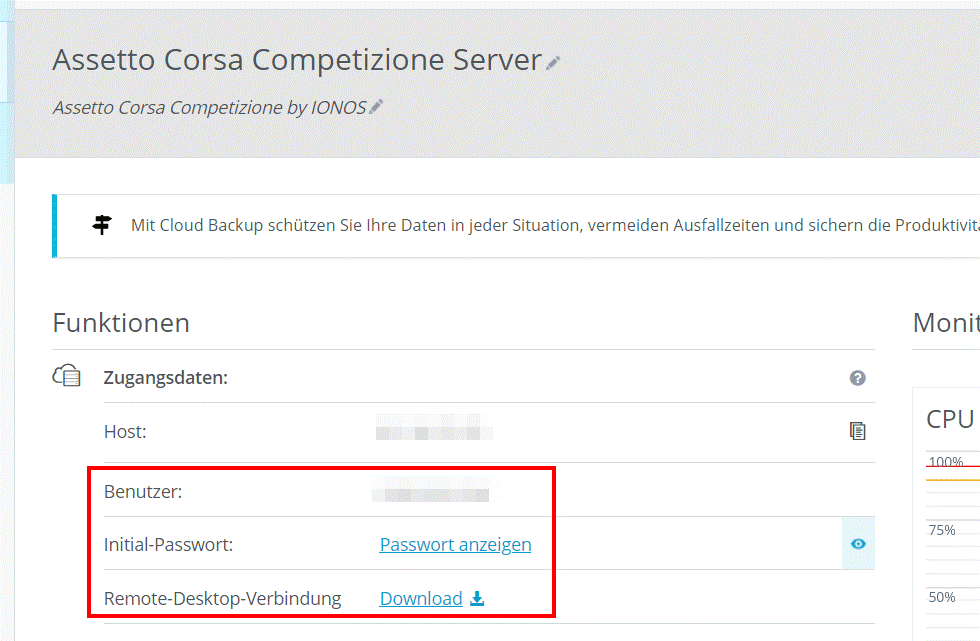
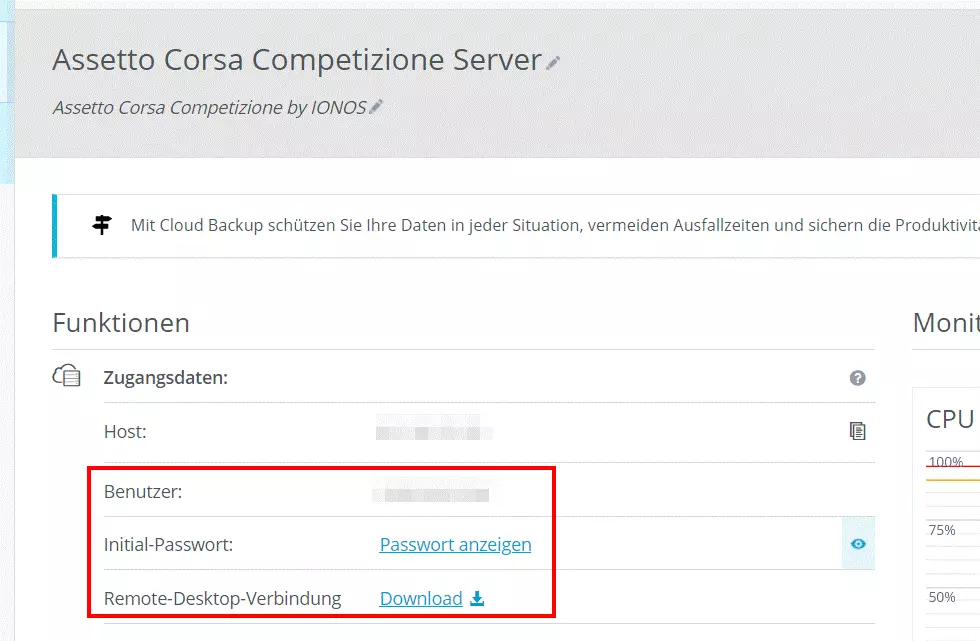
Beim ersten Verbindungsaufbau erhalten Sie eine Sicherheitsmeldung. Um fortzufahren, müssen Sie das Zertifikat des Servers als vertrauenswürdig einstufen.
Schritt 2: ACC Dedicated Server via Steam-Client installieren
Sobald die Remote-Verbindung zum Server etabliert ist, können Sie die Installation des Gaming-Servers in die Wege leiten. Die Dedicated-Server-Anwendung für Assetto Corsa Competizione können Sie nach dem Kauf des Spiels direkt über die Steam-Bibliothek beziehen. Installieren Sie also den Steam-Client auch auf Ihrem gemieteten Server und fahren Sie danach wie folgt fort:
- Starten Sie den Steam-Client und melden Sie sich mit dem Nutzerkonto an, auf dem Sie Assetto Corsa Competizione erworben haben.
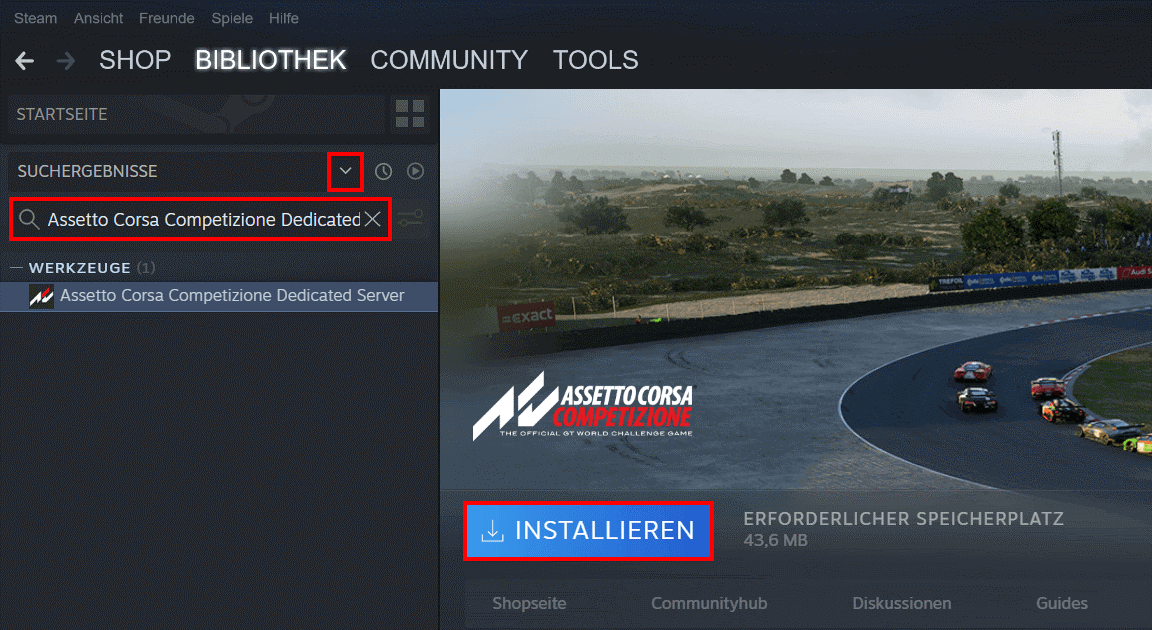
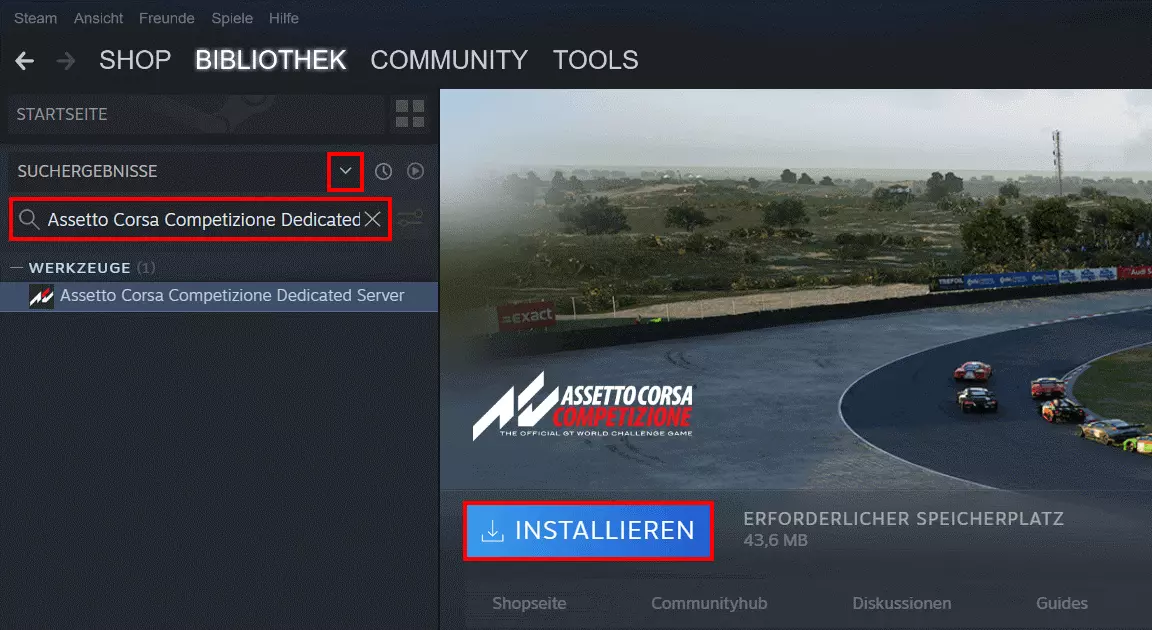
- Öffnen Sie die „Bibliothek“, indem Sie auf den gleichnamigen Reiter klicken.
- Rufen Sie das Drop-down-Menü („Pfeil nach unten“-Icon) in der linken Menüleiste auf.
- Setzen Sie ein Häkchen beim Eintrag „Werkzeuge“.
- Geben Sie „Assetto Corsa Competizione Dedicated Server“ in das Suchfeld ein.
- Klicken Sie den passenden Suchtreffer an.
- Drücken Sie auf „Installieren“, um die ACC-Serveranwendung zu installieren.
Schritt 3: Server konfigurieren
Nachdem Sie den „Assetto Corsa Competizione“-Server über den Steam-Client erstellt haben, finden Sie die zugehörigen Dateien im folgenden Verzeichnis:
…\Steam\steamapps\common\Assetto Corsa Competizione Dedicated Server\Im Unterverzeichnis server\cfg liegen die vier JSON-Dokumente für die Konfiguration Ihres ACC-Servers:
- assistRules.json: In diesem Dokument definieren Sie, welche Hilfen zugelassen sein sollen. Änderungen an dieser Datei sind optional.
- configuration.json: In der configuration.json können Sie Änderungen an den Netzwerkeinstellungen vornehmen.
- event.json: Die Datei event.json legt den zeitlichen Ablauf des Rennwochenendes sowie die Wetterbedingungen fest.
- settings.json: In der settings-Datei definieren Sie alle wichtigen Einstellungen wie den Servernamen, ein Passwort für den Beitritt oder die maximale Zahl an Teilnehmern und Teilnehmerinnen.
Öffnen Sie zunächst die settings.json und fügen Sie folgende Einträge für ein einfaches Start-Setup des Servers ohne Ratingvoraussetzungen ein (ergänzen Sie dabei einen passenden Servernamen und Passwörter für Ihren Server):
{
"serverName": "ACC Server by IONOS",
"adminPassword": "admin123",
"trackMedalsRequirement": -1,
"safetyRatingRequirement": -1,
"racecraftRatingRequirement": -1,
"password": "test123",
"maxCarSlots": 10,
"spectatorPassword": "spec123",
"configVersion": 1
}Anschließend öffnen Sie die event.json und kopieren folgendes Markup in die Datei, um ein Rennwochenende für die Strecke Monza – mit 120-minütigen Trainings und Qualifikationsrunden, auf die ein sehr kurzes Rennen von 20 Minuten folgt – zu kreieren:
{
	"track": "monza_2019",
	"preRaceWaitingTimeSeconds": 80,
	"sessionOverTimeSeconds": 120,
	"ambientTemp": 22,
	"cloudLevel": 0.1,
	"rain": 0.0,
	"weatherRandomness": 0,
	"sessions": [
		{
			"hourOfDay": 6,
			"dayOfWeekend": 2,
			"timeMultiplier": 1,
			"sessionType": "P",
			"sessionDurationMinutes": 120
		},
		{
			"hourOfDay": 12,
			"dayOfWeekend": 2,
			"timeMultiplier": 1,
			"sessionType": "Q",
			"sessionDurationMinutes": 120
		},
		{
			"hourOfDay": 18,
			"dayOfWeekend": 3,
			"timeMultiplier": 2,
			"sessionType": "R",
			"sessionDurationMinutes": 20
		}
	],
	"configVersion": 1
}Natürlich können Sie die Konfiguration für Ihren erstellten „Assetto Corsa Competizione“-Server bzw. die gehosteten Rennen auch gänzlich individuell gestalten. Im Verzeichnis des Servers finden Sie in dem PDF-Dokument ServerAdminHandbook.pdf eine ausführliche Auflistung über die verschiedenen Optionen, die Sie hierfür besitzen.
Schritt 4: Server-Ports freigeben
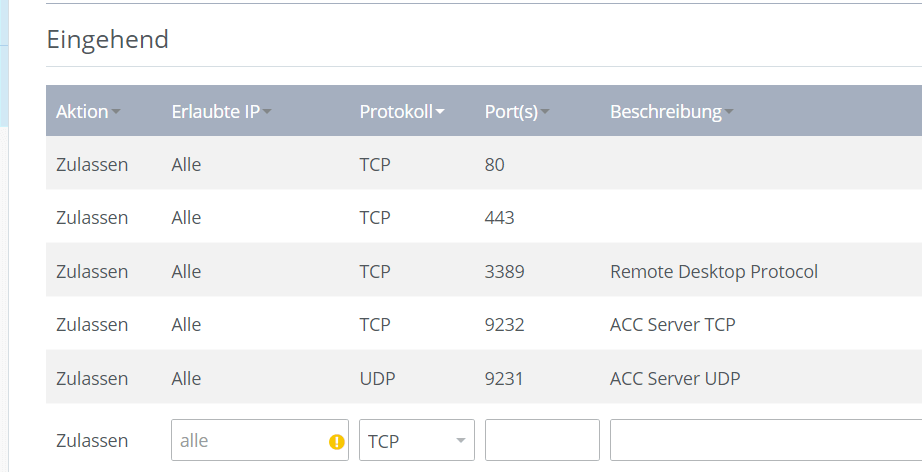
Damit Ihr ACC-Server online verfügbar ist, sind UDP-Port 9231 und TCP-Port 9232 freizugeben – es sei denn, Sie haben in der Datei configuration.json andere Ports für die Kommunikation mit dem Server definiert.
Server-Ports geben Sie als Kunde bzw. Kundin von IONOS bequem über die Firewall-Einstellungen im Kunden-Center frei. Die einzelnen Schritte sehen dabei folgendermaßen aus:
- Melden Sie sich im IONOS Kunden-Center an.
- Rufen Sie das Menü „Server & Cloud“ auf.
- Wählen Sie Ihre gemietete Server-Hardware aus.
- Klicken Sie im linken Seitenmenü nacheinander auf „Netzwerk“ und „Firewall-Richtlinien“.
- Fügen Sie unter „Eingehend“ die Regeln für UDP-Port 9231 und TCP-Port 9232 hinzu.
Schritt 5: „Assetto Corsa Competizione“-Server starten
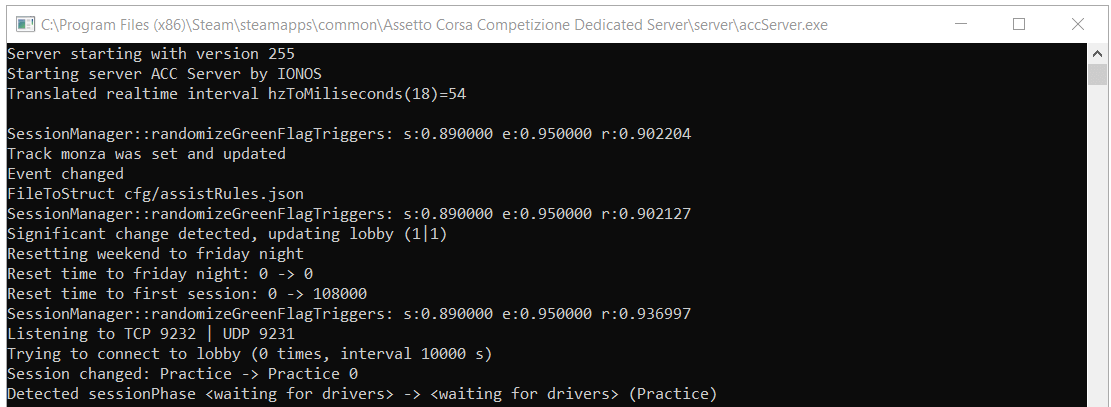
Nun können Sie Ihren erstellten „Assetto Corsa Competizione“-Server jederzeit starten, indem Sie die Dedicated-Server-Anwendung über den Steam-Client starten. Alternativ führen Sie die Datei accServer.exe im Verzeichnis des Servers per Doppelklick aus. Nach dem Start öffnet sich automatisch die Eingabeaufforderung, über die der Racing-Server initialisiert und ausgeführt wird.
Schritt 6: Mit dem ACC-Server verbinden
Damit Sie und Ihre Mitfahrer und Mitfahrerinnen sich nun mit dem Server verbinden und in den konfigurierten Rennen gegeneinander antreten können, starten Sie Assetto Corsa Competizione in gewohnter Weise auf Ihrem Rechner. Anschließend führen Sie folgende Schritte aus:
- Wählen Sie „Mehrspieler“ aus.
- Klicken Sie auf „Serverliste“.
- Nutzen Sie die Suchfunktion, um nach Ihrem ACC-Server zu suchen.
- Tippen Sie das Serverpasswort in das entsprechende Feld ein und drücken Sie abschließend auf „Verbinden“.
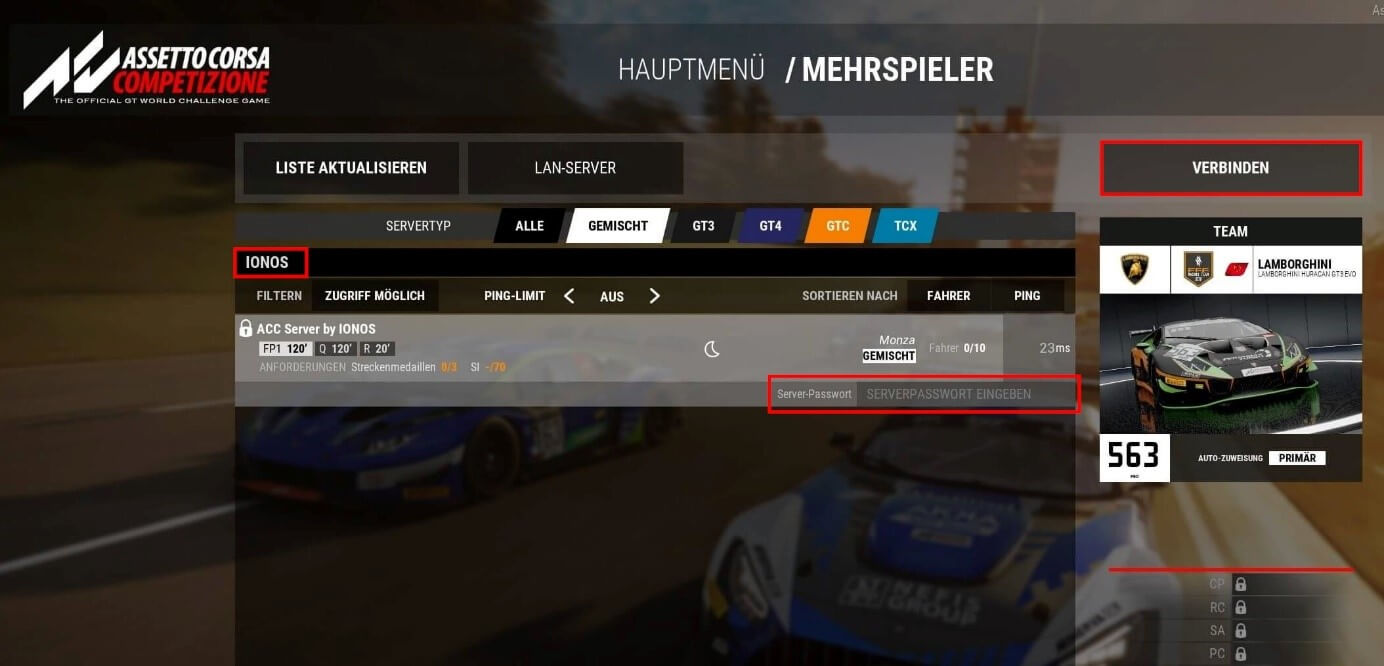
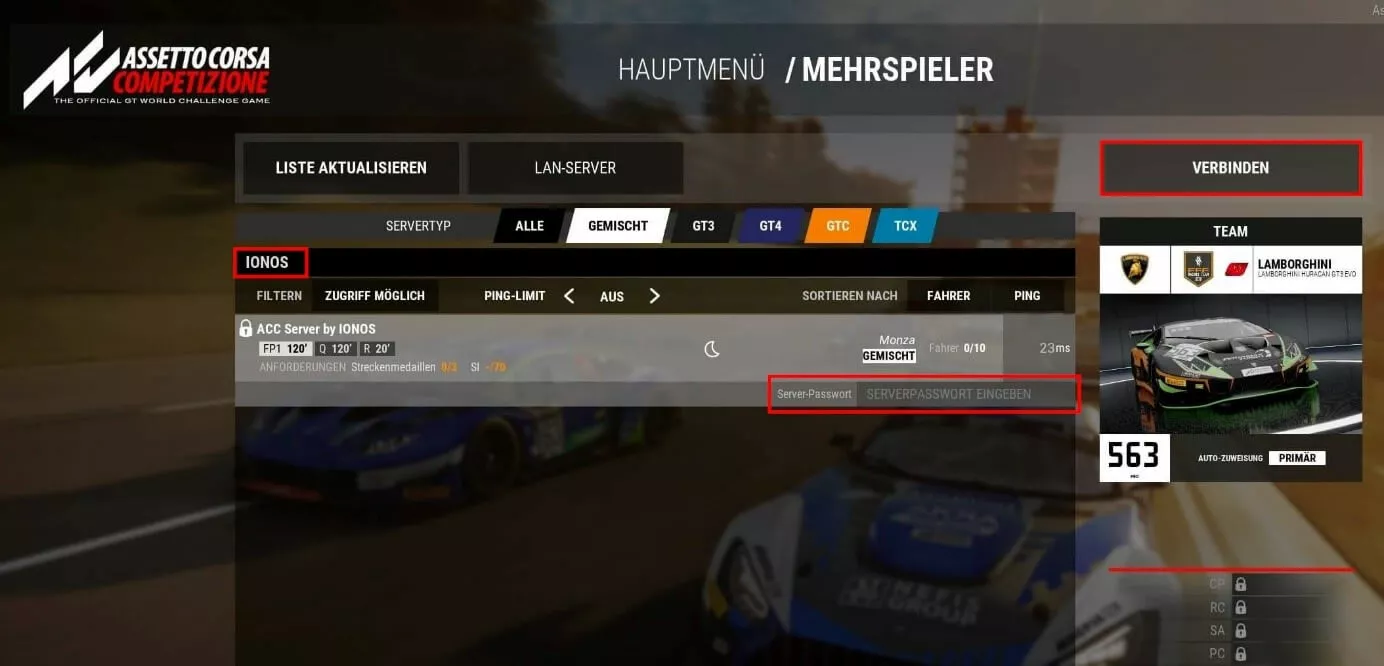
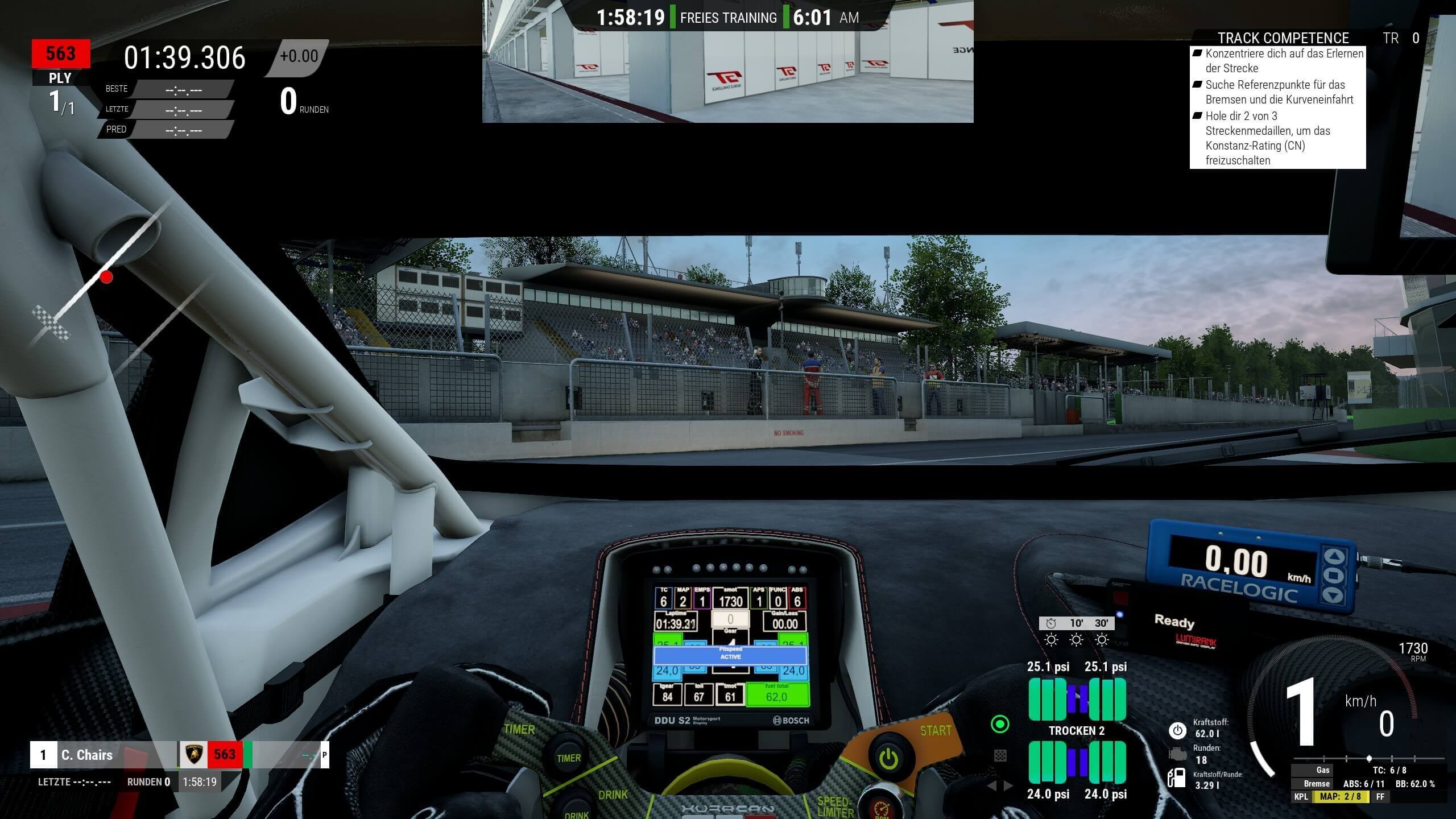
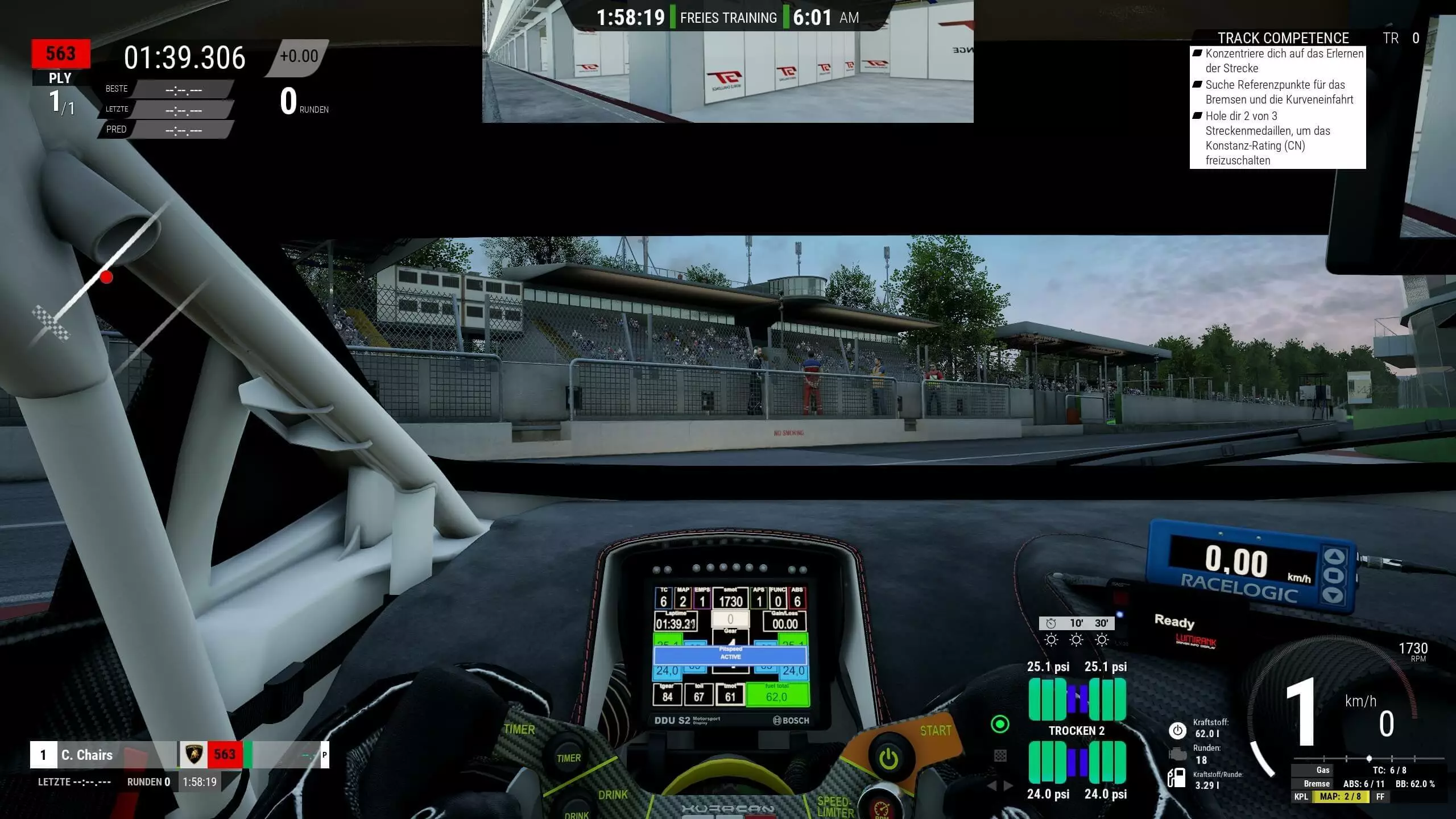
Nach einem kurzen Verbindungsaufbau starten Sie auf Ihrem erstellten „Assetto Corsa Competizione“-Server direkt mit der definierten Qualifikationsrunde bzw. dem Freien Training.
Setzen Sie ein Statement mit Ihrer eigenen .gg Domain und lassen die Spiele beginnen. Registrieren Sie jetzt Ihre eigene .gg-Domain bei IONOS.
Autor

Christian Heldmaier
Christian Heldmaier ist ein erfahrener Online-Marketing- und SEO-Spezialist aus Karlsruhe. Seit Juli 2020 ist er als SEO Manager bei IONOS tätig.