Wenn Sie den Messenger-Onlinedienst Discord nicht mehr nutzen möchten, können Sie Ihren Account ganz einfach löschen. Wie das über die App und die Desktop-Anwendung im Browser funktioniert, erklären wir Ihnen hier Schritt für Schritt.
Free Cloud Server Trial
Virtual Private Server auf Enterprise-Level
KVM-basierte vServer für Entwickler
Integriert in die IONOS Compute Engine
Skalierbar bis zur Enterprise-Cloud
Kurzanleitung: Discord-Account löschen
Navigieren Sie in der App oder Webanwendung zu den Benutzereinstellungen.
In der App wählen Sie den Punkt „Mein Account“ aus, in der Webanwendung befinden Sie sich bereits auf der richtigen Seite.
Scrollen Sie bis zum Ende der Seite und klicken Sie auf „Account löschen“.
Bestätigen Sie das Löschen durch die Eingabe Ihres Passworts.
Discord-Account über die App löschen
Schritt 1: Öffnen Sie die App und klicken Sie auf die Benutzereinstellungen. Diese finden Sie per Klick auf das orangefarbene Icon am unteren Rand Ihres Displays.
Die Benutzereinstellungen finden Sie in der App bei Klick auf das orangene Icon.
Die Benutzereinstellungen finden Sie in der App bei Klick auf das orangene Icon.
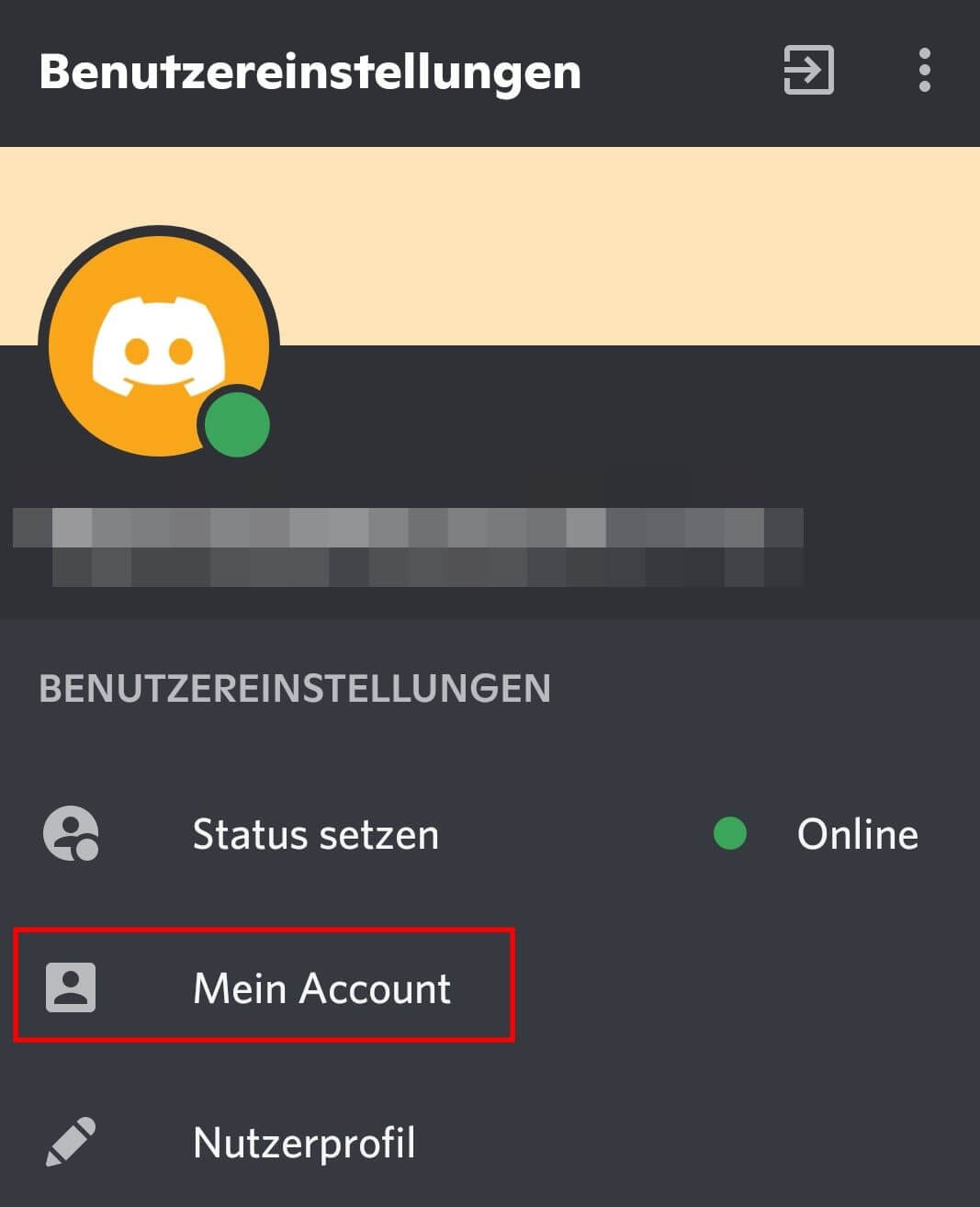
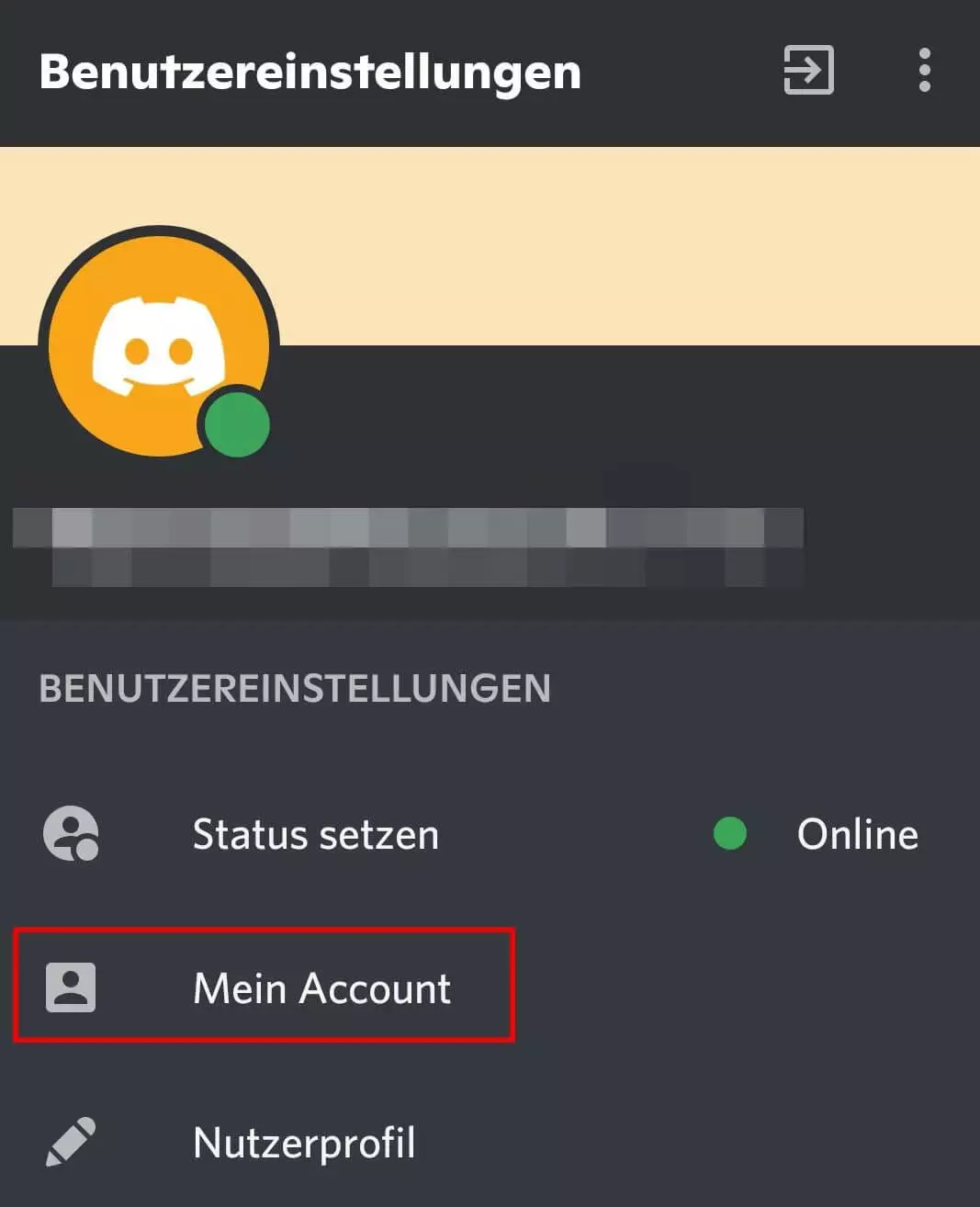
Schritt 2: Wählen Sie den Punkt „Mein Account“ aus und scrollen Sie bis zum Ende der Einstellungsübersicht.
In den Benutzereinstellungen verwalten Sie u. a. Ihren Account.
In den Benutzereinstellungen verwalten Sie u. a. Ihren Account.
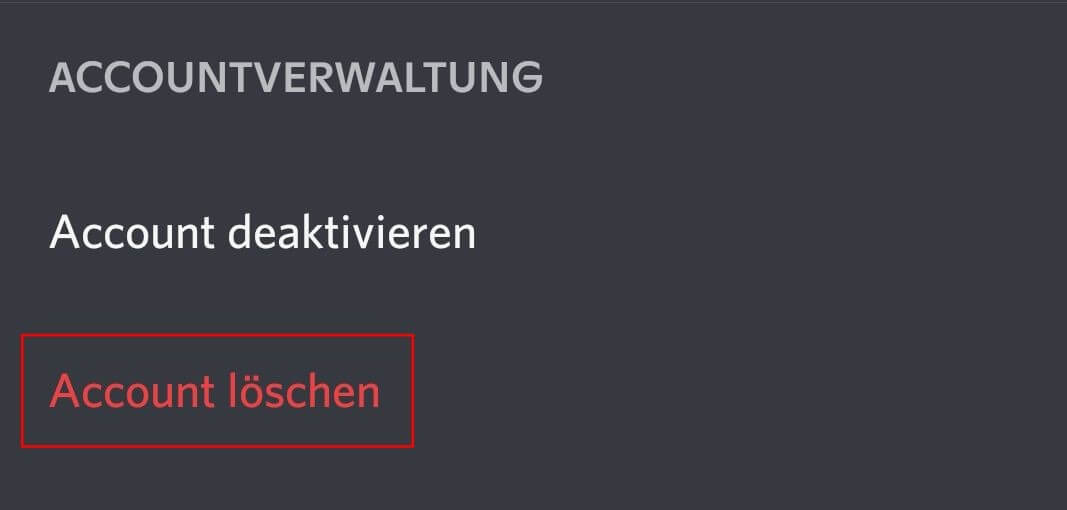
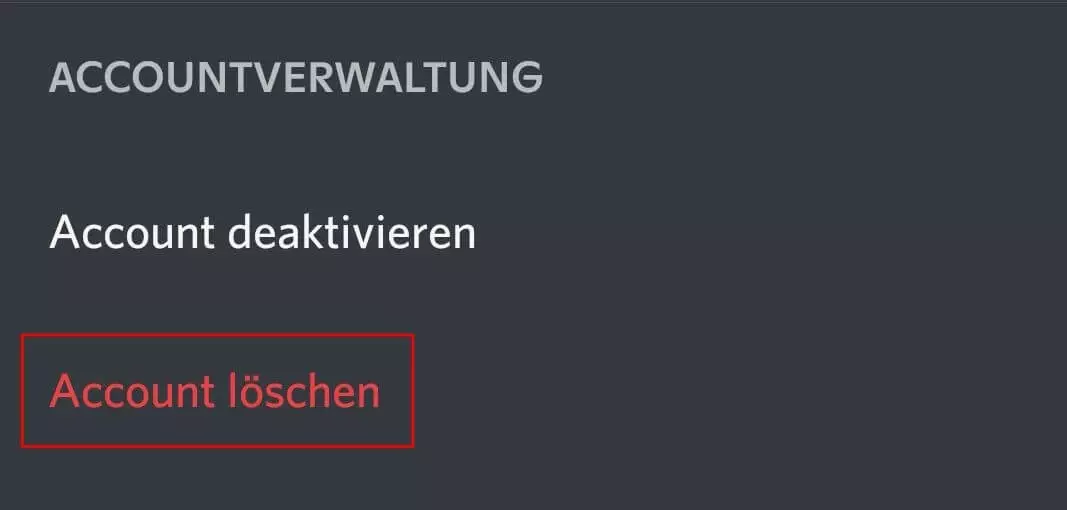
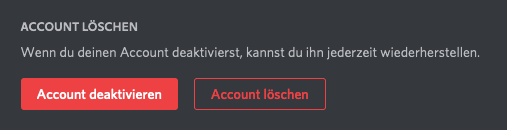
Schritt 3: Klicken Sie auf „Account löschen“.
Unter dem Unterpunkt Accountverwaltung können Sie Ihren Discord-Account löschen.
Unter dem Unterpunkt Accountverwaltung können Sie Ihren Discord-Account löschen.
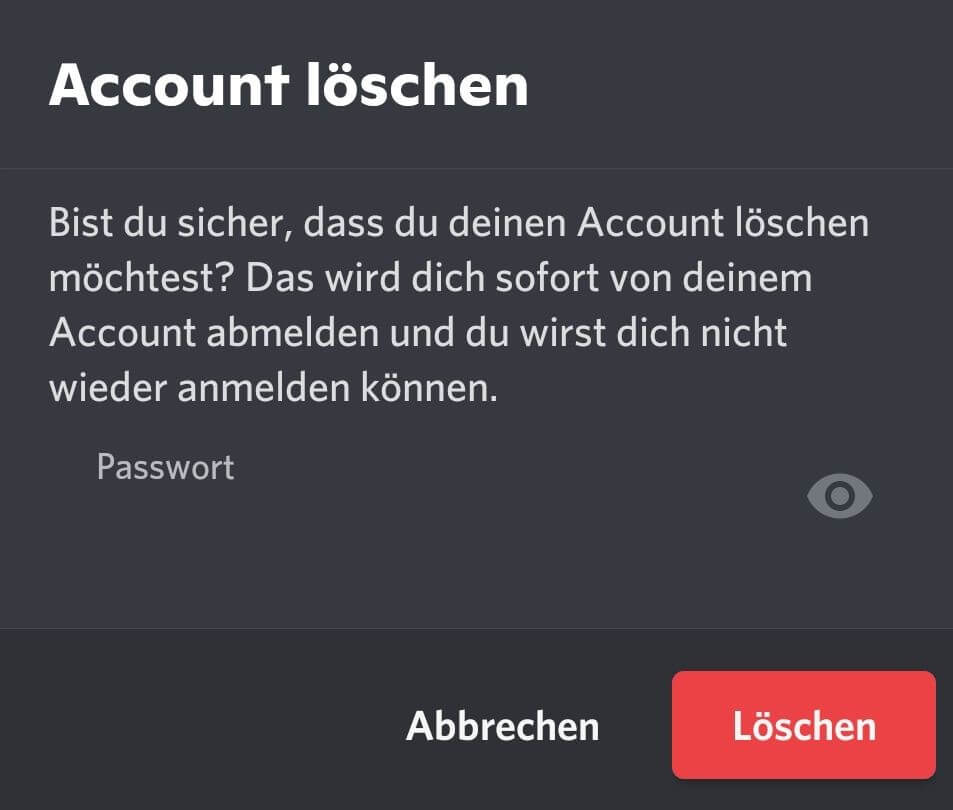
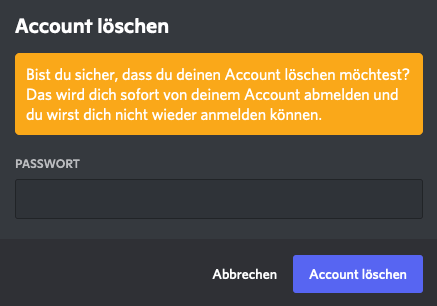
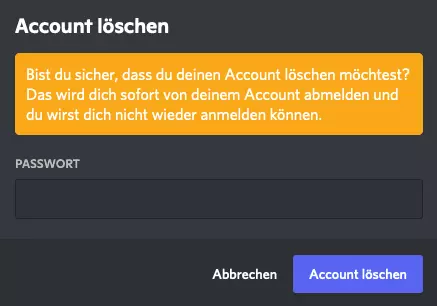
Schritt 4: Bestätigen Sie im folgenden Pop-up das Löschen durch die Eingabe Ihres Passworts.
Das Löschen des Accounts müssen Sie mit Ihrem Passwort bestätigen.
Das Löschen des Accounts müssen Sie mit Ihrem Passwort bestätigen.
Hinweis
Wenn Sie Ihren Discord-Account löschen möchten, müssen Sie zuerst alle von Ihnen aufgesetzten Discord-Server löschen oder die Eigentumsrechte an einen anderen Nutzer übertragen.
Discord-Account über Desktop-Anwendung löschen
Schritt 1: Melden Sie sich bei Ihrem Discord-Account an und klicken Sie auf die Benutzereinstellungen. Diese befinden sich in der unteren Leiste in der Anwendung (Zahnrad-Icon).
Die Benutzereinstellungen verbergen sich hinter dem Zahnrad-Icon am unteren Rand des Fensters.
Die Benutzereinstellungen verbergen sich hinter dem Zahnrad-Icon am unteren Rand des Fensters.
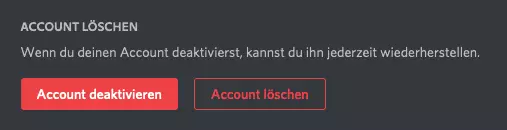
Schritt 2: Scrollen Sie in den Einstellungen bis ans Ende der Seite und klicken Sie auf „Account löschen“.
Unter dem Unterpunkt Accountverwaltung innerhalb der Benutzereinstellungen können Sie Ihren Discord-Account löschen.
Unter dem Unterpunkt Accountverwaltung innerhalb der Benutzereinstellungen können Sie Ihren Discord-Account löschen.
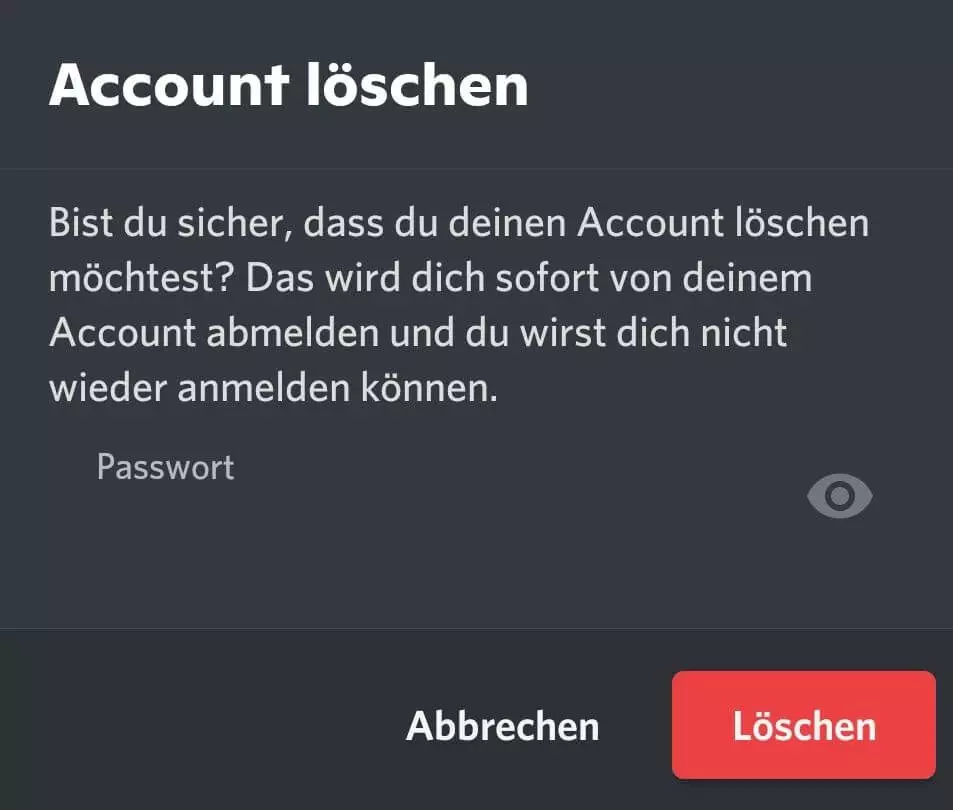
Schritt 3: Bestätigen Sie im folgenden Pop-up das Löschen mit der Eingabe Ihres Passworts.
Das Löschen des Accounts müssen Sie mit Ihrem Passwort bestätigen.
Das Löschen des Accounts müssen Sie mit Ihrem Passwort bestätigen.
Nachdem Sie die Löschung Ihres Accounts bestätigt haben, erhalten Sie eine E-Mail, dass Ihr Discord-Account zum Löschen vorgemerkt und für die kommenden 14 Tage lediglich deaktiviert ist. In dieser Zeit können Sie die Löschung jederzeit rückgängig machen.
Tipp
Vorteil einer Deaktivierung anstelle einer Löschung ist, dass andere Nutzer Ihren Account zwar nicht mehr sehen und finden können, Freunde und andere Einstellungen aber erhalten bleiben. So sparen Sie sich eine erneute Registrierung bei Discord, sollten Sie später zurückkehren wollen.