

Discord: So funktioniert die Registrierung und Anmeldung

Als Alternative zu Skype, WhatsApp und anderen Social-Chat-Programmen hat sich Discord vor allem bei Gamern etabliert. Die Discord-Registrierung und das spätere Login sind über den Browser bzw. Desktop und über eine App kostenlos möglich.
Kurzanleitung Discord-Anmeldung über Desktop
- Klicken Sie auf der Discord-Website auf „Anmelden“ (oben rechts).
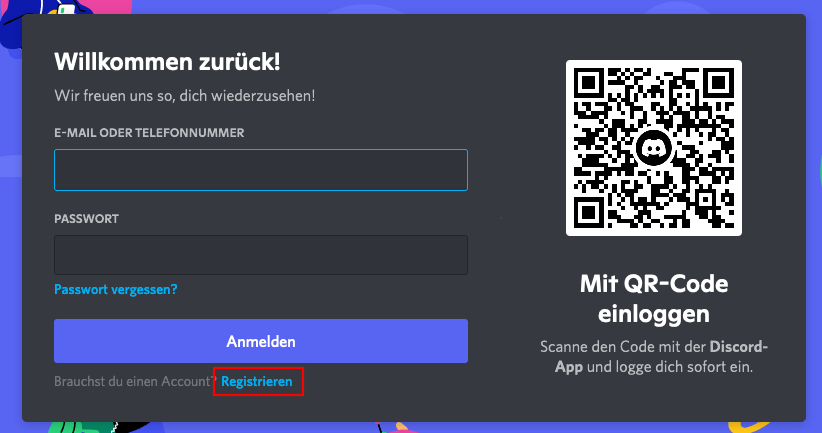
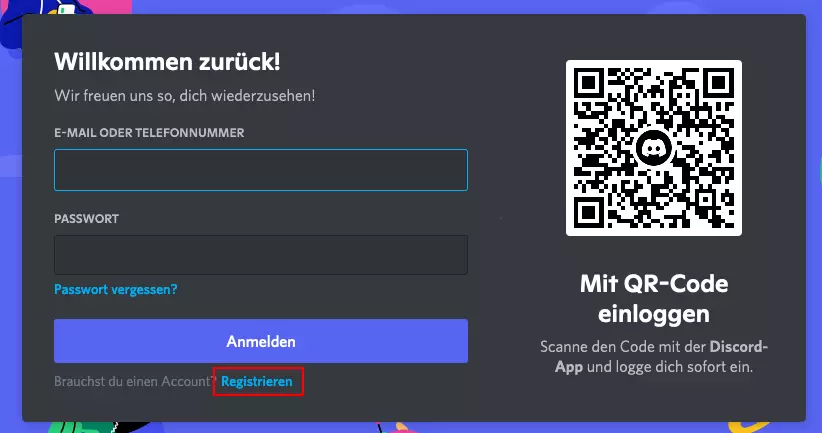
- Klicken Sie unterhalb des Anmelden-Buttons auf „Registrieren“.
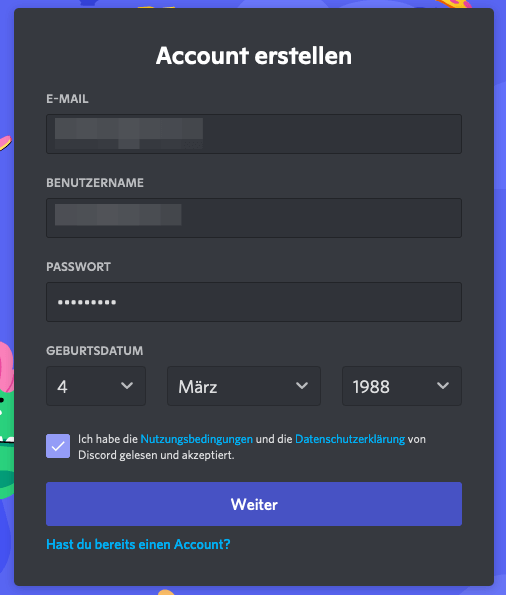
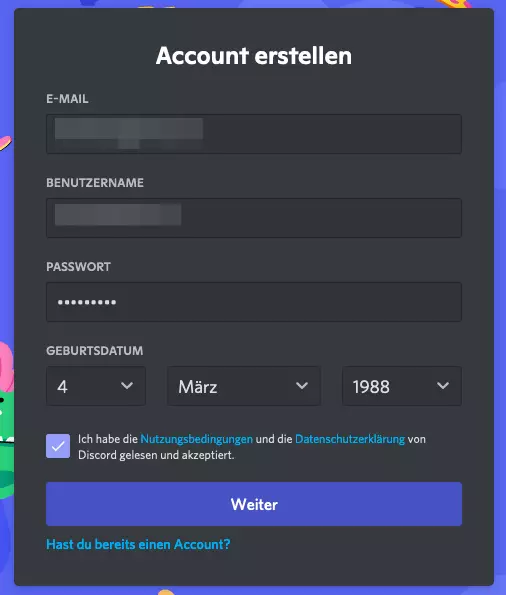
- Geben Sie Ihre E-Mail-Adresse, einen Benutzernamen, ein Passwort und Ihr Geburtsdatum ein. Akzeptieren Sie die Nutzungsbedingungen und klicken Sie auf „Weiter“.
- Bestätigen Sie über das Captcha, dass Sie kein Roboter sind.
- Ihnen wird eine E-Mail zur Verifizierung Ihrer Daten geschickt – bestätigen Sie diese per Klick auf den Link in der Mail.
Kurzanleitung Discord-Registrierung per App
- Installieren Sie die Discord-App auf Ihrem Smartphone und öffnen Sie sie.
- Klicken Sie auf „Registrieren“.
- Wählen Sie zwischen der Registrierung per Handynummer oder E-Mail-Adresse und geben Sie eines von beiden ein. Anschließend erhalten Sie einen Bestätigungscode per SMS oder einen Link per E-Mail.
- Geben Sie den Code ein oder klicken Sie auf den Link.
- Geben Sie einen Benutzernamen und Passwort sowie im nächsten Schritt Ihr Geburtsdatum an und akzeptieren Sie die Nutzungsbedingungen.
- Schließen Sie die Discord-Registrierung mit einem Klick auf den Button „Weiter“ ab.
Discord-Anmeldung im Browser: Schritt für Schritt-Anleitung
Schritt 1: Rufen Sie die Website www.discord.com auf und klicken Sie rechts oben auf den Button „Anmelden“.
Schritt 2: Klicken Sie unterhalb der Anmeldemaske auf „Registrieren“, um einen neuen Discord-Account anzulegen.
Schritt 3: Geben Sie Ihre E-Mail-Adresse, einen Benutzernamen, ein sicheres Passwort sowie Ihr Geburtsdatum ein und akzeptieren Sie die Nutzungsbedingungen. Nach Eingabe aller Daten klicken Sie auf den Button „Weiter“.
Schritt 4: Aktivieren Sie die Captcha-Checkbox neben „Ich bin ein Mensch“.
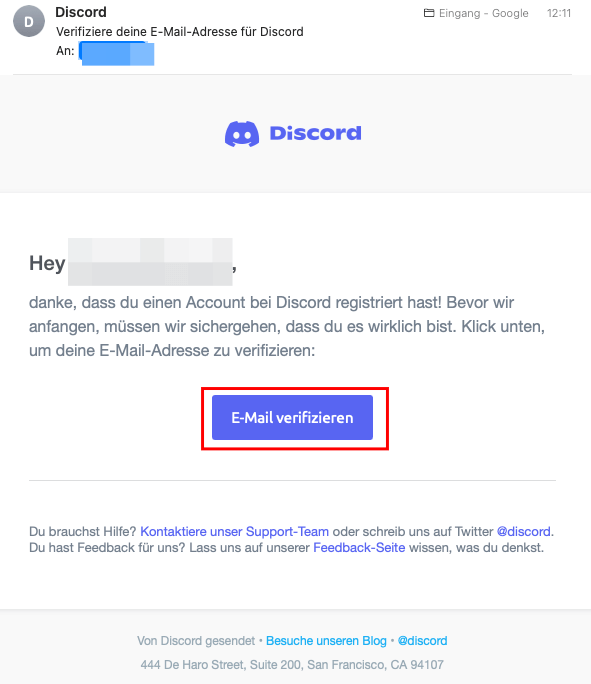
Schritt 5: Sie erhalten eine E-Mail, um Ihre Adresse zu verifizieren. Klicken Sie auf den Button „E-Mail verifizieren“.
Sobald die Discord-Registrierung abgeschlossen ist, können Sie einen eigenen Discord-Server erstellen, einem bestehenden Server beitreten und diesem beispielsweise einen Discord Music Bot hinzufügen. Möchten Sie zu einem späteren Zeitpunkt einen Discord-Server löschen, ist das ebenfalls problemlos möglich.
Nach der Registrierung: Discord-Anmeldung per Browser oder App
Haben Sie sich einmal für Discord registriert, erfolgt der Login ebenfalls über die Discord-Website im Browser oder deutlich komfortabler per Web- oder Handy-App. Die App ist für Windows, Linux und Mac bzw. Android und iOS kostenlos erhältlich. Anschließend haben Sie Zugriff auf all Ihre Server, Channels und Chats. Wollen Sie Discord nicht mehr nutzen, können Sie Ihren kompletten Discord-Account einfach löschen und beispielsweise zu einer Discord-Alternative wechseln.