

Arbeitsspeicher (RAM): Funktion, Typen und wie viel Sie brauchen

Ob PC, Notebook, Smartphone, Smart-TV oder Server: Jedes digitale Gerät braucht Arbeitsspeicher. Ob Sie ein Video streamen, surfen oder eine E-Mail schreiben – stets lädt das Gerät Programme und Daten in den RAM. Wie viel Arbeitsspeicher verbaut ist und welche Technik dahintersteckt, entscheidet deshalb maßgeblich darüber, wie flüssig ein System läuft.
Was ist ein Arbeitsspeicher und welche Aufgabe hat er?
Arbeitsspeicher (englisch: RAM, „Random Access Memory“) ist der schnelle, flüchtige Kurzzeitspeicher eines Computers. Er hält das Betriebssystem, laufende Programme und die gerade bearbeiteten Daten bereit, damit der Prozessor (CPU) direkt darauf zugreifen kann. Schaltet man das Gerät aus, gehen die Inhalte des RAM verloren.
„Random Access“ bedeutet „wahlfreier Zugriff“: Der Prozessor kann jede Speicherzelle über ihre Adresse direkt ansprechen, ohne vorherige Daten der Reihe nach lesen zu müssen. Der Arbeitsspeicher dient damit als Kurzzeitgedächtnis des Computers – im Gegensatz zu SSD oder Festplatte, die als Langzeitgedächtnis Daten dauerhaft speichern.
Auch Zwischenstände Ihrer Arbeit, etwa einer geöffneten Excel-Tabelle, liegen im RAM, bis Sie sie speichern. Wie leistungsfähig der Arbeitsspeicher ist, hängt vor allem von drei Faktoren ab:
- Kapazität: Wie viele Daten gleichzeitig im RAM Platz finden (heute meist in Gigabyte angegeben).
- Datenübertragungsrate: Wie viele Daten pro Sekunde zwischen RAM und Prozessor fließen können.
- Latenz: Wie lange es dauert, bis angeforderte Daten bereitstehen.
Reicht die Kapazität nicht aus, lagert das Betriebssystem Daten auf die SSD oder Festplatte aus (unter Windows in die Auslagerungsdatei, unter Linux in den Swap-Speicher). Da dieser Speicher um ein Vielfaches langsamer ist, wird das System träge: Programme reagieren verzögert, und es erscheinen Ladesymbole wie das drehende Rädchen.
Ist Ihr Arbeitsspeicher dauerhaft ausgelastet, sinkt die Leistung Ihres Computers spürbar. Schließen Sie dann zunächst nicht benötigte Programme und Browser-Tabs oder leeren Sie den Arbeitsspeicher. Tritt das Problem regelmäßig auf, ist mehr RAM meist die nachhaltigere Lösung – sofern sich Ihr Gerät aufrüsten lässt.
RAM: Funktionsweise an einem Schaubild erklärt
Der Arbeitsspeicher fungiert als Schnittstelle zwischen dem Prozessor (CPU) und dem Massenspeicher (SSD oder Festplatte) beziehungsweise anderen Ein- und Ausgabegeräten: Die prozessoreigenen Zwischenspeicher sind für ganze Programme zu klein, SSDs und Festplatten für die laufende Arbeit zu langsam.
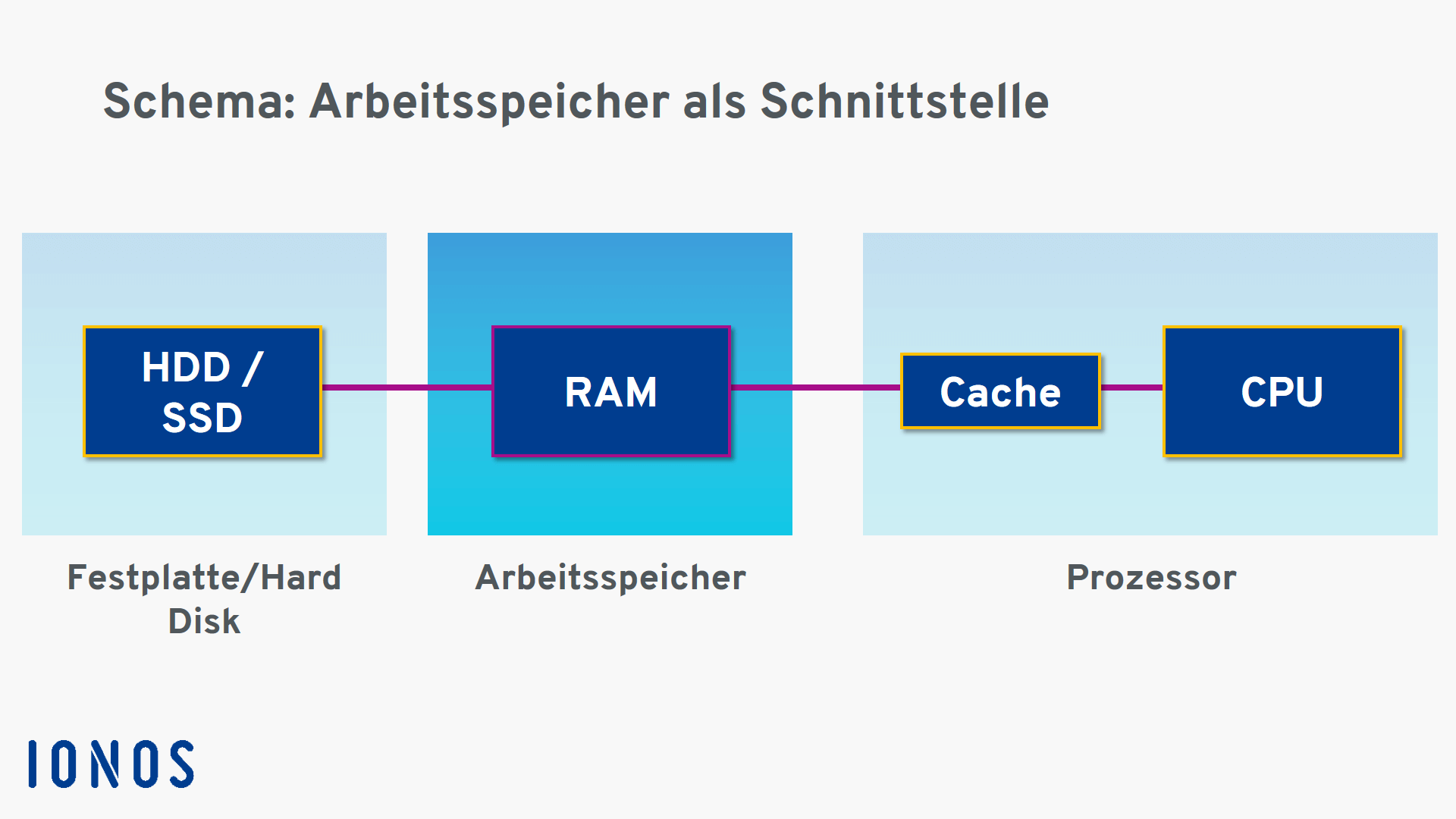
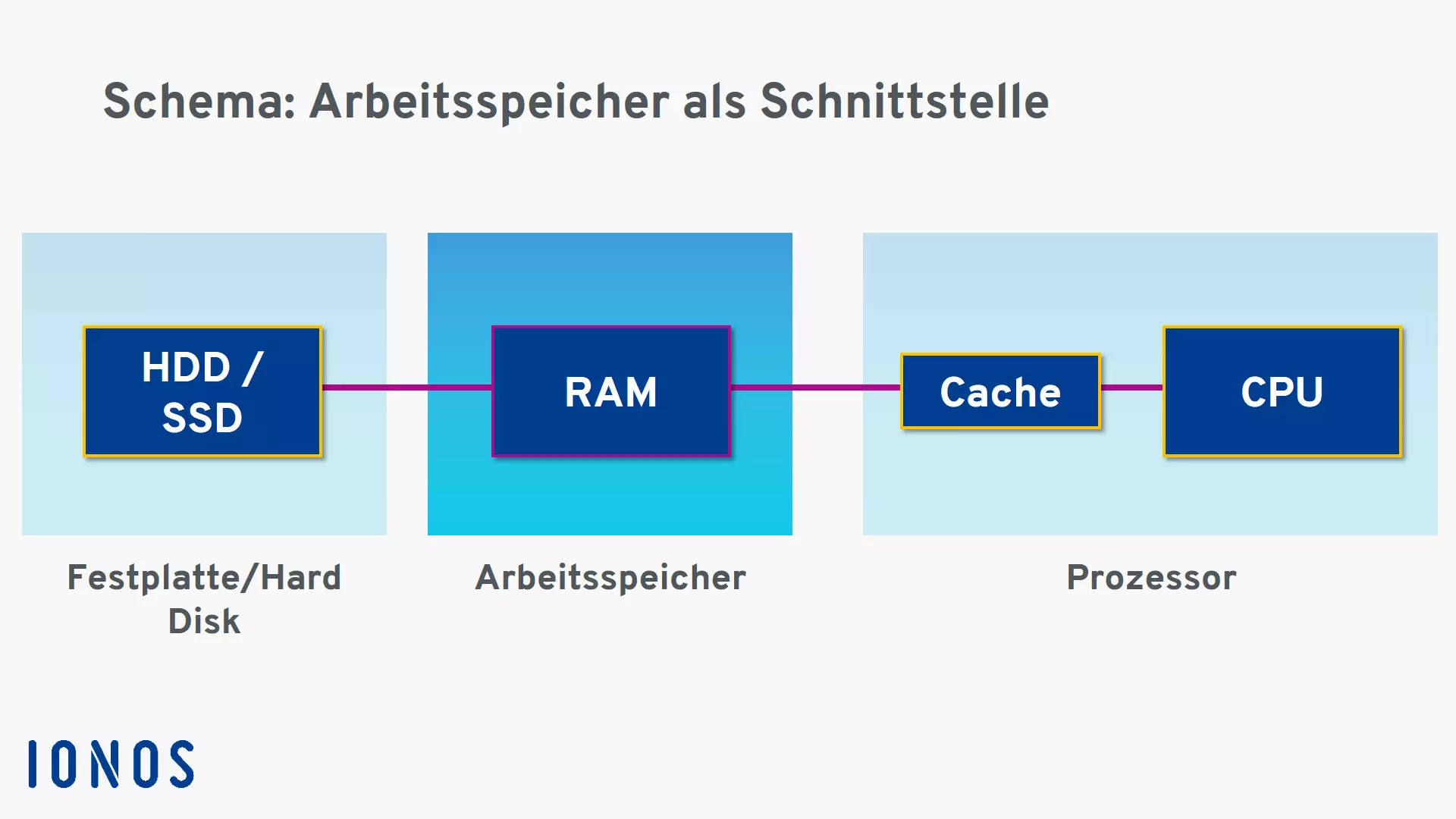
Das Schaubild veranschaulicht diesen Ablauf am Beispiel einer Excel-Tabelle:
- Sie öffnen eine auf der SSD oder Festplatte gespeicherte Excel-Datei. Das Betriebssystem lädt das Programm und die Daten der Datei in den Arbeitsspeicher.
- Der Prozessor liest die Daten über den Speicherbus aus dem RAM, verarbeitet sie und schreibt die Ergebnisse zurück in den Arbeitsspeicher. Das geht wesentlich schneller als ein direkter Zugriff auf den Massenspeicher.
- Sobald Sie auf „Speichern“ klicken, schreibt der Computer die Daten aus dem Arbeitsspeicher dauerhaft auf die SSD, die Festplatte oder ein anderes Speichermedium.
Bis zum Speichern existieren Ihre Änderungen nur im Arbeitsspeicher. Fällt der Strom aus oder stürzt das System ab, sind sie verloren. Speichern Sie daher regelmäßig, und nutzen Sie – wo vorhanden – die automatische Speicherfunktion Ihrer Programme.
Arbeitsspeicher und Cache: Was ist der Unterschied?
Daten, die der Prozessor besonders häufig benötigt, hält er zusätzlich im Cache vor. Der Cache ist – anders als oft angenommen – kein Teil des Arbeitsspeichers, sondern sitzt direkt im Prozessor. Er besteht aus besonders schnellem, aber teurem statischem RAM (SRAM) und ist meist in mehrere Ebenen (L1, L2, L3) gegliedert. Er umfasst je nach Ebene wenige Kilobyte bis einige hundert Megabyte, der Arbeitsspeicher dagegen viele Gigabyte.
Welche Daten im Cache landen, entscheidet der Prozessor selbst: Er ersetzt selten genutzte Einträge automatisch durch aktuell häufiger benötigte. Es ergibt sich eine Speicherhierarchie: Je näher ein Speicher am Prozessor liegt, desto schneller, aber auch kleiner und teurer ist er.
Arbeitsspeicher vs. Festplatte und SSD
Arbeitsspeicher und Massenspeicher werden oft verwechselt, weil beide in Gigabyte angegeben werden:
| Merkmal | Arbeitsspeicher (RAM) | SSD / Festplatte |
|---|---|---|
| Aufgabe | Kurzzeitspeicher für laufende Programme und Daten | Langzeitspeicher für Betriebssystem, Programme und Dateien |
| Datenerhalt ohne Strom | nein (flüchtig) | ja (nicht flüchtig) |
| Geschwindigkeit | sehr hoch, Zugriffszeiten im Nanosekundenbereich | deutlich langsamer, bei SSDs im Mikrosekunden-, bei Festplatten im Millisekundenbereich |
| Typische Kapazität (PC/Notebook) | 8 bis 64 GB | 256 GB bis mehrere TB |
| Preis pro Gigabyte | hoch | niedrig |
Eine größere SSD macht einen Computer also nicht schneller, wenn der RAM zu knapp ist – und mehr RAM schafft keinen Platz für Dateien.
Wichtige Kennwerte: Taktrate, Latenz und Dual-Channel
Beim Kauf und Vergleich von Arbeitsspeicher sind vor allem diese Angaben wichtig:
- Datenrate (MT/s): Moderne Speichermodule werden mit ihrer effektiven Datenrate in Megatransfers pro Sekunde angegeben, etwa DDR5-6000. In Shops ist oft von „MHz“ die Rede, gemeint ist aber meist dieselbe Zahl. Je höher der Wert, desto mehr Daten kann das Modul pro Sekunde übertragen.
- Latenz (CL, CAS Latency): Gibt an, wie viele Taktzyklen vergehen, bis nach einer Leseanforderung die ersten Daten bereitstehen. Ein niedrigerer CL-Wert ist besser. Da die Zyklen bei höherer Datenrate kürzer sind, lässt sich die CL nur zusammen mit der Datenrate sinnvoll vergleichen: DDR5-6000 mit CL30 und DDR4-3000 mit CL15 kommen beispielsweise auf die gleiche absolute Latenz von rund 10 Nanosekunden – das DDR5-Modul überträgt aber doppelt so viele Daten pro Sekunde.
- Dual-Channel und Multi-Channel: Desktop-PCs und Notebooks sprechen den Arbeitsspeicher meist über zwei Speicherkanäle an. Sind beide Kanäle bestückt, verdoppelt sich die verfügbare Bandbreite. Zwei Module mit je 8 GB sind daher meist schneller als ein einzelnes Modul mit 16 GB. Server-Prozessoren nutzen deutlich mehr Kanäle, um viele Kerne mit Daten zu versorgen.
- Kapazität pro Modul: Gängige Module für PCs haben 8 bis 64 GB, Servermodule teils 128 GB und mehr.
Für die meisten Anwender ist eine ausreichende Kapazität wichtiger als besonders hohe Datenraten oder niedrige Latenzen. Setzen Sie beim Aufrüsten möglichst identische Module paarweise ein.
Wie viel RAM brauche ich?
Mehr Arbeitsspeicher macht einen Computer nicht automatisch schneller: Zusätzlicher RAM hilft nur, solange er tatsächlich gebraucht wird. Wie viel RAM Sie benötigen, hängt davon ab, welche Anwendungen Sie nutzen und wie viele Programme gleichzeitig laufen.
Der Bedarf ist deutlich gestiegen: Aktuelle Betriebssysteme, Browser mit vielen Tabs, Videokonferenzen und lokale KI-Funktionen benötigen spürbar mehr Arbeitsspeicher. Microsoft nennt für Windows 11 zwar nur 4 GB RAM als Mindestanforderung, für flüssiges Arbeiten ist das aber zu knapp. Für Copilot+ PCs mit lokalen KI-Funktionen setzt Microsoft mindestens 16 GB voraus. Apple stattet seine aktuellen Macs mit M-Chip ab Werk ebenfalls mit mindestens 16 GB aus; das günstigere MacBook Neo mit A18-Pro-Chip hat dagegen 8 GB, die sich nicht erweitern lassen.
Für PCs und Notebooks können Sie sich an folgenden Werten orientieren:
| Arbeitsspeicher | Geeignet für |
|---|---|
| 8 GB | Untergrenze für einfache Aufgaben: Surfen, E-Mails, Office-Anwendungen und Streaming mit wenigen gleichzeitig geöffneten Programmen |
| 16 GB | Empfehlenswerter Standard für die meisten Anwender: Multitasking, viele Browser-Tabs, Videokonferenzen, Bildbearbeitung und viele aktuelle Spiele |
| 32 GB | Anspruchsvolles Gaming, Videobearbeitung, Softwareentwicklung, mehrere virtuelle Maschinen oder Container |
| 64 GB und mehr | Professionelle Workstations: 4K-/8K-Videoschnitt, 3D-Rendering, große Datenmengen, lokal ausgeführte KI-Sprachmodelle |
Die Werte sind Orientierungswerte, keine verbindlichen Vorgaben; prüfen Sie zusätzlich die Systemanforderungen Ihrer wichtigsten Programme. Weil die Speicherpreise 2026 durch die hohe Nachfrage aus dem KI-Bereich stark gestiegen sind, kommen Einsteiger-Notebooks derzeit wieder häufiger mit nur 8 GB auf den Markt. Da der Arbeitsspeicher bei vielen Notebooks fest verlötet ist, sollten Sie beim Kauf etwas Reserve einplanen.
Wie viel RAM brauchen Smartphones und Tablets?
Auch bei Smartphones ist der Arbeitsspeicher deutlich gewachsen, nicht zuletzt durch KI-Funktionen, die direkt auf dem Gerät laufen. Günstige Android-Smartphones bringen heute meist 4 bis 8 GB RAM mit, die Mittelklasse 8 GB und mehr. Aktuelle Oberklasse-Modelle sind mit 12 bis 16 GB ausgestattet – etwa das Samsung Galaxy S26 mit 12 GB oder das Google Pixel 10 Pro mit 16 GB. Apple veröffentlicht keine offiziellen RAM-Angaben für das iPhone; laut Benchmark-Auswertungen besitzt das iPhone 17 8 GB, das iPhone 17 Pro 12 GB Arbeitsspeicher.
Da iOS und Android den Arbeitsspeicher unterschiedlich verwalten, lassen sich die RAM-Angaben verschiedener Hersteller nur eingeschränkt vergleichen. Für Tablets gilt Ähnliches: Zum Surfen, Lesen und Streamen genügen 4 bis 6 GB. Wer ein Tablet als Notebook-Ersatz, für Bildbearbeitung oder KI-Funktionen nutzen möchte, sollte zu Geräten mit 8 GB oder mehr greifen.
Arbeitsspeicher in Servern und in der Cloud
Bei Servern ist der Arbeitsspeicher ein zentraler Leistungsfaktor. Webserver, Datenbanken, Caching-Systeme wie Redis oder Container halten möglichst viele Daten im RAM, um Anfragen ohne Zugriffe auf den Massenspeicher zu beantworten. Wird der Arbeitsspeicher knapp, steigen die Antwortzeiten, oder das Betriebssystem beendet im Extremfall Prozesse, um Speicher freizugeben.
Server unterscheiden sich in mehreren Punkten von Desktop-PCs:
- Sie verwenden in der Regel Registered-Module (RDIMMs) mit ECC (siehe unten).
- Server-Prozessoren unterstützen deutlich mehr Speicherkanäle und Kapazität – bis in den Terabyte-Bereich pro System.
- In virtualisierten Umgebungen teilt der Hypervisor den physischen Arbeitsspeicher auf mehrere virtuelle Maschinen auf; jede VM erhält einen festen Anteil.
Für einen kleinen Webserver mit einer einfachen Website reichen oft wenige Gigabyte, datenbankintensive Anwendungen, Online-Shops mit viel Traffic oder KI-Anwendungen benötigen deutlich mehr. Wählen Sie den Arbeitsspeicher daher mit Reserven und beobachten Sie die Auslastung im Betrieb. Ein Vorteil von virtuellen Servern und Cloud-Servern: Sie können den Arbeitsspeicher meist flexibel an den tatsächlichen Bedarf anpassen, statt Hardware austauschen zu müssen.
Welche Arten von RAM gibt es?
Im Laufe der Zeit haben Hersteller immer neue Speichertypen entwickelt, die höhere Kapazitäten und Geschwindigkeiten bieten und dabei weniger Energie pro übertragenem Bit verbrauchen. Grundsätzlich unterscheidet man zwei Bauarten:
- SRAM (statisches RAM): Speichert jedes Bit in einer Schaltung aus mehreren Transistoren. SRAM ist sehr schnell, muss nicht aufgefrischt werden, ist aber teuer und benötigt viel Platz. Es wird daher vor allem für Prozessor-Caches eingesetzt.
- DRAM (dynamisches RAM): Speichert jedes Bit als Ladung in einem winzigen Kondensator, der regelmäßig aufgefrischt werden muss. DRAM ist günstiger und erlaubt deutlich höhere Speicherdichten – deshalb besteht der Arbeitsspeicher von Computern, Smartphones und Servern aus DRAM.
SDRAM steht für synchrones dynamisches RAM. Es handelt sich also um DRAM, das im Takt des Speicherbusses arbeitet. SDRAM löste in den 1990er-Jahren ältere, asynchrone DRAM-Varianten ab. Seine Weiterentwicklung ist das DDR-SDRAM, das heute in praktisch allen PCs, Notebooks und Servern steckt.
Professionelle Workstations und Server setzen zusätzlich auf Arbeitsspeicher mit Fehlerkorrektur, sogenannten ECC-RAM. Außerdem unterscheidet man zwischen unbuffered und registered RAM sowie zwischen verschiedenen Bauformen wie DIMM, SO-DIMM, CAMM2 und NVDIMM.
DDR-RAM: Was bedeutet „Double Data Rate“?
„DDR“ steht für „Double Data Rate“, also „doppelte Datenrate“. DDR-Speicher überträgt Daten sowohl bei der steigenden als auch bei der fallenden Flanke des Taktsignals – also zweimal pro Taktzyklus. Bei gleichem Takt erreicht DDR-SDRAM damit die doppelte Datenrate des klassischen SDRAM. Die Zahl hinter „DDR“ bezeichnet die jeweilige Generation. Die Generationen sind untereinander nicht kompatibel: Ein DDR4-Modul passt weder mechanisch noch elektrisch in einen DDR5-Steckplatz.
| Generation | Markteinführung (ca.) | JEDEC-Datenraten | Betriebsspannung | Bandbreite pro Modul (64 Bit) |
|---|---|---|---|---|
| DDR3 | 2007 | 800 bis 2.133 MT/s | 1,5 V (DDR3L: 1,35 V) | bis ca. 17 GB/s |
| DDR4 | 2014 | 1.600 bis 3.200 MT/s | 1,2 V | bis ca. 25,6 GB/s |
| DDR5 | 2021 | 4.800 bis 8.800 MT/s | 1,1 V | ca. 38,4 bis 70,4 GB/s |
DDR5 ist heute der Standard in neuen PCs, Notebooks und Servern. Die erste Fassung der Spezifikation des Standardisierungsgremiums JEDEC (2020) sah bis 6.400 MT/s vor, inzwischen reicht der Standard bis 8.800 MT/s; übertaktete Module für Gaming-PCs erreichen noch höhere Werte. Weitere Neuerungen von DDR5:
- Jedes Modul ist in zwei unabhängige 32-Bit-Subkanäle aufgeteilt, was die Effizienz der Speicherzugriffe erhöht.
- Die Spannungsregelung (PMIC) sitzt direkt auf dem Modul statt auf der Hauptplatine.
- Höhere Speicherdichte pro Chip ermöglicht größere Module.
- Alle DDR5-Chips besitzen eine interne Fehlerkorrektur (On-Die-ECC). Diese schützt allerdings nur die Daten im Chip selbst und ersetzt kein vollwertiges ECC-RAM (siehe unten).
LPDDR: Arbeitsspeicher für Smartphones und Notebooks
Für mobile Geräte gibt es mit LPDDR („Low Power DDR“) eine eigene, besonders stromsparende Speicherfamilie. LPDDR-Chips werden in der Regel direkt auf der Hauptplatine verlötet oder sogar im selben Gehäuse wie der Prozessor untergebracht. Das spart Platz und Energie, verhindert aber ein späteres Aufrüsten.
Aktuelle Smartphones, Tablets und viele dünne Notebooks nutzen LPDDR5 oder LPDDR5X. LPDDR5X erreicht Datenraten von bis zu rund 10.700 MT/s. Der Nachfolger LPDDR6 wurde im Juli 2025 von der JEDEC verabschiedet und soll die Datenraten weiter steigern.
Ausblick: CAMM2, HBM und DDR6
Neben DDR und LPDDR gewinnen weitere Speichertechnologien an Bedeutung:
- CAMM2 (Compression Attached Memory Module): Ein flaches Modulformat, das die JEDEC im Dezember 2023 als Standard veröffentlicht hat. Es wird per Druckverbindung statt Steckkontakten auf der Hauptplatine befestigt und vereint beide Speicherkanäle in einem Modul. CAMM2 gibt es für DDR5 sowie – als LPCAMM2 – für LPDDR5/5X. Damit wird schneller, stromsparender LPDDR-Speicher in Notebooks wieder austauschbar.
- HBM (High Bandwidth Memory): Hierbei werden mehrere DRAM-Chips übereinandergestapelt und direkt neben dem Prozessor oder Grafikchip platziert. HBM bietet eine extrem hohe Bandbreite und kommt vor allem in KI-Beschleunigern und Hochleistungsrechnern zum Einsatz. Die aktuelle Generation HBM4 hat die JEDEC 2025 als Standard veröffentlicht.
- DDR6: An der nächsten Generation des Desktop- und Server-Speichers arbeitet die JEDEC bereits. Ein finaler Standard und erste Produkte für Endkunden stehen derzeit noch aus.
Was ist ECC-RAM?
„ECC“ steht für „Error Correction Code“ (Fehlerkorrekturcode). ECC-RAM speichert zu den eigentlichen Daten zusätzliche Prüfbits. Damit kann der Speichercontroller einzelne fehlerhafte Bits automatisch korrigieren und Zweibitfehler zumindest erkennen. Solche Fehler können zum Beispiel durch elektrische Störungen oder kosmische Strahlung entstehen und sind zwar selten, bei großen Speichermengen und Dauerbetrieb aber nicht zu vernachlässigen.
Technisch benötigt ECC-RAM zusätzliche Speicherchips: Bei DDR4 ist der Datenbus eines ECC-Moduls 72 statt 64 Bit breit – auf acht Datenchips kommt also ein zusätzlicher Chip für die Prüfbits. Bei DDR5 erhält jeder der beiden Subkanäle eigene zusätzliche Prüfbits. Diese modulweite ECC-Funktion (auch „Side-Band-ECC“ genannt) ist nicht mit dem On-Die-ECC zu verwechseln, das alle DDR5-Chips intern besitzen: Nur echtes ECC-RAM schützt die Daten auch auf dem Weg zwischen Modul und Prozessor.
ECC-RAM kommt überwiegend in Servern, Rechenzentren und professionellen Workstations zum Einsatz – überall dort, wo unbemerkte Datenfehler gravierende Folgen hätten, etwa bei Datenbanken, Finanzsystemen oder virtualisierten Umgebungen. Voraussetzung ist, dass Prozessor und Mainboard ECC unterstützen.
Der Unterschied zwischen unbuffered und registered RAM
Bei unbuffered RAM (auch: unregistered RAM, UDIMM) gelangen die Adress- und Steuersignale des Speichercontrollers direkt zu den Speicherchips. Bei registered RAM (RDIMM) sitzt dagegen ein zusätzlicher Baustein auf dem Modul – der sogenannte Registering Clock Driver (RCD). Er puffert die Adress- und Steuersignale, bevor er sie an die Speicherchips weiterleitet.
Dadurch sinkt die elektrische Last auf dem Speichercontroller. Pro Speicherkanal lassen sich so mehr und größere Module stabil betreiben, allerdings auf Kosten einer minimal höheren Latenz und eines höheren Preises. Registered RAM ist deshalb im Serverumfeld Standard und fast immer mit ECC kombiniert. Unbuffered RAM ist günstiger und kommt in Desktop-PCs und Notebooks zum Einsatz, wo nur wenige Module pro Kanal verbaut werden. Die beiden Typen sind untereinander nicht austauschbar.
Für besonders große Speicherausbauten gibt es Weiterentwicklungen wie LRDIMMs (Load-Reduced DIMMs), die zusätzlich die Datensignale puffern, sowie MRDIMMs (Multiplexed Rank DIMMs) für DDR5, die durch das gleichzeitige Ansprechen zweier Speicherbereiche höhere Datenraten erreichen.
Was bedeuten DIMM, SO-DIMM und NVDIMM?
DIMM steht für „Dual Inline Memory Module“. Anders als beim älteren SIMM (Single Inline Memory Module) übertragen die Kontakte auf Vorder- und Rückseite unterschiedliche Signale. Dadurch steht ein breiterer Datenpfad zur Verfügung: 64 Bit statt 32 Bit bei späten SIMMs. DDR4- und DDR5-DIMMs besitzen jeweils 288 Kontakte, die Einkerbung sitzt aber an unterschiedlicher Stelle, sodass sie sich nicht verwechseln lassen.
Folgende Arten von Speichermodulen sind heute verbreitet:
- UDIMMs und RDIMMs: unbuffered DIMMs für Desktop-PCs bzw. registered DIMMs für Server (siehe oben).
- SO-DIMMs: Das „SO“ steht für „Small Outline“. Diese Module sind etwa halb so lang wie normale DIMMs und eignen sich daher für Notebooks, Mini-PCs und kompakte Systeme.
- CAMM2/LPCAMM2: flache Module für Notebooks und kompakte PCs (siehe oben), die SO-DIMMs perspektivisch ablösen könnten.
- NVDIMMs: „NV“ steht für „Non-Volatile“, also „nicht flüchtig“. Diese Module sichern ihre Daten bei einem Stromausfall, etwa mithilfe von Flash-Speicher und einem Energiespeicher. Sie sind eine Nischenlösung für Server, bei denen Datenverluste besonders kritisch sind.
FAQ zum Arbeitsspeicher
Nein. DDR4 und DDR5 sind mechanisch und elektrisch nicht kompatibel. Welche Generation Sie benötigen, hängt vom Mainboard und Prozessor ab.
Das hängt vom Modell ab. Hat das Notebook freie oder austauschbare SO-DIMM- oder CAMM2-Steckplätze, ist ein Aufrüsten möglich. Bei vielen dünnen Notebooks ist der Arbeitsspeicher (meist LPDDR) dagegen fest verlötet und lässt sich nicht erweitern.
Unter Windows finden Sie die Angabe im Task-Manager unter „Leistung“ > „Arbeitsspeicher“ oder unter „Einstellungen“ > „System“ > „Info“. Auf dem Mac klicken Sie im Apple-Menü auf „Über diesen Mac“.
Nicht unbedingt. Moderne Betriebssysteme nutzen freien Arbeitsspeicher gezielt als Zwischenspeicher, um Programme und Daten schneller bereitzustellen. Problematisch wird es erst, wenn das System regelmäßig Daten auf die SSD oder Festplatte auslagern muss und dadurch spürbar langsamer wird.
Reviewer

Christian Heldmaier
Christian Heldmaier ist ein erfahrener Online-Marketing- und SEO-Spezialist aus Karlsruhe. Seit Juli 2020 ist er als SEO Manager bei IONOS tätig.