

0x80070005: So beheben Sie den Windows-Fehler

Die Windows-Registrierungsdatenbank – häufig auch einfach nur Registry genannt – zählt seit ihrer Implementierung in Windows 3.1 zu den wichtigsten Komponenten von Microsoft-Betriebssystemen. Die hierarchisch aufgebaute Konfigurationsdatenbank speichert alle wichtigen Informationen und Einstellungen zu Windows und damit beispielsweise auch Bootprozess-Informationen, gültige Benutzerrechte oder Informationen über den Zustand von Windows-Features und -Updates. Aufgrund dieser zentralen Bedeutung für die Funktionalität des Betriebssystems spielt die Registry jedoch auch bei vielen Fehlern – wie eben dem 0x80070005-Error – eine entscheidende Rolle. Warum das so ist und wie Sie das 0x80070005-Problem beheben können, erfahren Sie in diesem Artikel.
Windows-Fehler „0x80070005“: Was steckt dahinter?
Der Windows-Fehlercode „0x80070005“ hängt mit der Installation von Updates für das Betriebssystem sowie für andere Microsoft-Anwendungen zusammen (wie für Office oder den Microsoft Store bzw. Apps aus dem Microsoft Store). Doch auch bei der Aktivierung von Windows bzw. anderen Microsoft-Komponenten sowie beim Verbindungsaufbau zu Netzwerken erscheint diese Fehlermeldung häufig. Die Ursache ist in allen Fällen meist dieselbe: Dem Nutzer fehlt die erforderliche Zugriffsberechtigung für eine Datei oder die Registry. Das kann das Ergebnis falscher bzw. fehlerhafter Systemeinstellungen bzw. Registry-Einträge sein oder das Resultat beschädigter Systemdateien.
Bei dem 0x80070005-Error handelt es sich um ein versionsübergreifende Problem, das sowohl Nutzer von Windows 10 als auch Nutzer älterer Editionen wie Windows 8 oder Windows 7 betrifft.
So beheben Sie den 0x80070005-Error
Dass beschädigte Dateien oder fehlerhafte Registry-Einträge für Komplikationen wie den 0x80070005-Fehler sorgen, kann durch ganz verschiedene Umstände zustande kommen: So kann beispielsweise ein unsachgemäßes Hoch- bzw. Herunterfahren des PCs (z. B. bei einem Bluescreen) ebenso verantwortlich dafür sein wie defekte Hardware (das gilt insbesondere für die Festplatte) oder Malware. Zudem besteht immer auch die Möglichkeit, dass der Nutzer die Verantwortung für fehlerhafte Einstellungen und selbst trägt, weil er – bewusst oder unbewusst – Änderungen an der Registry vorgenommen oder Dateien gelöscht hat. Dabei spielen nicht selten sogenannte Registry-Cleaner oder vergleichbare Performance-Optimierungs-Tools eine entscheidende Rolle, die dem User beim Aufräumen und Reparieren der Registrierungsdatenbank helfen sollen, dabei aber über das eigentliche Ziel hinausschießen.
Aufgrund der Tatsache, dass es so viele verschiedene denkbare Ursachen für das Auftreten des 0x80070005-Errors gibt, lässt sich keine allgemeingültige Lösung für das Zugriffsproblem formulieren. Es existieren vielmehr verschiedene Ansätze, wie man den Fehler auf eigene Faust beheben kann, falls man nicht die Hilfe des Microsoft-Supports in Anspruch nehmen möchte. Die vielversprechendsten Optionen zeigen wir Ihnen in den folgenden Abschnitten auf.
Für die meisten Lösungsansätze zur Behebung des 0x80070005-Fehlers benötigen Sie Administrator-Rechte! Außerdem lassen sich mit diesen Rechten fehlerhafte Registry-Einträge manuell korrigieren. Das ist allerdings nur zu empfehlen, wenn Sie über das notwendige Know-how verfügen!
Lösung 1: Mit Administrator-Account anmelden
Wenn Sie beim Ausführen einer Datei oder bei der Installation einer Anwendung mit dem Fehlercode „0x80070005“ konfrontiert werden, sollte ein erster Lösungsversuch darin bestehen, den Computer neu zu starten und sich anschließend mit einem Administrator-Konto anzumelden. Für gewöhnlich legen Sie bei der Installation von Windows auf privaten Rechnern nämlich nur ein einfaches Benutzerprofil an, das nicht über die maximalen Zugriffsrechte verfügt.
Da der Standard-Administrator-Account außerdem in den meisten Fällen noch nicht aktiviert ist, müssen Sie das als erstes erledigen. Rufen Sie hierfür über das Startmenü die Eingabeaufforderung auf und geben dort folgenden Befehl ein:
net user administrator /active:yesStarten Sie danach den Rechner neu und wählen Sie im Anmeldebildschirm das Administrator-Konto anstelle des Benutzerkontos aus, mit dem Sie sich für gewöhnlich anmelden. Anschließend versuchen Sie erneut, die Datei auszuführen bzw. die Installation oder Anwendung zu starten, die zuvor zu dem 0x80070005-Fehler geführt hat.
Wollen Sie den Administrator-Account zu einem späteren Zeitpunkt wieder deaktivieren, können Sie dies jederzeit über folgende Kommandozeilen-Eingabe tun:
net user administrator /active:noLösung 2: Das Systemdatei-Überprüfungsprogramm SFC ausführen
Wenn Windows-Funktionen und -Anwendungen nicht funktionieren, sondern stattdessen den Fehlercode „0x80070005“ anzeigen, kann dies auch mit fehlenden bzw. beschädigten Systemdateien zusammenhängen. Mit dem Tool SFC (System File Checker) hat Microsoft eine hauseigene Lösung in seine Windows-Systeme integriert, mit der Sie der Problematik auf den Grund gehen können. SFC überprüft alle geschützten Systemdateien und ersetzt fehlerhafte Dateien durch zwischengespeicherte Kopien. Sie können das Überprüfungsprogramm jederzeit über die Kommandozeile starten – allerdings müssen Sie die Befehlszeile in diesem Fall als Administrator ausführen. Tippen Sie hierfür „cmd“ in das Suchfeld bzw. die Suchen-Funktion im Startmenü ein und markieren Sie die Eingabeaufforderung per Rechtsklick. Im aufpoppenden Menü wählen Sie die Option „Als Administrator ausführen“:
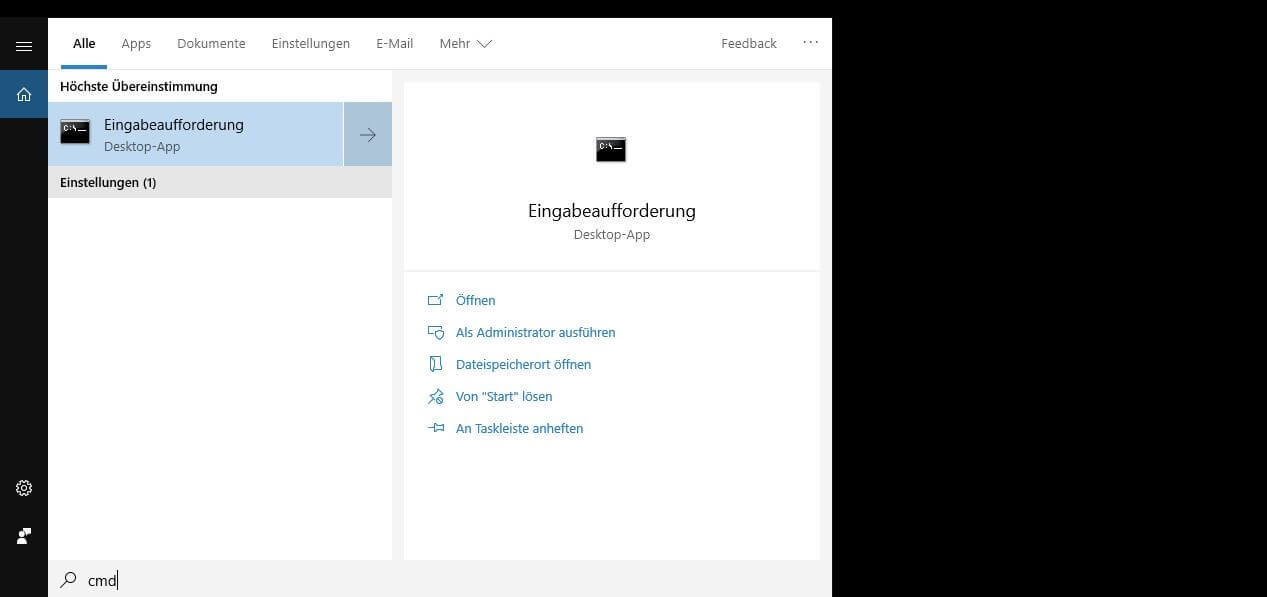
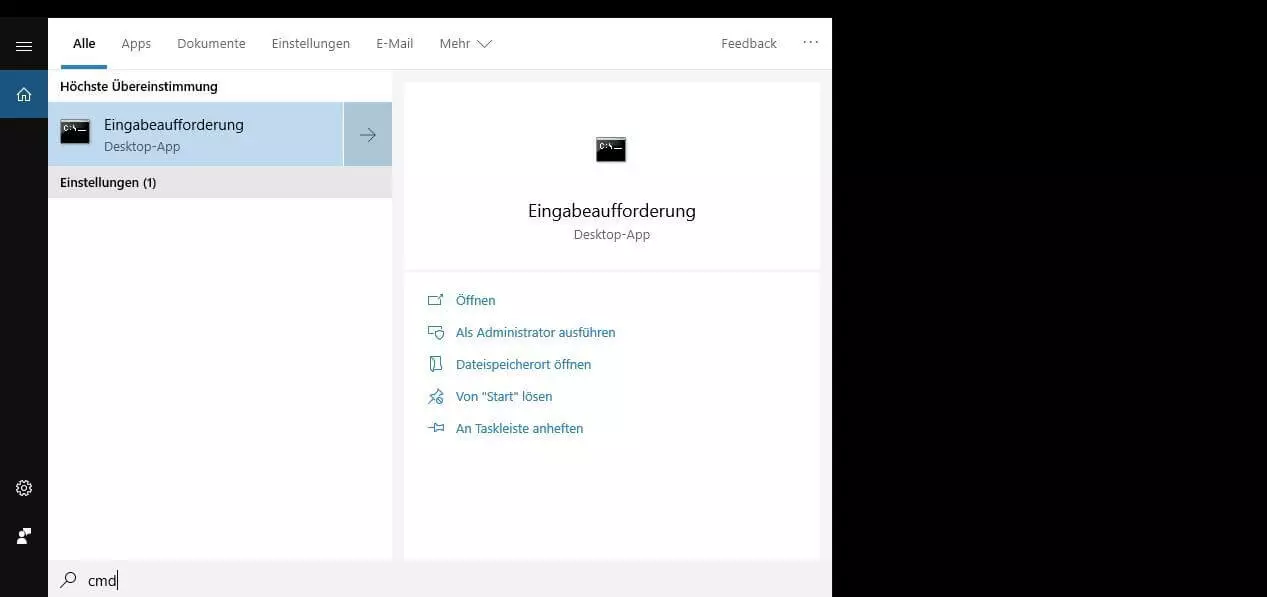
Geben Sie nun folgenden Befehl ein, um das Systemdatei-Überprüfungsprogramm zu starten:
sfc /scannowSFC startet anschließend sofort mit der Überprüfung und Reparatur. Dieser Prozess dauert einige Minuten – das Tool zeigt währenddessen den aktuellen Fortschritt an.


Nach erfolgreicher Überprüfung erhalten Sie eine Meldung darüber, ob beschädigte oder fehlende Dateien gefunden wurden und ob SFC die Situation lösen konnte. Konnte das System-Tool einen Fehler in den Systemdateien nicht beheben, lässt sich über die Log-Datei des Programms herausfinden, um welche Dateien es sich dabei handelt. Mit folgendem Kommandozeilen-Befehl kopieren Sie den Inhalt des Logs in eine Textdatei mit dem Namen sfcdetails.txt auf Ihrem Desktop:
findstr /c:"[SR]" %windir%\Logs\CBS\CBS.log >"%userprofile%\Desktop\sfcdetails.txt"Lösung 3: Festplatte auf Dateisystemfehler untersuchen
Der 0x80070005-Error kann auch das Ergebnis von Dateisystemfehlern sein – also von Fehlern, die für fehlerhafte Festplatten-Sektoren sorgen. In einem solchen Fall ist die Festplatte zwar nicht defekt, funktioniert allerdings nicht mehr ordnungsgemäß, da eine oder mehrere auf ihr abgelegte Dateien fehlerhaft sind. Praktischerweise hat Windows auch für diesen Fall mit CHKDSK (Check Disk) ein eigenes Tool parat, das das Dateisystem auf derartige Fehler überprüfen kann. Werden solche Fehler entdeckt, versucht die Anwendung außerdem, diese zu beheben.
Dateisystemfehler können auf ganz unterschiedliche Art und Weise entstehen: So können Systemabstürze ebenso für die fehlerhaften Sektoren verantwortlich sein wie das nicht ordnungsgemäße Löschen, Verschieben oder Verändern von Dateien. Insbesondere an den Dateien von Windows und anderen Microsoftanwendungen sollten Sie daher nur Anpassungen vornehmen, wenn Sie über das notwendige Know-how verfügen!
Für den Start des Festplatten-Tools haben Sie zwei Möglichkeiten: Entweder Sie starten die Überprüfung über den Explorer oder Sie nutzen die Eingabeaufforderung. Für erstere Variante drücken Sie zunächst die Tastenkombination [Windows-Taste] + [E] und wählen dann die zu überprüfende Festplatte per Rechtsklick aus. Im daraufhin erscheinenden Menü klicken Sie auf „Eigenschaften“:
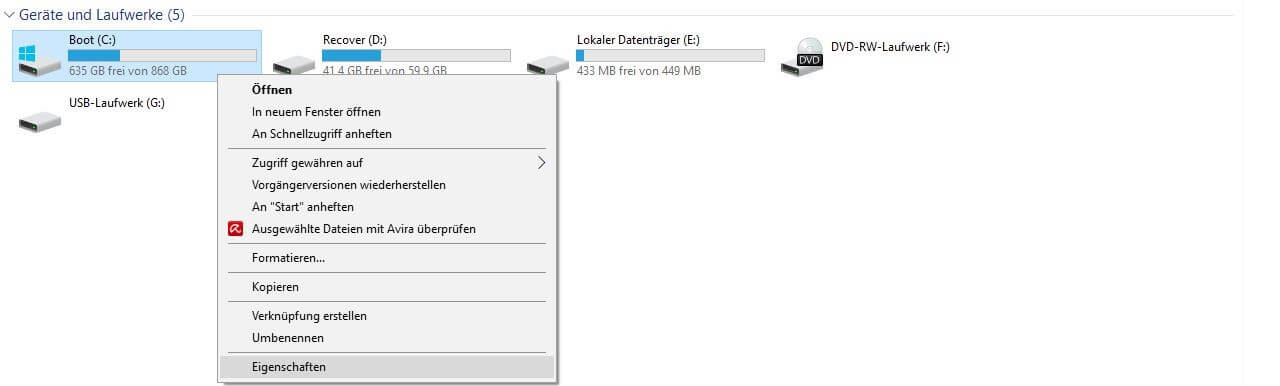
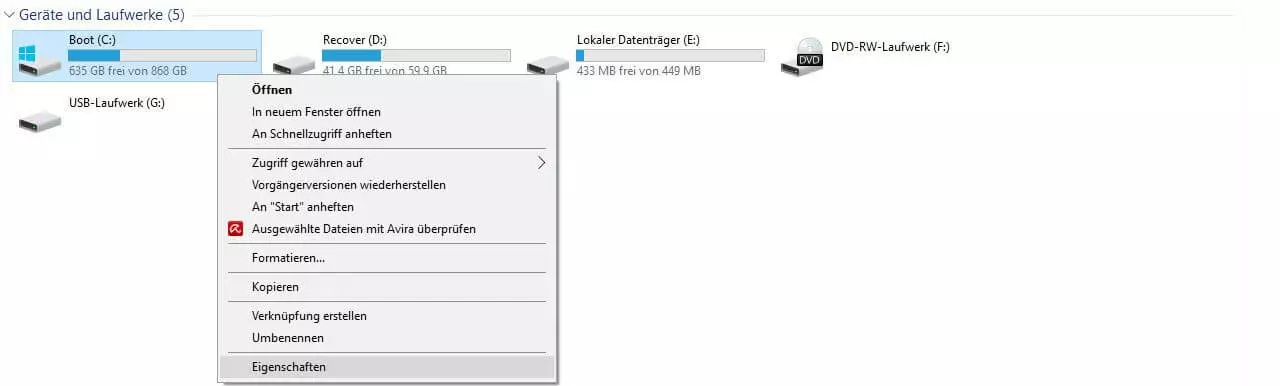
Wechseln Sie nun in den Reiter „Tools“ und klicken in der Kategorie „Fehlerüberprüfung“ auf „Prüfen“. Drücken Sie auf „Laufwerk scannen“ bzw. „Starten“, um mit der Überprüfung und der Reparatur zu beginnen:
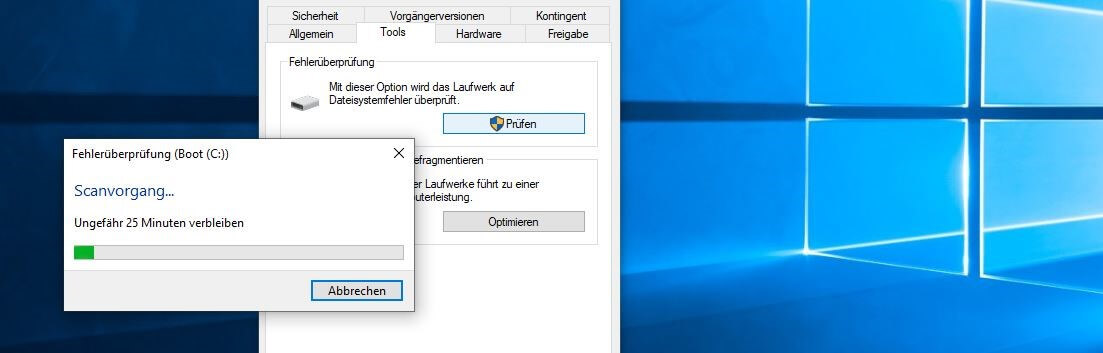
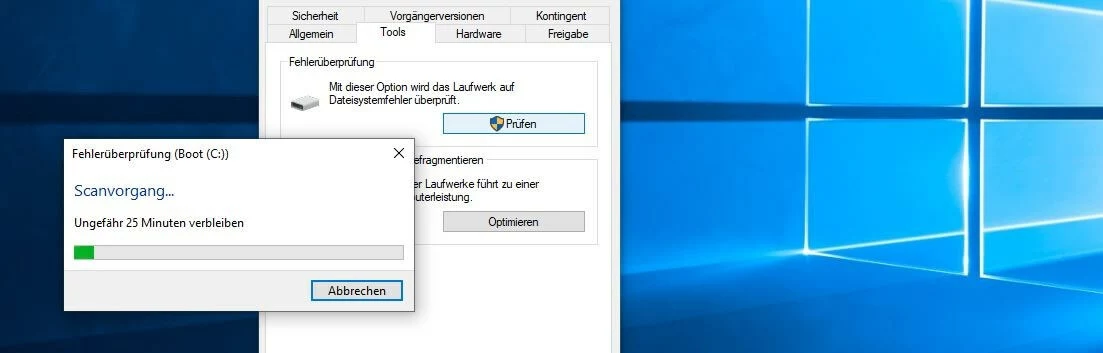
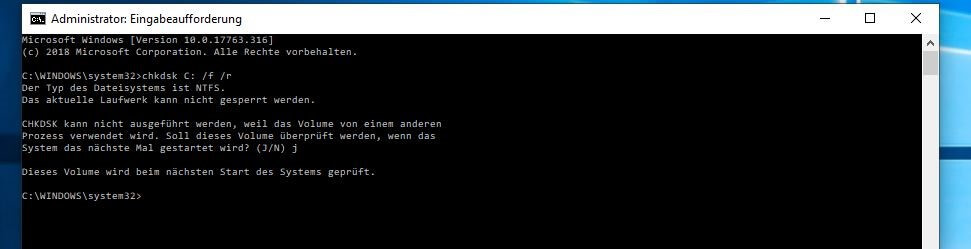
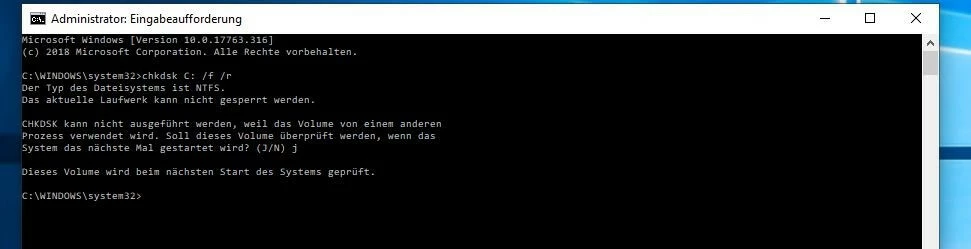
Für den Lösungsweg über die Kommandozeile starten Sie die Befehlszeile wie im vorangegangenen Lösungsschritt beschrieben als Administrator. Anschließend geben Sie folgenden Befehl ein, um die Überprüfung des Laufwerks C: via CHKDSK zu initiieren (für die Überprüfung anderer Laufwerke ersetzen Sie einfach C durch den entsprechenden Buchstaben):
chkdsk C: /f /rSie erhalten dann die Nachricht, dass der System-Check aktuell nicht durchgeführt werden kann, da das Laufwerk gerade von anderen Prozessen genutzt wird. Durch das Drücken der Taste „J“ können Sie jedoch die Anweisung erteilen, dass CHKDSK beim nächsten Systemstart ausgeführt wird. Drücken Sie also die Taste, schließen Sie die Kommandozeile und starten Ihren PC neu, um den Überprüfungsprozess in Gang zu setzen.
Lösung 4: Malware-Scan
Sind Dateien beschädigt oder Einträge in der Registrierungsdatenbank fehlerhaft, kann dies unter Umständen darauf zurückzuführen sein, dass Ihr System mit Malware infiziert wurde. In einem solchen Fall lässt sich das 0x80070005-Problem für gewöhnlich nicht mithilfe von Überprüfungs-Tools wie SFC oder CHKDSK beheben – zumindest solange nicht, bis Sie die jeweiligen Schadprogramme von Ihrem Computer entfernt haben. Auch wenn Sie eine Sicherheitssoftware installiert haben bzw. die eingebauten Sicherheits-Tools von Windows nutzen, ist ein umfangreicher Malware-Scan in jedem Fall zu empfehlen, wenn Sie regelmäßig mit Fehlercodes wie „0x80070005“ zu kämpfen haben.
Mit dem Malicious Software Removal Tool (MSRT) bietet Microsoft eine Lösung an, die automatisch auf Ihrem System installiert ist und durchgeführt wird, wenn Sie die automatische Update-Funktion aktiviert haben. Haben Sie diese Option ausgeschaltet, können Sie MSRT aber ebenfalls nutzen, indem Sie das Tool im offiziellen Microsoft-Download-Center herunterladen und anschließend ausführen. Alternativ zur Microsoft-Lösung können Sie auch die Malware-Scan-Tools der etablierten Anbieter wie Kaspersky, Avira, Norton oder Bitdefender nutzen, um schädliche Software auf Ihrem System ausfindig zu machen und zu beseitigen.
Lesen Sie in unserem großen Ratgeber zum Thema Malware, wie Sie Schadsoftware frühzeitig erkennen und wie Sie sich bereits im Vorfeld gegen Viren, Spyware, Trojaner und Co. schützen können!
Lösung 5: Windows auf den neuesten Stand bringen
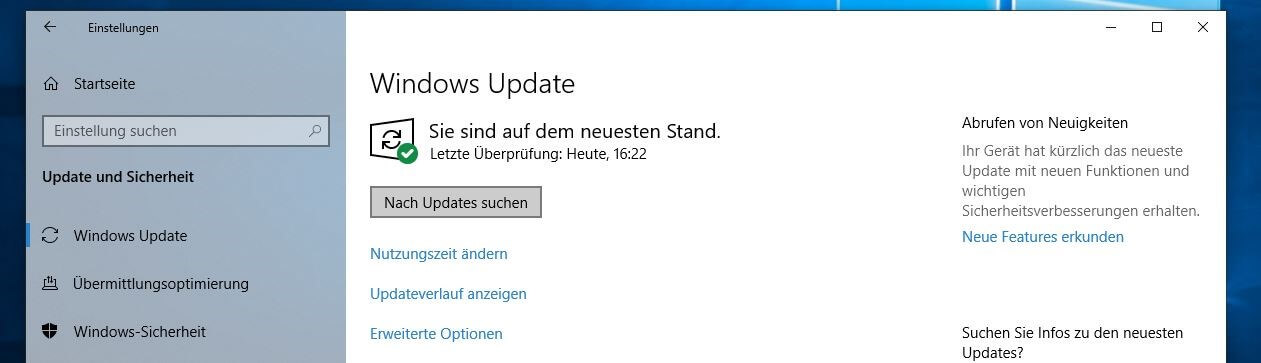
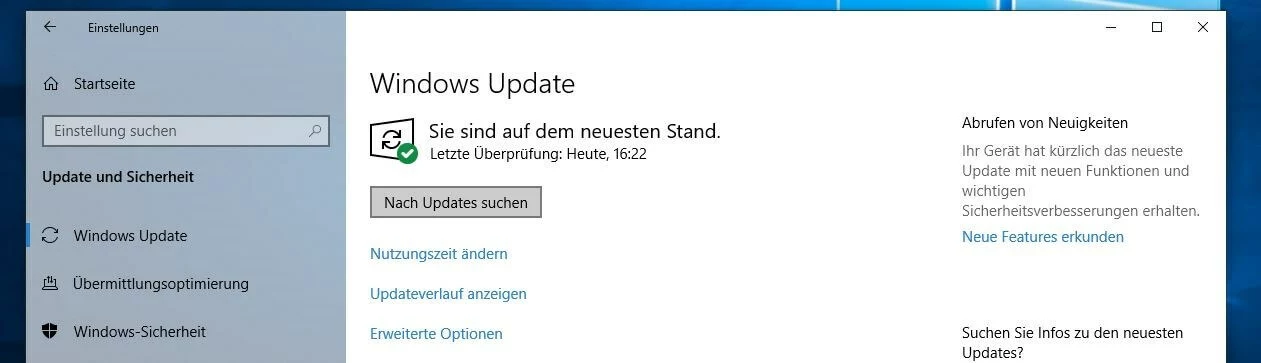
In einigen Fällen besteht die Ursache für einen 0x80070005-Fehler darin, dass Windows oder Anwendungen wie der Microsoft Store nicht auf dem neuesten Stand sind. Überprüfen Sie daher, ob Sie alle aktuellen Updates Ihrer Microsoft-Anwendungen auch tatsächlich installiert haben, indem Sie manuell nach neuen Aktualisierungen suchen. Nutzen Sie Windows 10, können Sie dies auf folgende Weise bewerkstelligen:
- Rufen Sie das Startmenü auf und wählen dort den Eintrag „Einstellungen“.
- Klicken Sie auf die Schaltfläche „Update und Sicherheit“.
- Drücken Sie auf den Button „Nach Updates suchen“, um die Update-Abfrage manuell zu starten. Sind Aktualisierungen verfügbar, ermöglicht das Center direkt im Anschluss, diese zu installieren.
In älteren Windows-Editionen wie Windows 8 oder Windows Vista sind folgende Schritte für ein manuelles Update erforderlich:
- Rufen Sie das Startmenü auf und öffnen Sie über dieses die Systemsteuerung.
- Wählen Sie – je nach ausgewählter Ansicht (Kategorie vs. Symbol) – das Menü „System und Sicherheit“ bzw. „Windows Update“ aus.
- Klicken Sie unter der Rubrik „Windows Update“ auf „Nach Updates suchen“.
Lösung 6: Microsoft Store zurücksetzen und reparieren
Wenn der 0x80070005-Error insbesondere bei der Nutzung von Apps aus dem Microsoft Store bzw. bei der Nutzung des Microsoft Stores selbst auftaucht, können Sie versuchen, den Fehler durch Zurücksetzen des Store-Caches zu beheben. Zu diesem Zweck haben sowohl Windows 8 und Windows 8.1 als auch Windows 10 ein kleines Hilfsprogramm namens wsreset integriert, das sich wie folgt einsetzen lässt:
Drücken Sie die Tastenkombination [Windows-Taste] + [R], um den „Ausführen“-Dialog zu öffnen. Alternativ können Sie den Dialog natürlich auch über die gleichnamige Schaltfläche im Startmenü aufrufen. Geben Sie nun den Namen des Reset-Programms ein:
wsreset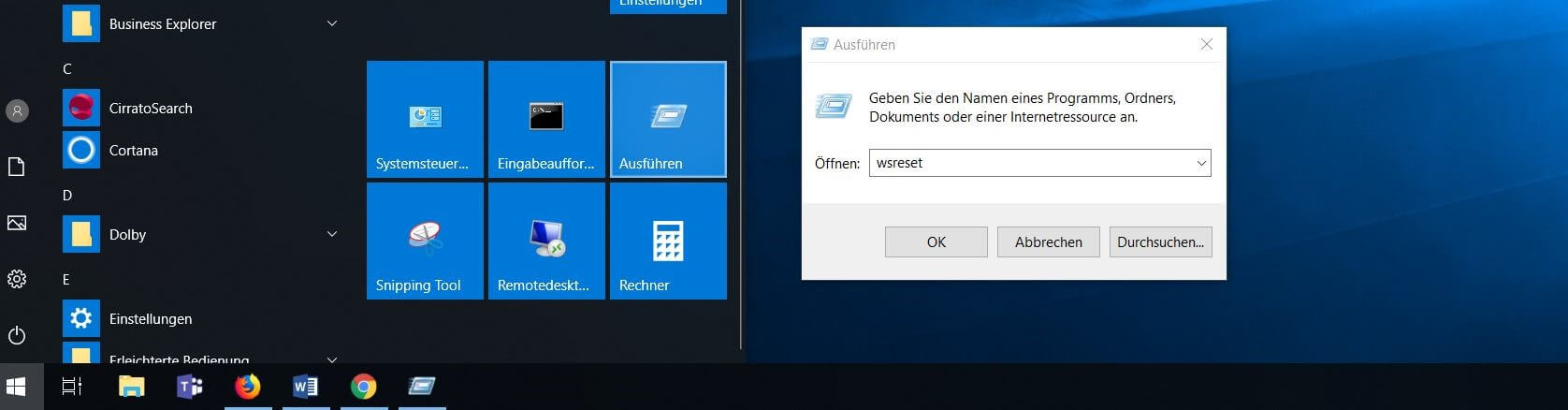
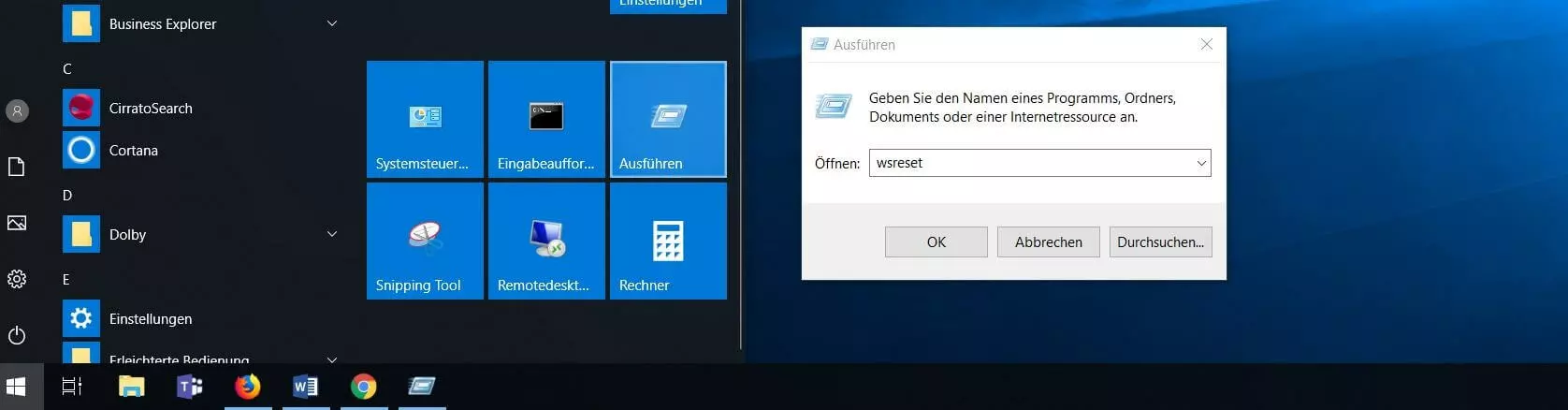
Drücken Sie die [Enter]-Taste bzw. auf „OK“, um den Cache des Microsoft Stores zurückzusetzen. Während des kurzen Reset-Prozesses öffnet sich ein Eingabeaufforderungs-Fenster, das sich schließt, sobald der Vorgang erfolgreich abgeschlossen werden konnte. Im Anschluss startet der Windows Store automatisch.
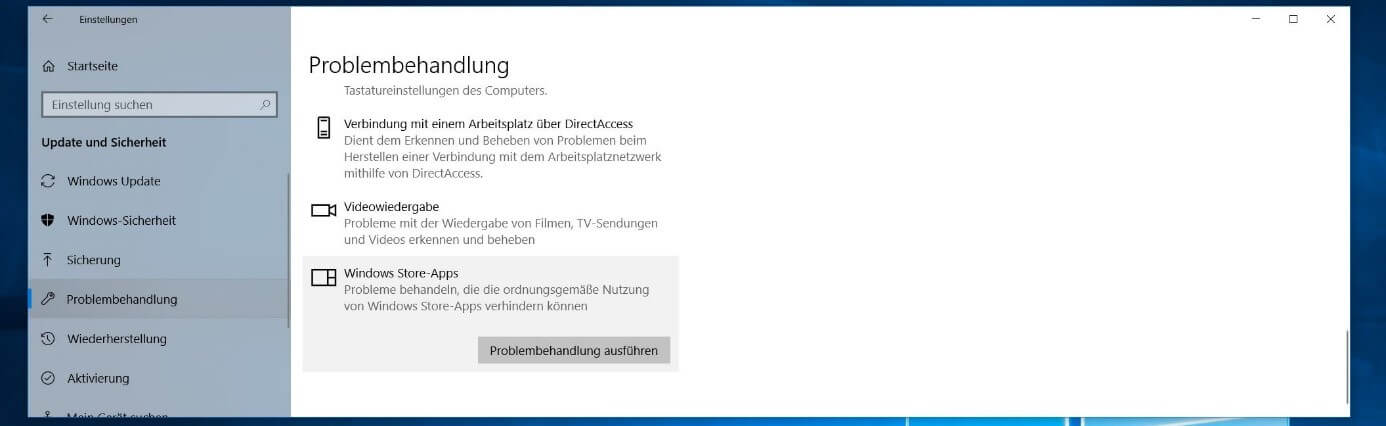
Besteht das 0x80070005-Problem auch nach dem Leeren des Microsoft-Store-Caches, haben Nutzer von Windows 10 mit der Problembehandlung (Troubleshooting) eine weitere Lösungsoption, die speziell zur Lösung solcher Probleme konzipiert ist, die die ordnungsgemäße Nutzung von Apps aus dem Microsoft Store verhindern. Sie können diese Funktion auf folgendem Weg nutzen:
- Öffnen Sie das Startmenü und klicken dort auf die Schaltfläche „Einstellungen“.
- Wählen Sie die Kategorie „Update und Sicherheit“ aus.
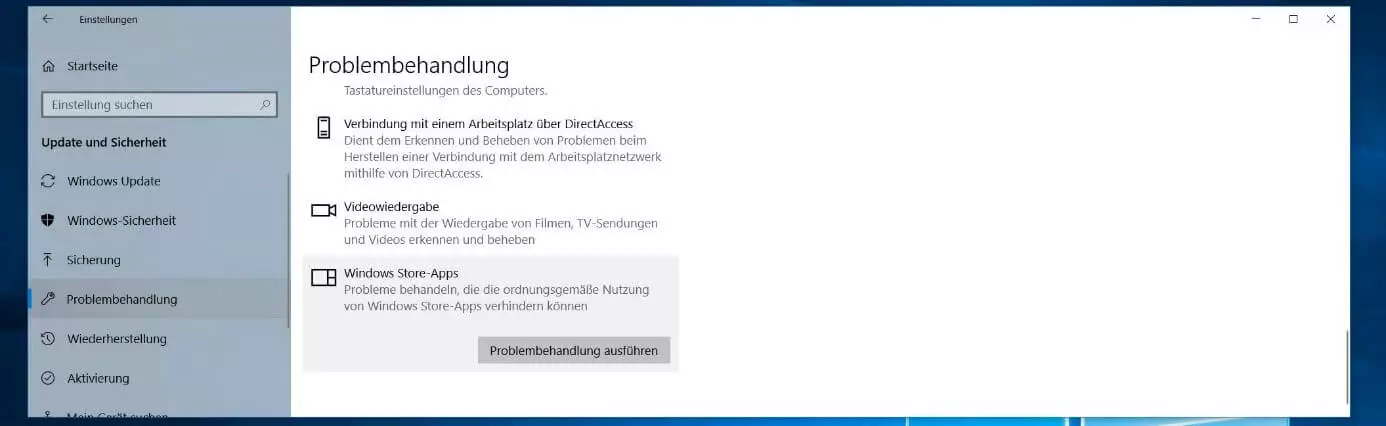
- Wechseln Sie im linken Seitenmenü in die Rubrik „Problembehandlung“ und suchen Sie unter „Weitere Probleme suchen und beheben“ nach dem Eintrag „Windows Store-Apps“.
- Drücken Sie auf den Eintrag und abschließend auf „Problembehandlung ausführen“.
Lösung 7: Systemwiederherstellung
Wenn Sie die entsprechende Option aktiviert haben, können Sie versuchen, den 0x80070005-Fehler mithilfe der Systemwiederherstellung zu beheben. Diese stellt einen früheren Status des Systems wieder her und gewährt damit auch die Chance, fehlerhafte Systemdateien und Registry-Einträge zu beseitigen bzw. zu korrigieren. Alle Nutzerdaten und Drittanwendungsdaten bleiben bei dem Vorgang erhalten, sodass Sie Ihre Bilder, Dokumente oder Video- und Musikdateien nicht extra sichern müssen, wenn Sie von dieser Möglichkeit Gebrauch machen.
Wenn die Systemwiederherstellungsfunktion bis dato deaktiviert war, entfällt dieser Lösungsschritt, da Windows dann keinen Wiederherstellungspunkt zur Verfügung hat. Aktivieren Sie das Feature daher, wenn Sie es zum Beheben künftiger Systemkomplikationen nutzen möchten.
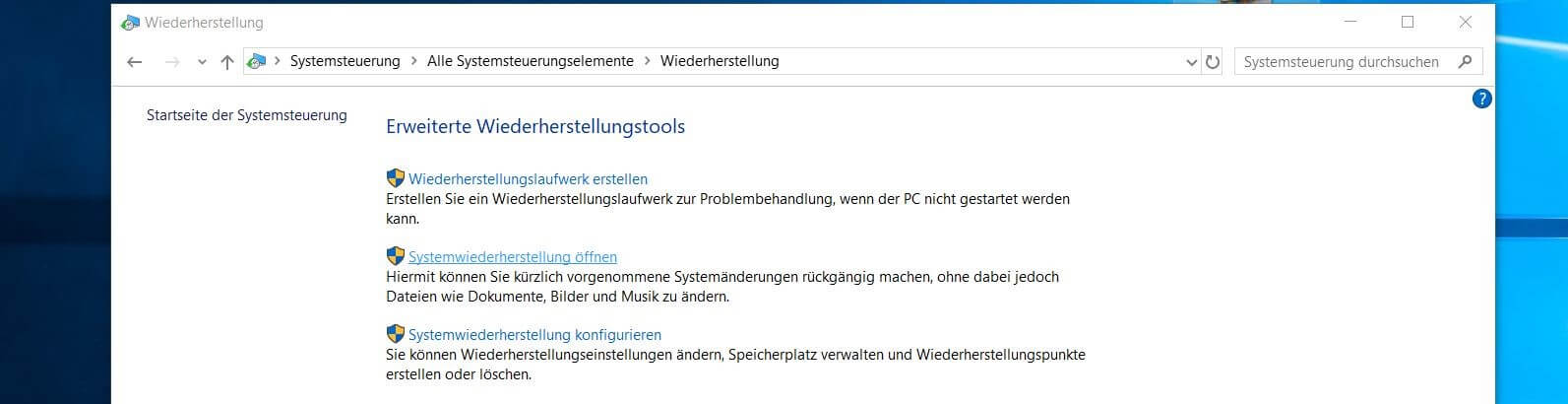
Sowohl unter Windows 10 als auch in älteren Windows-Versionen finden Sie die Systemwiederherstellung in der Systemsteuerung, die Sie auf bekanntem Wege über das Startmenü öffnen. Anschließend verfahren Sie folgendermaßen:
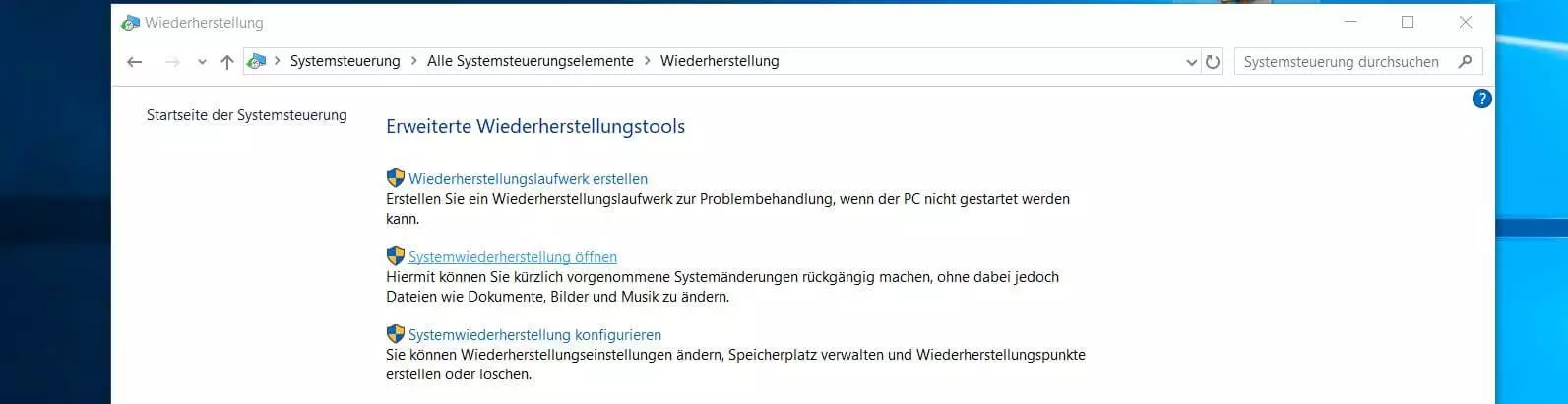
- Wählen Sie in der Systemsteuerung die Kategorie „Wiederherstellung“ (Symbol-Ansicht) aus.
- Klicken Sie auf „Systemwiederherstellung öffnen“.
- Drücken Sie auf „Weiter“ und wählen Sie dann den gewünschten Wiederherstellungspunkt aus, bevor Sie erneut auf „Weiter“ drücken.
- Bestätigen Sie Ihre Auswahl via „Fertig stellen“ und klicken Sie im daraufhin erscheinenden Hinweisfenster auf „Ja“, um die Wiederherstellung zu starten.
Lösung 8: Problematische Software und defekte Hardware austauschen
Performance-Tools versuchen die Leistung des Computers zu verbessern, indem zum Beispiel nicht mehr benötigte Dateien oder veraltete Registry-Einträge löschen. Auch wenn diese Programme eigentlich sicher konzipiert sind, ist es dennoch nicht auszuschließen, dass im Zuge der Optimierungsmaßnahmen vereinzelt Dateien bzw. Einträge ausgewählt werden, die eigentlich nicht in diese Kategorie fallen. Sollten Sie also ein Tuning-Tool verwenden und den Verdacht hegen, dass das Programm für das Erscheinen des Fehlercodes „0x80070005“ verantwortlich sein könnte, ist es empfehlenswert, auf ein anderes Programm umzusteigen oder gänzlich auf den Einsatz einer solchen Software zu verzichten.
Stellen Sie während der Problemlösung fest, dass das Problem auf Hardware-Seiten liegt, sollten Sie ebenfalls nicht zögern und das defekte Gerät austauschen, um die Entstehung weiterer Systemfehler im Vorhinein zu verhindern.
Reviewer

Christian Heldmaier
Christian Heldmaier ist ein erfahrener Online-Marketing- und SEO-Spezialist aus Karlsruhe. Seit Juli 2020 ist er als SEO Manager bei IONOS tätig.