

0x803fa067: So beheben Sie den Fehler

Tritt in Windows ein Fehler auf, ist dieser meist nur knapp mit einem oft wenig aussagekräftigen Text beschrieben. Zusätzlich wird ein Fehlercode angegeben, der aus einer achtstelligen Hexadezimalzahl besteht. Der Code hilft Entwicklern und Administratoren, eine eindeutige technische Beschreibung bei Microsoft zu finden. Für normale Anwender ist diese allerdings wenig hilfreich, wenn es darum geht, den Fehler zu beseitigen. Wir erläutern, was beim Fehlercode „0x803fa067“ zu tun ist, der bei der Umstellung von Windows 10 Home auf Windows 10 Professional auftreten kann.
- DSGVO-konform & sicher gehostet in Deutschland
- Produktivität steigern – weniger Aufwand, mehr Output
- Direkt im Browser starten – ohne Installation
Was ist die Windows-Aktivierung?
Jede Windows-Lizenz ist nur auf einem PC nutzbar. Die Aktivierung speichert auf einem Server bei Microsoft eindeutige Hardware-Daten des PCs und weist genau diesem Gerät einen bestimmten Windows-Product-Key (Lizenzschlüssel) zu. Persönliche Daten werden dabei nicht erfasst. Die zwingend notwendige Aktivierung hat also nichts mit der freiwilligen Registrierung der Software zu tun.
Wenn Windows nicht aktiviert ist, erscheint unten rechts auf dem Bildschirm eine Aufforderung zur Aktivierung. Dieser muss man lediglich folgen und im angezeigten Eingabefeld den mit der Windows-Lizenz erhaltenen Product-Key eingeben. In einigen Fällen erscheint die Aufforderung zur Aktivierung nur in den Einstellungen. Home- und Pro-Edition von Windows 10 werden mit demselben Installationsmedium installiert, wobei der Lizenzschlüssel darüber entscheidet, welche Funktionen freigeschaltet werden und welche nicht.
Wann tritt der 0x803fa067-Error auf?
Haben Sie Windows 10 Home auf Ihrem PC installiert und zusätzlich einen Product-Key für die Windows-10-Pro-Edition erworben, gehen Sie zur Aktivierung prinzipiell folgendermaßen vor:
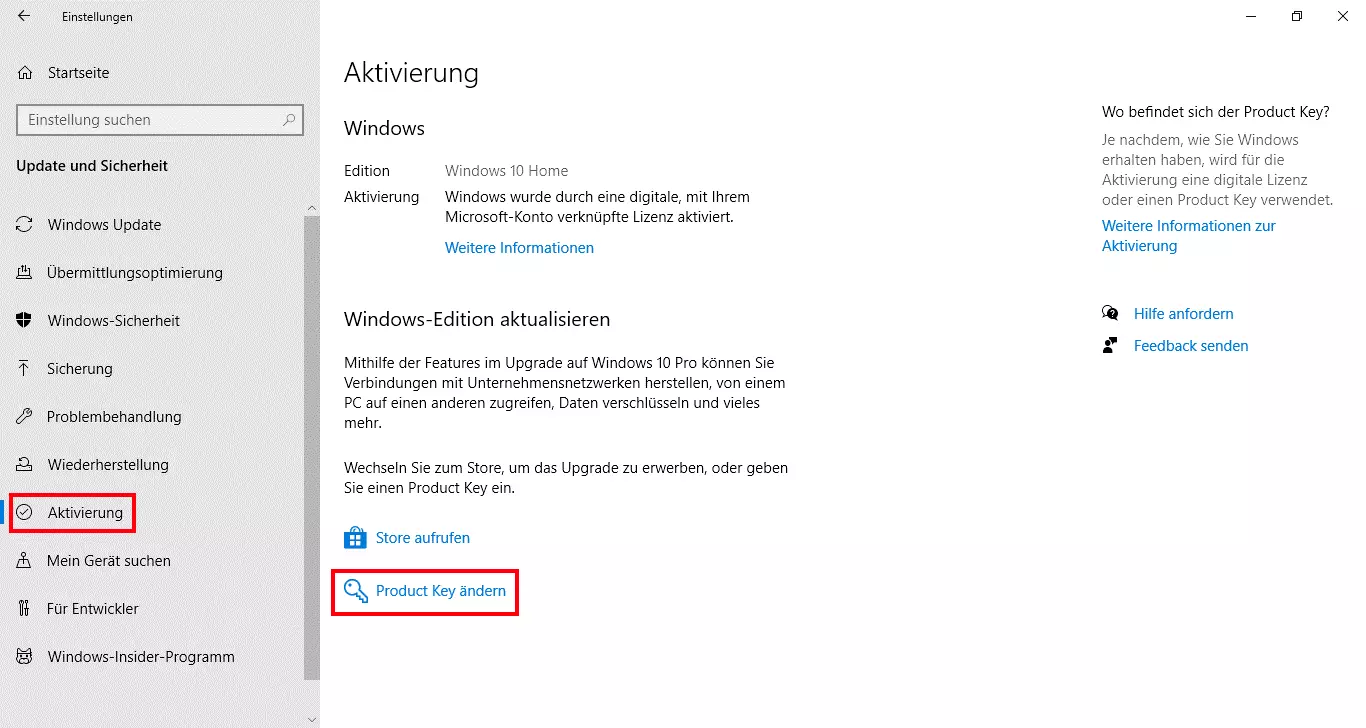
- Öffnen Sie in den Windows-Einstellungen unter „Update und Sicherheit“ die Seite „Aktivierung“. Auf dieser finden Sie einen Link mit dem Namen „Product Key ändern“, den Sie im ersten Schritt anklicken.
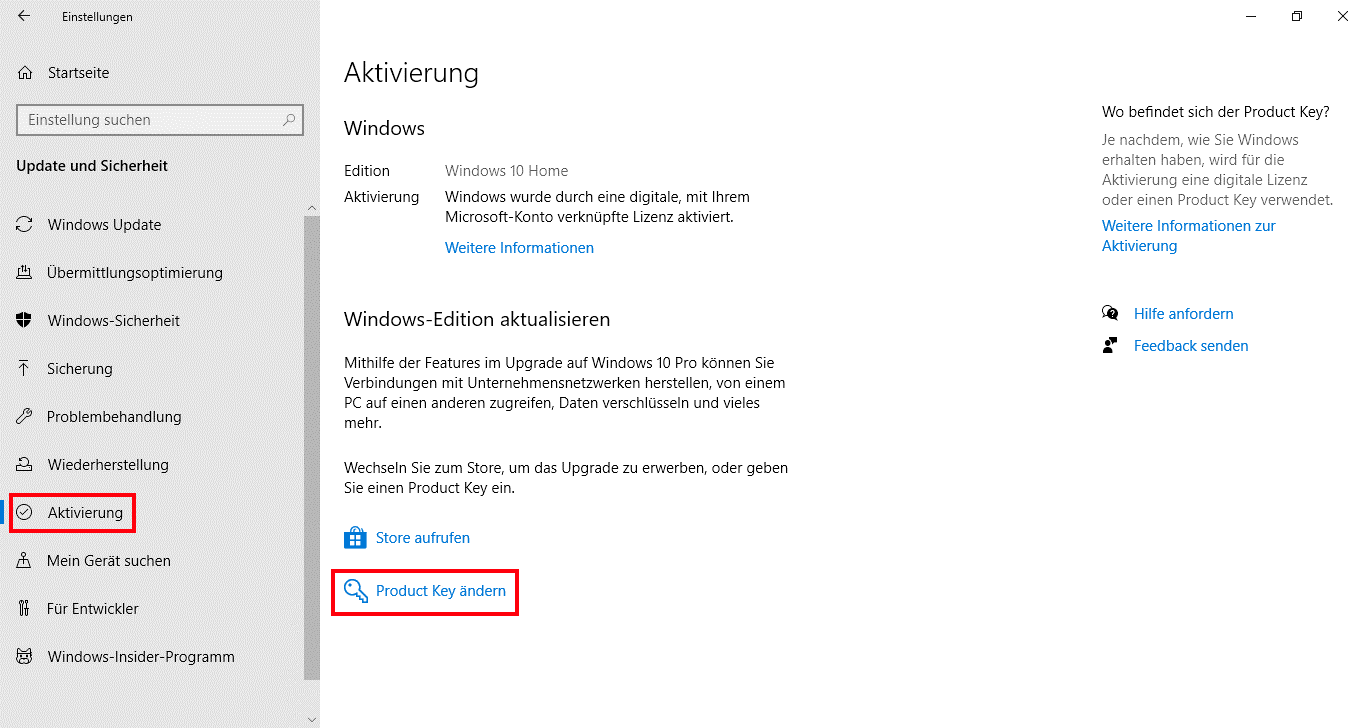
- Geben Sie im nächsten Fenster den Lizenzschlüssel ein, den Sie beim Erwerb der Windows-10-Pro-Edition erhalten haben.
- Abschließend drücken Sie auf „Start“. Danach werden die zusätzlichen Funktionen von Windows 10 Professional freigeschaltet, was einige Zeit dauern kann – im Anschluss startet das System neu.
Bei ebendiesem Vorgang zeigt Windows den Fehlercode „0x803fa067“ an, sollte die Aktivierung der neuen System-Edition nicht ordnungsgemäß funktionieren.
0x803fa067-Aktivierungsfehler durch Offline-Aktualisierung vermeiden
Tritt der Fehler „0x803fa067“ auf, kann ein einfacher Trick das Upgrade auf Windows 10 Professional trotzdem ermöglichen: Trennen Sie, bevor Sie im letzten Fenster auf „Start“ klicken, die Verbindung zum Netzwerk. Ziehen Sie dazu das Netzwerkkabel aus dem PC oder beenden Sie die aktive WLAN-Verbindung. Klicken Sie erst im Anschluss auf die Schaltfläche, um das Upgrade durchzuführen. Erst nach dem automatischen Neustart und der abgeschlossenen Umstellung verbinden Sie Ihr Gerät wieder mit dem Netzwerk – im Erfolgsfall ohne 0x803fa067-Error.
Windows bei anhaltendem 0x803fa067-Problem telefonisch aktivieren
Wie frühere Windows-Versionen auch, können Sie Windows 10 immer noch per Telefon aktivieren, wenn die Online-Aktivierung fehlschlägt – auch wenn die Telefonnummer und das Aktivierungsformular nicht mehr so leicht auffindbar sind. Für eine telefonische Aktivierung sieht Ihre Vorgehensweise wie folgt aus:
- Öffnen Sie per Rechtsklick auf das Windows-Logo in der Taskleiste das Systemmenü. Wählen Sie „Eingabeaufforderung“ oder „Windows PowerShell“ aus.
- Geben Sie das Kommando „slui 4“ ein und bestätigen Sie diesen Befehl mit der Eingabetaste.
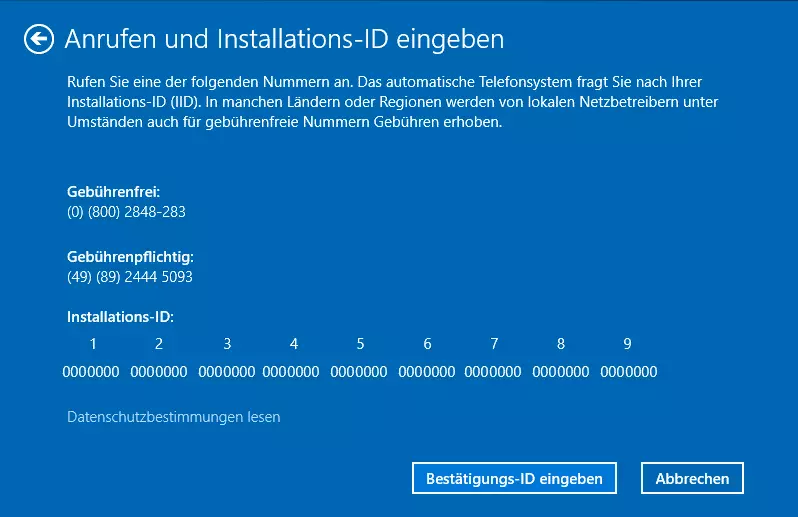
- Im nachfolgenden Menü wählen Sie „Deutschland“ aus, woraufhin eine kostenlose und eine kostenpflichtige Telefonnummer angezeigt werden. Die kostenlose Nummer funktioniert nicht vom Handy aus, weshalb Sie die kostenpflichtige Telefonnummer verwenden müssen, wenn Ihnen kein Festnetztelefon zur Verfügung steht.
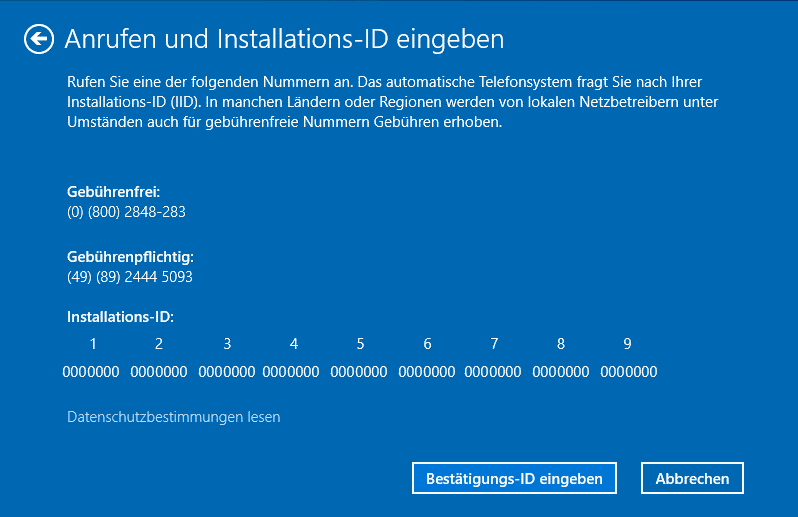
- Sie werden mit einem Sprachcomputer verbunden. Geben Sie jetzt nach Aufforderung die angezeigte Installations-ID über die Telefontastatur ein.
- Danach erhalten Sie am Telefon eine Bestätigungs-ID, die Sie auf dem PC eingeben, um Windows 10 zu aktivieren – nach kurzer Zeit verschwindet die Aufforderung zur Aktivierung.