Desktop-Verknüpfung erstellen: Anleitung für Windows 10 und 11

Ob mit einem simplen Rechtsklick auf den Desktop, mit der [Windows]-Taste oder mit dem Browser – in Windows lässt sich in wenigen Schritten eine Verknüpfung zu wichtigen Programmen, Dateien und Seiten erstellen.
- DSGVO-konform & sicher gehostet in Deutschland
- Produktivität steigern – weniger Aufwand, mehr Output
- Direkt im Browser starten – ohne Installation
Kurzanleitung: Windows Desktop-Verknüpfung erstellen
Für Datei-Verknüpfung:
- Machen Sie einen Rechtsklick auf den Desktop.
- Gehen Sie auf „Neu“ > „Verknüpfung“.
- Geben Sie den Dateinamen ein oder gehen Sie auf „Durchsuchen“.
- Wählen Sie die Datei aus und bestätigen Sie die Verknüpfung.
Für Programm-Verknüpfung:
- Drücken Sie die [Windows]-Taste.
- Suchen Sie das Programm aus dem Menü heraus.
- Ziehen Sie das Symbol auf den Desktop.
Für Website-Verknüpfung:
- Rufen Sie im Browser die Seite auf.
- Klicken Sie auf das Schloss-Symbol neben der URL.
- Ziehen Sie die Webseiten-Verknüpfung auf den Desktop.
Was lässt sich auf dem Desktop verknüpfen?
Desktop-Verknüpfungen sind die kleinen Icons auf Ihrem Desktop, die es ermöglichen, mit einem Doppelklick die Datei, Webadresse oder das Programm Ihrer Wahl zu öffnen. Verknüpfungen lassen sich im Grunde für alles erstellen:
- Für ein Programm, das Sie regelmäßig benutzen
- Für eine Datei, mit der Sie gerade arbeiten
- Für eine Website, die Sie häufig besuchen
- Für ein Spiel, das Sie gerade spielen
Auch für den Windows 10 God Mode, mit dem Sie alle Systemsteuerungs-Einstellungen in einer praktischen Liste finden, lässt sich eine Verknüpfung erstellen. Die Anzahl an möglichen Verknüpfungen ist im Grunde nur von der Größe des Desktops begrenzt. Ratsam ist es jedoch, Verknüpfungen übersichtlich zu strukturieren und den Desktop nicht zu überladen.
Windows 10 und Windows 11: Verknüpfung erstellen
In folgender Anleitung erklären wir Schritt für Schritt, wie Sie in Windows 10 und Windows 11 eine Verknüpfung für eine Datei, ein Programm und eine Website erstellen.
Datei-Verknüpfung erstellen (am Beispiel Textdatei)
Schritt 1: Führen Sie einen Rechtsklick auf eine leere Stelle des Desktops aus.
Schritt 2: Gehen Sie im Menü auf „Neu“ und anschließend auf „Verknüpfung“.
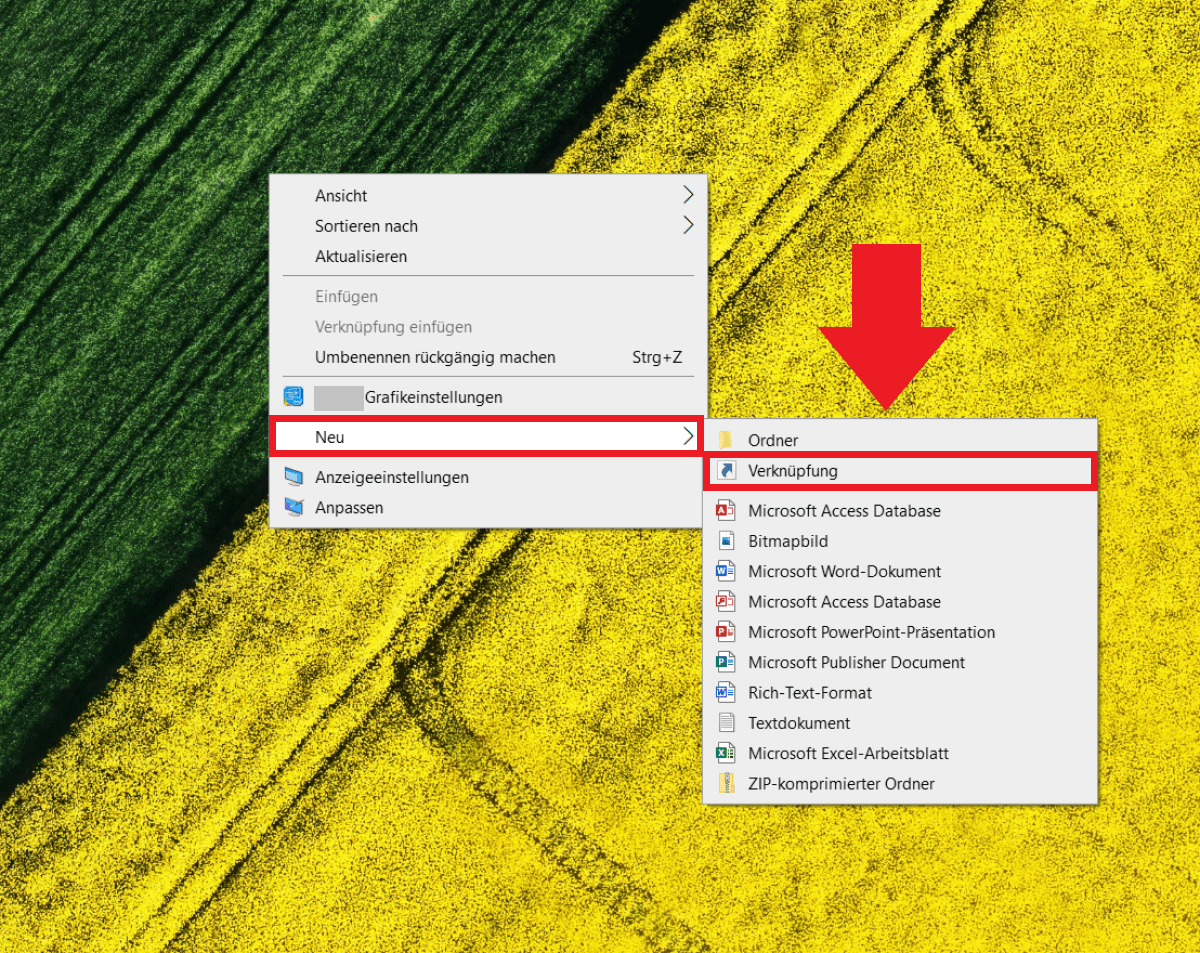
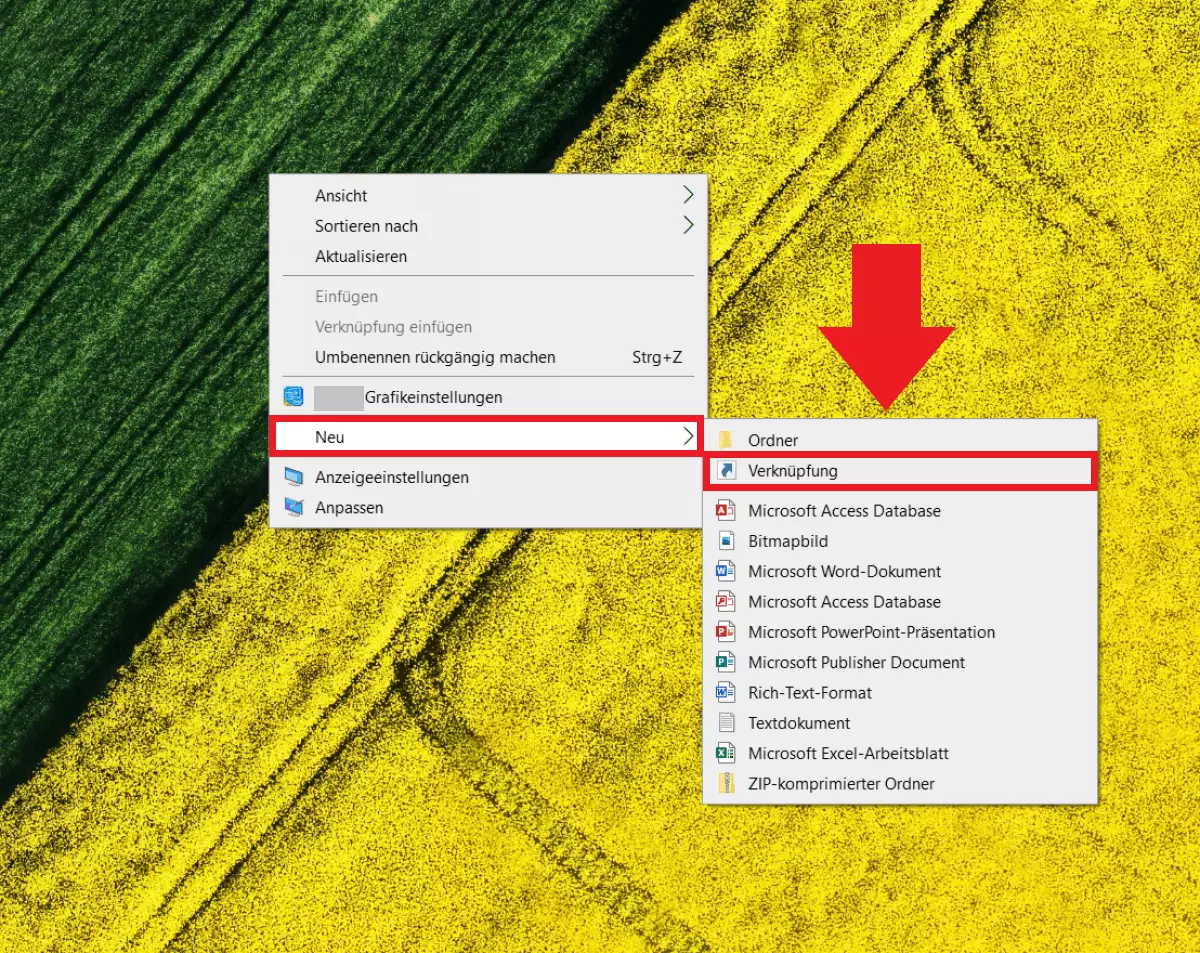
Schritt 3: Wenn Sie den Speicherort der Datei kennen, so geben Sie das passende Stichwort in die Suchzeile ein. Alternativ klicken Sie auf „Durchsuchen“ und rufen den Speicherort auf.
Schritt 4: Klicken Sie auf die Datei, die Sie verknüpfen möchten, und bestätigen Sie mit „OK“. Der Dateipfad erscheint nun in der Zeile des Menüs. Gehen Sie auf „Weiter“.
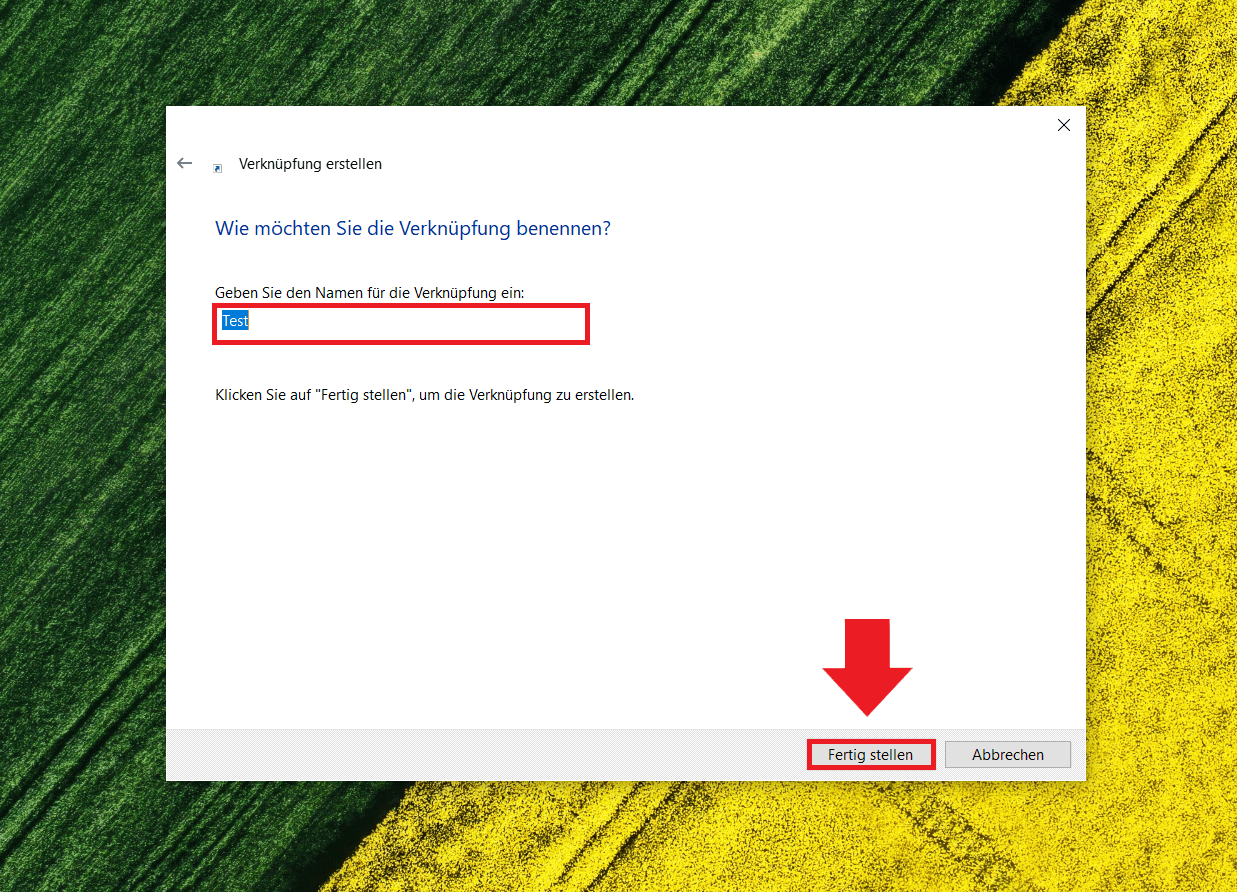
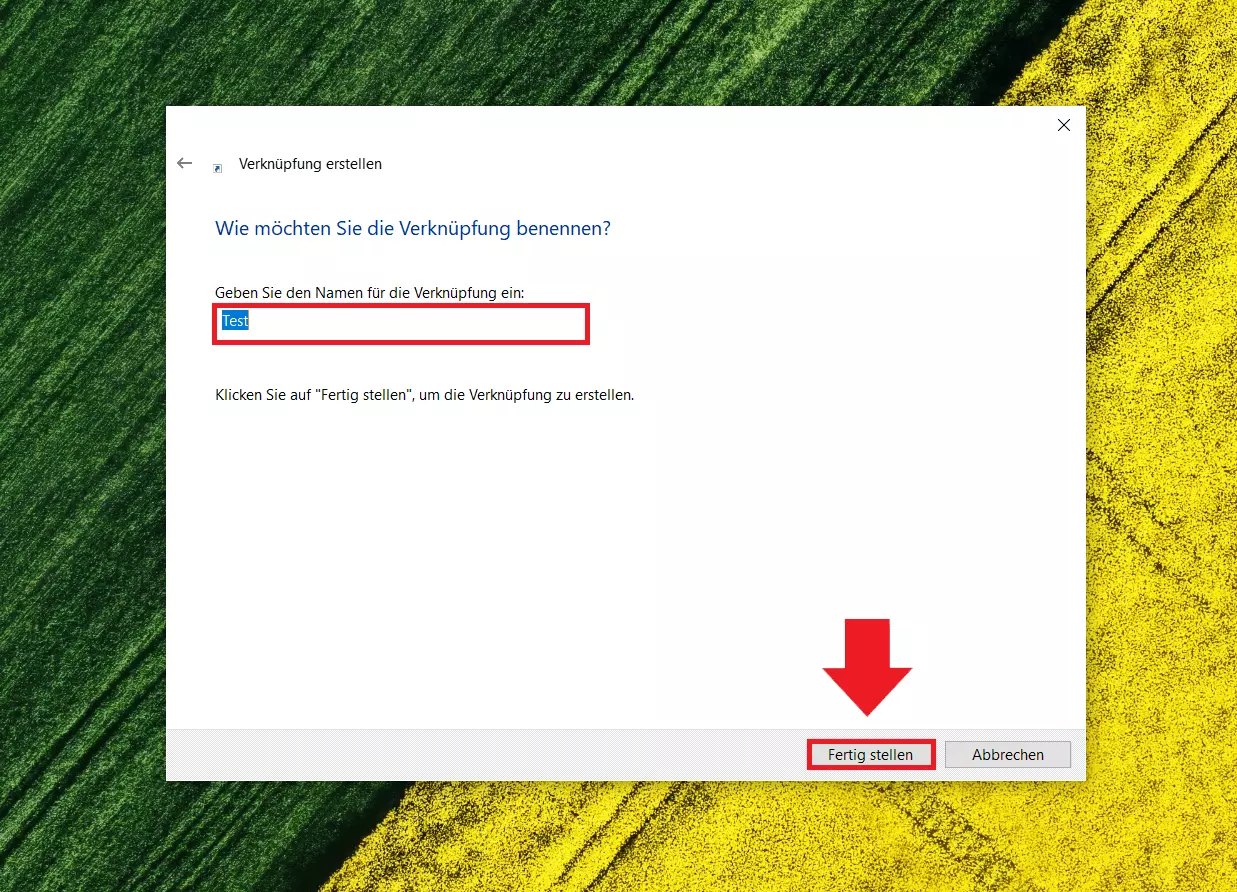
Schritt 5: Im nächsten Fenster tragen Sie einen Namen für die Verknüpfung ein bzw. übernehmen den Namen der Datei. Klicken Sie auf „Fertig stellen“, um die Desktop-Verknüpfung zu erstellen.
Programm-Verknüpfung erstellen (am Beispiel Word)
Schritt 1: Möchten Sie eine Verknüpfung zu einem Programm erstellen, so drücken Sie die [Windows]-Taste und wählen das gewünschte Programm in der Liste aus. In unserem Beispiel sehen Sie, wie sich eine Word-Verknüpfung erstellen lässt.
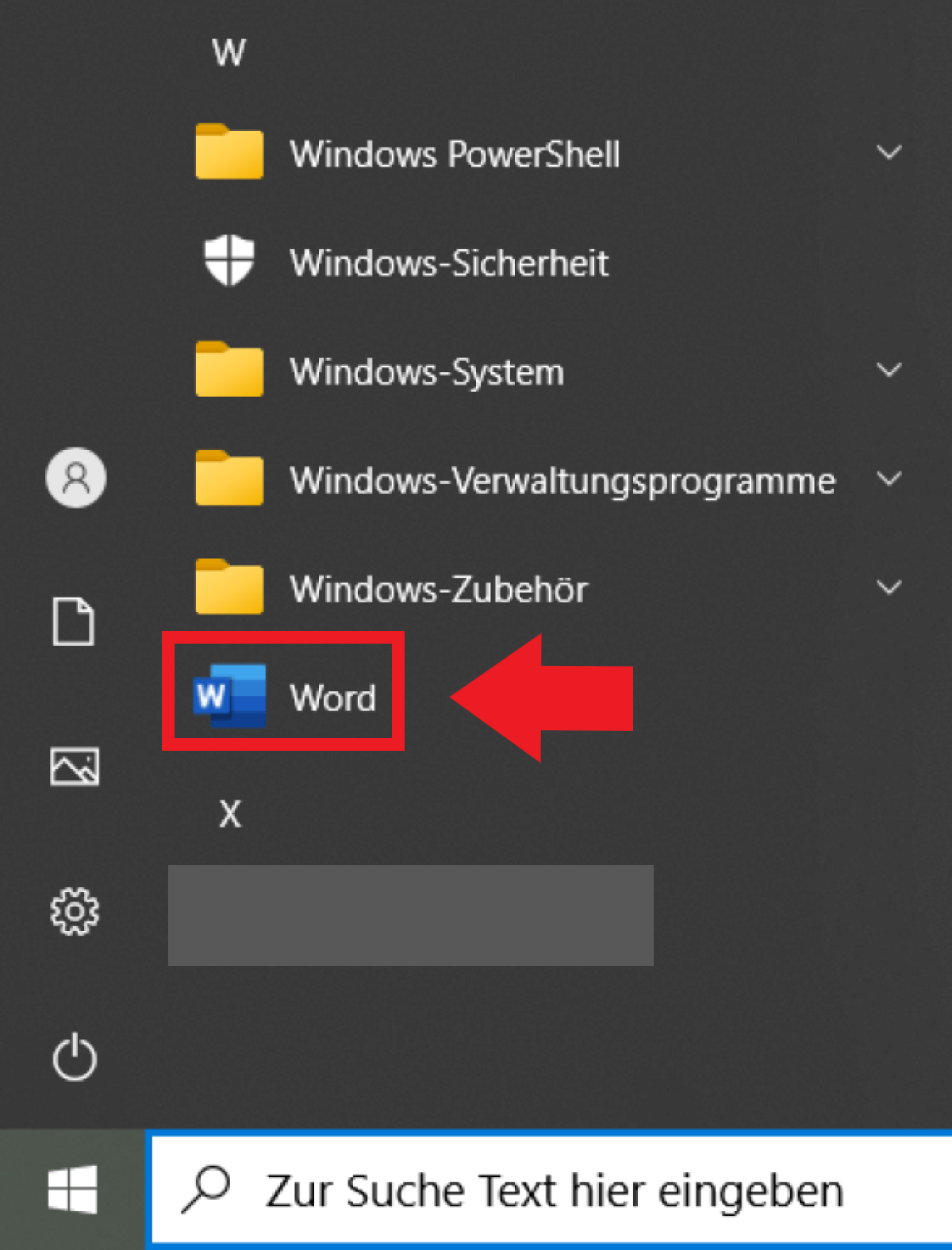
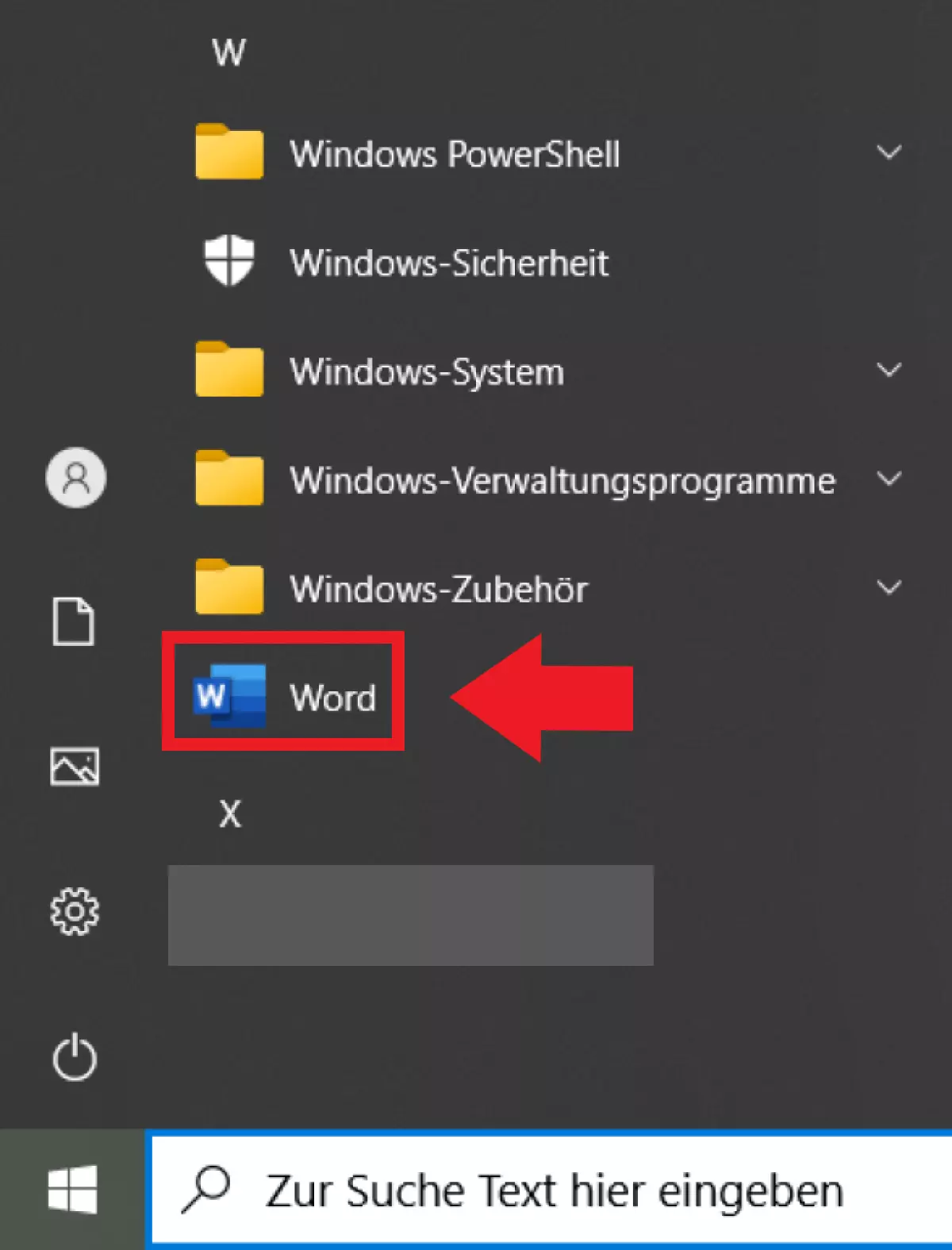
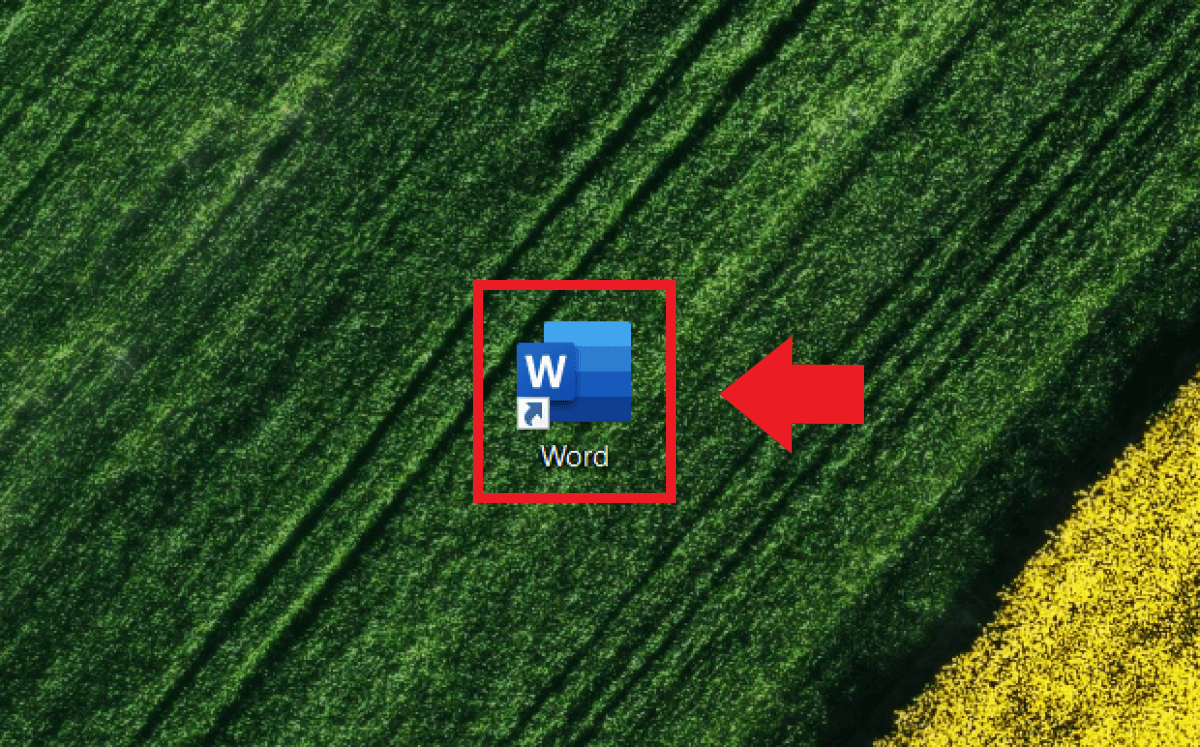
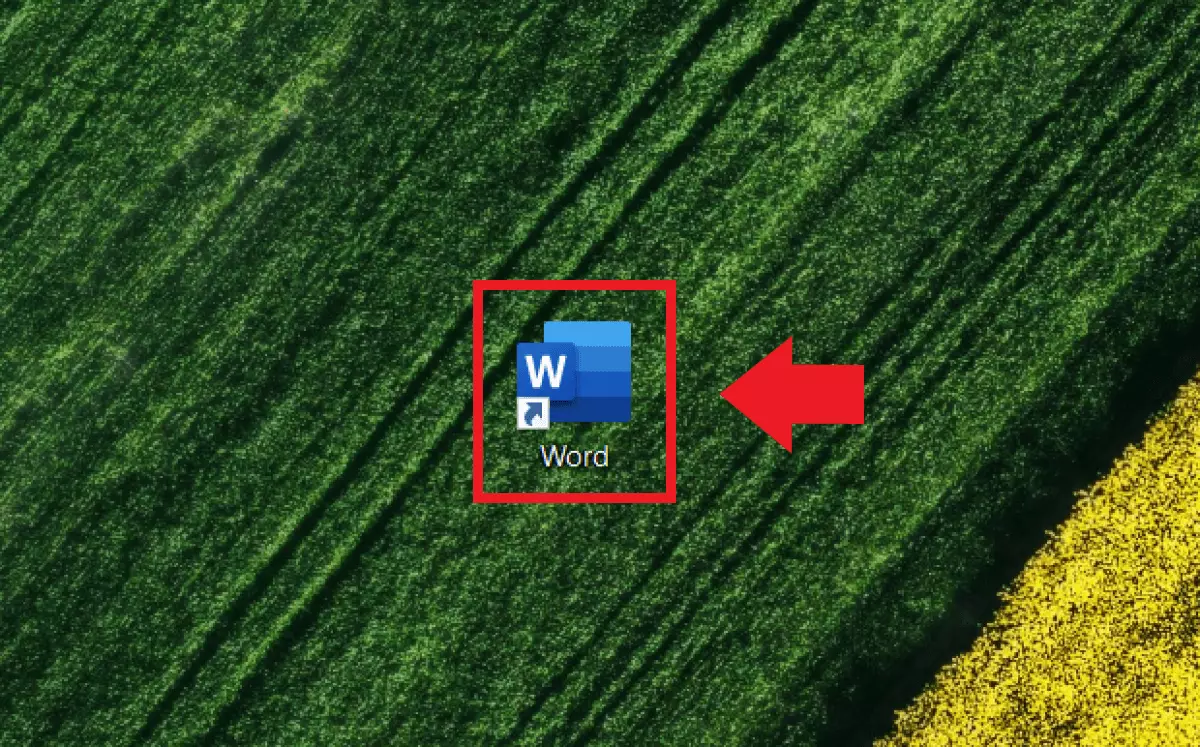
Schritt 2: Klicken Sie auf das Programm-Icon, halten sie die Maustaste bzw. das Touchpad gedrückt und ziehen Sie das Programm als Verknüpfung auf den Desktop. Die Verknüpfung erscheint automatisch.
Website-Verknüpfung erstellen (am Beispiel Edge-Browser)
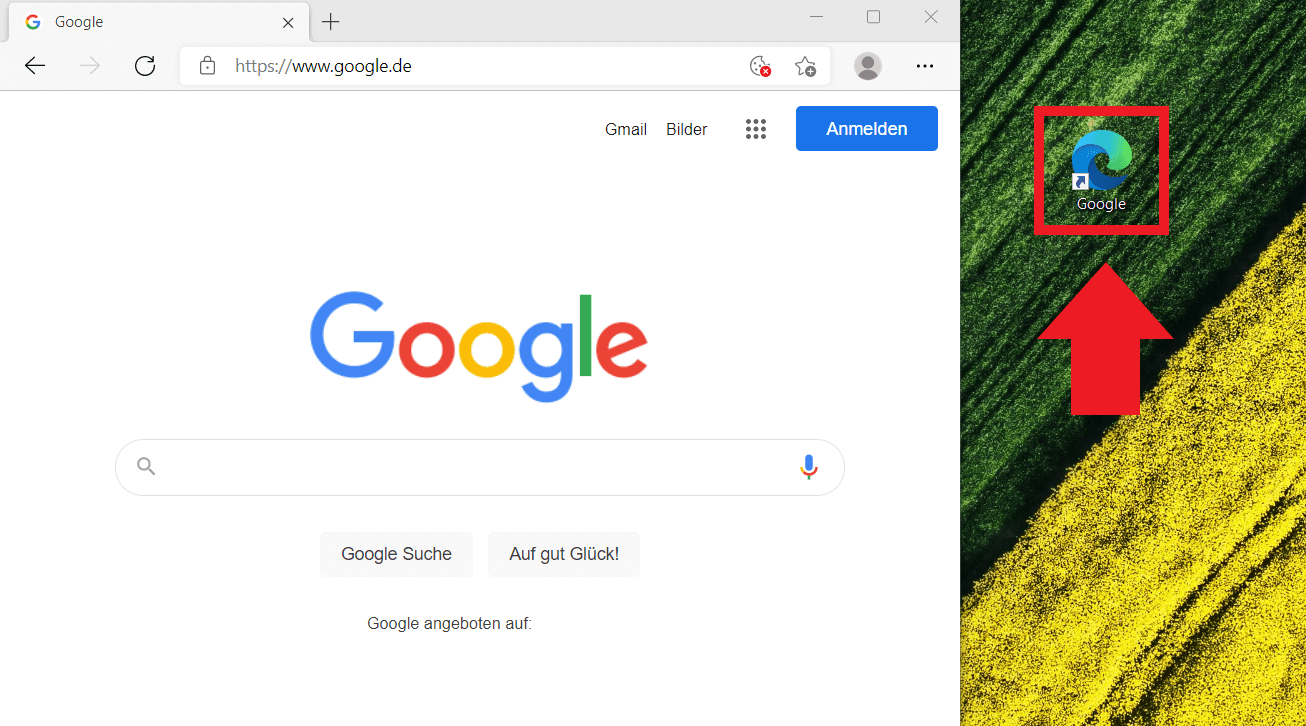
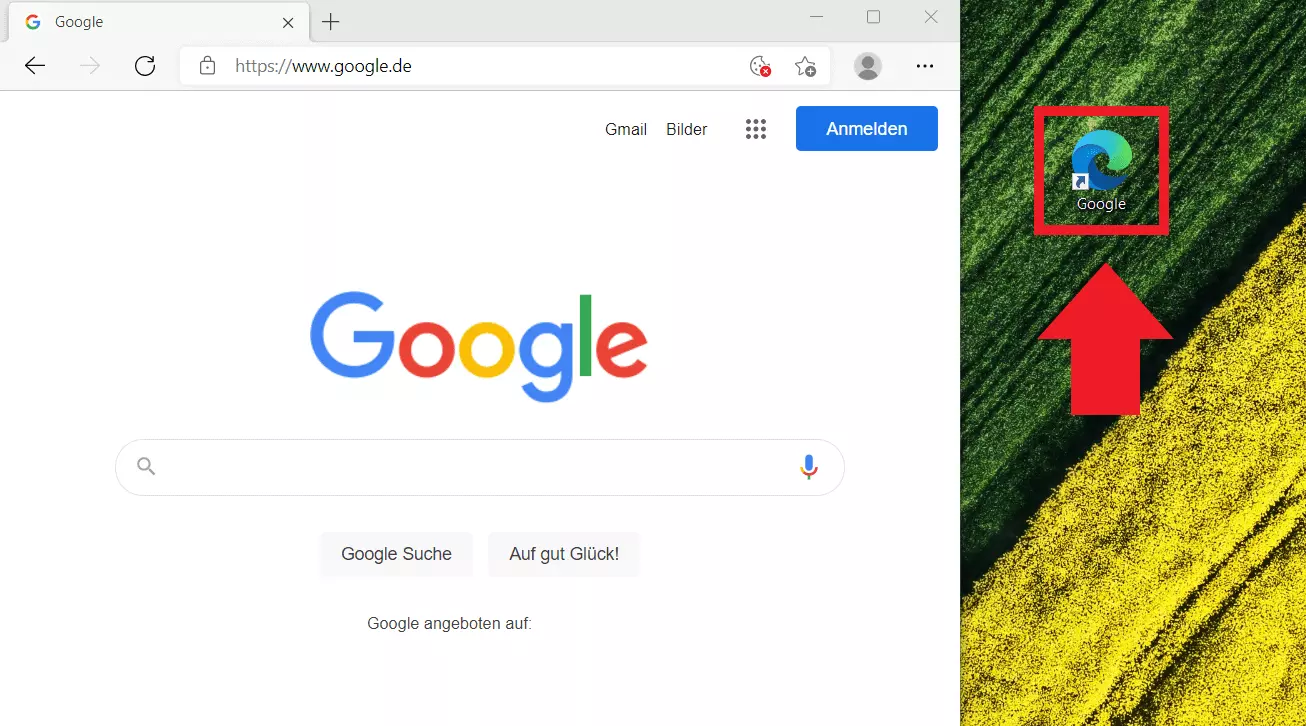
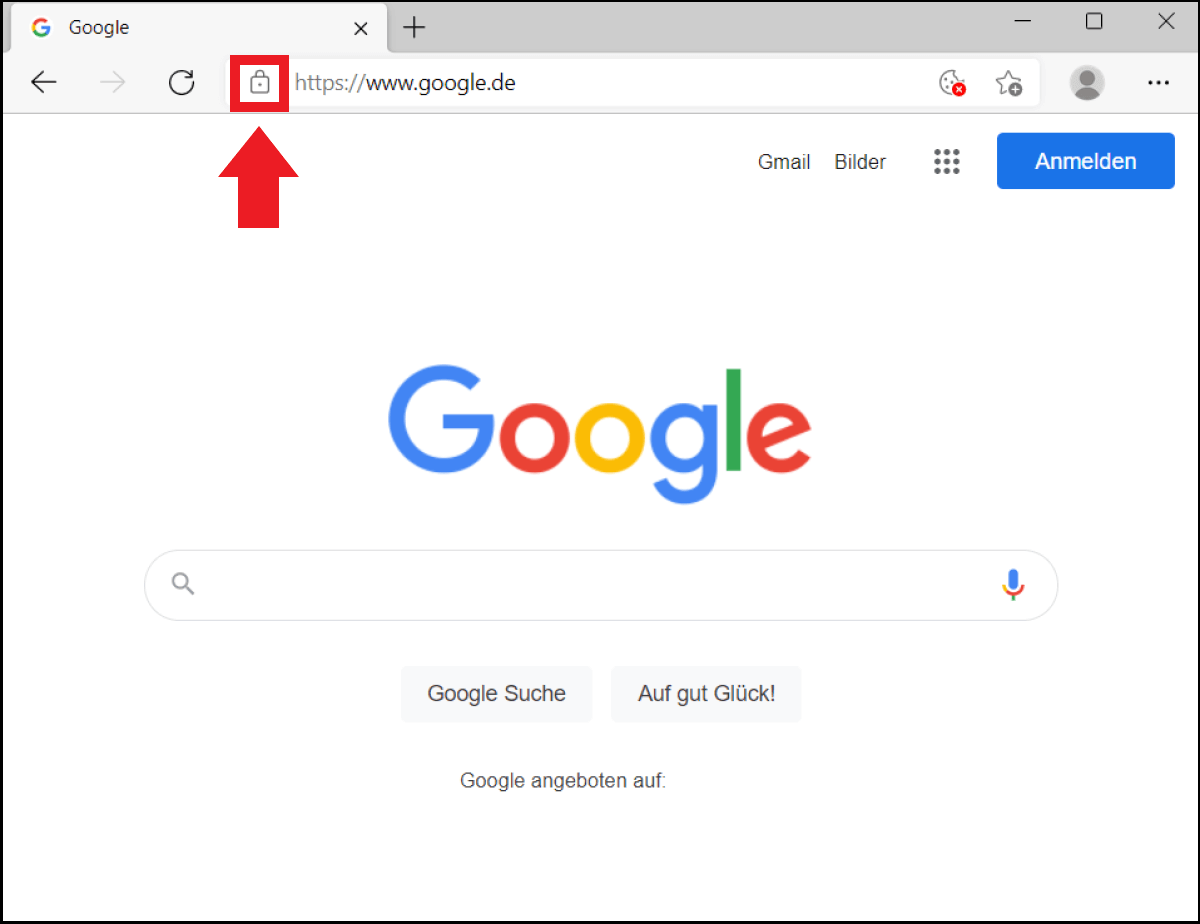
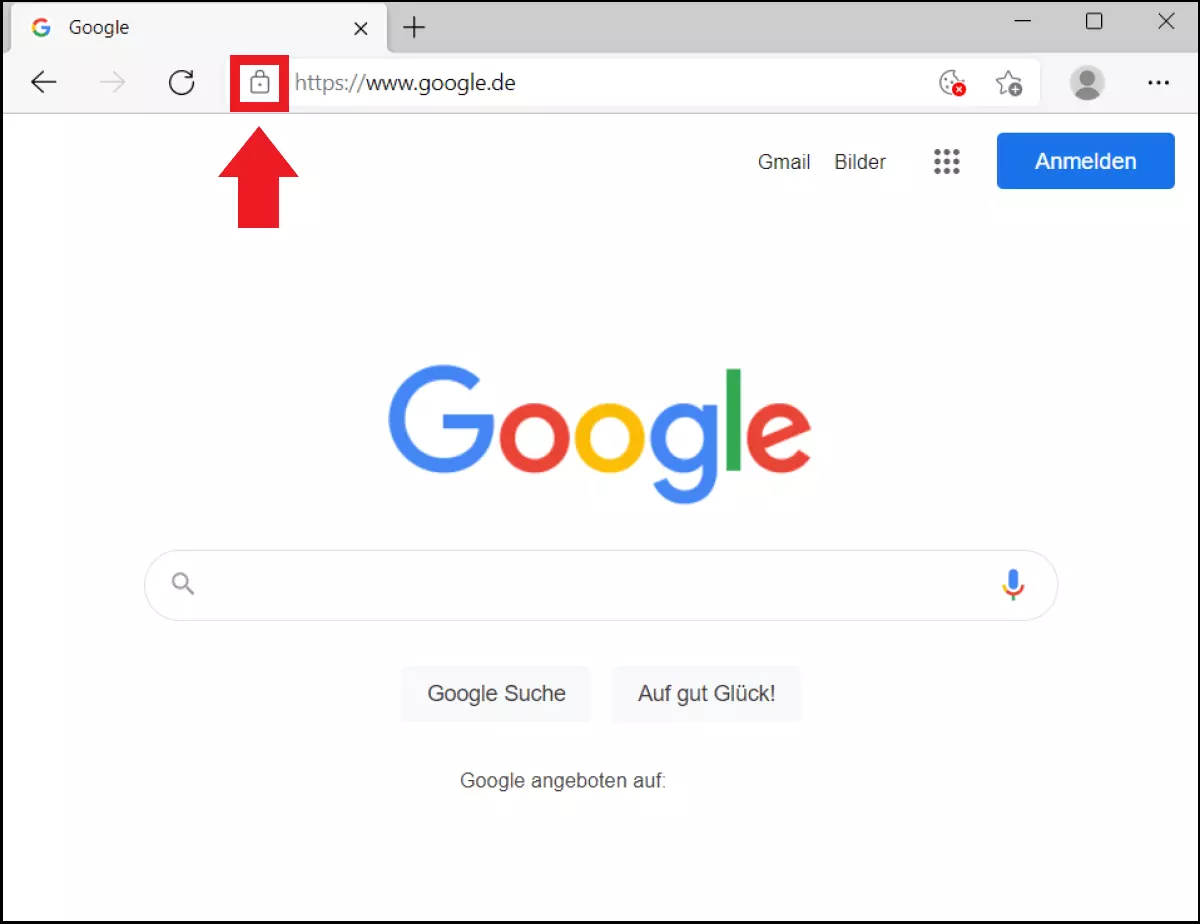
Schritt 1: Das Prinzip einer Website-Verknüpfung auf dem Desktop funktioniert in den Browsern Chrome, Edge und Firefox identisch. Sie klicken auf das Schloss-Symbol oben neben der URL und ziehen dieses auf den Desktop.
Schritt 2: Die ausgewählte Webseite erscheint als eigene Verknüpfung auf dem Desktop. Mit einem Doppelklick öffnen Sie diese in Ihrem Standardbrowser.