

Compose Docker auf dem Mac: Docker Compose unter MacOS verwenden

Docker Compose unterstützt Sie bei der Verwaltung und Orchestrierung Ihrer Docker-Container. Das Tool lässt sich unter MacOS in nur wenigen Schritten im Terminal installieren und ist eine ideale Ergänzung für die Containerverwaltung mit Docker.
Schritt 1: Docker installieren
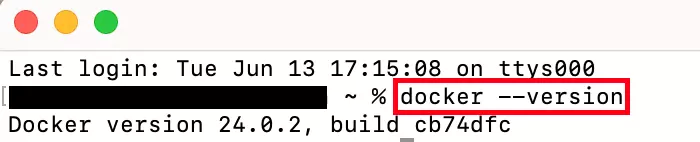
Bevor Sie mit der Installation von Docker Compose auf dem Mac loslegen können, sollten Sie sicherstellen, dass Sie Docker heruntergeladen und installiert haben. Ob dies der Fall ist, können Sie mit einem einfachen Terminalbefehl überprüfen:
docker --versionWenn Sie Docker installiert haben, wird Ihnen nun Ihre Docker-Version angezeigt.

Anderenfalls können Sie Docker von der offiziellen Docker-Seite für Ihr System downloaden. Hierbei sollten Sie darauf achten, dass Sie den korrekten Chipsatz auswählen, da zwischen Apple-Computern mit eigenem Apple-Chip und Apple-PCs mit Intel-Chip unterschieden wird. Nachdem der Download der Datei abgeschlossen ist, öffnen Sie diese und folgen den Anweisungen des Installationsassistenten, um die Installation von Docker abzuschließen. Falls während dieses Prozesses Fragen auftreten, können Docker-Tutorials Ihnen bei der Installation behilflich sein.
Schritt 2: Docker Compose für Mac downloaden
Nun geht es mit der Installation von Compose Docker los. Diese erfolgt direkt im Terminal. Öffnen Sie also ein Terminalfenster auf Ihrem Mac und geben Sie folgenden Befehl ein, der dafür sorgt, die aktuelle Version von Docker Compose für Mac herunterzuladen:
curl -L "https://github.com/docker/compose/releases/latest/download/docker-compose-$(uname -s)-$(uname -m)" -o /usr/local/bin/docker-composeEs kann sein, dass dieser Befehl zu einer Fehlermeldung führt. Dies liegt meistens daran, dass Ihnen die Berechtigung fehlt, in das erforderliche Verzeichnis zu schreiben. Ist dies der Fall, sollten Sie die Installation als Superuser durchführen. Geben Sie hierzu folgenden Befehl ins Terminal ein:
sudo -iAnschließend wiederholen Sie Schritt 2 der Anleitung und fahren mit den nachfolgenden Schritten fort.
Docker Compose ist nicht nur für Mac verfügbar. Wenn Sie unter einem anderen Betriebssystem mit Docker arbeiten möchten, helfen Ihnen unsere Tutorial-Artikel beim Download und bei der Installation von Docker Compose:
Schritt 3: Docker Compose als ausführbare Datei markieren
Damit Sie Docker Compose verwenden können, müssen Sie das Programm zunächst ausführbar machen, indem Sie die Rechte ändern. Dabei hilft Ihnen der Terminal-Befehl chmod:
chmod +x /usr/local/bin/docker-composeMit dem Parameter +x, der für executable steht, markieren Sie Docker Compose als ausführbares Programm.
Schritt 4: Erfolg der Installation überprüfen
Um sicherzugehen, dass bei Ihrer Installation von Docker Compose unter MacOS keine Fehler aufgetreten sind, rufen Sie ebenfalls im Terminal auf die aktuelle Version von Docker Compose auf:
docker compose versionWenn Sie alles richtig gemacht haben, sollte nun die installierte Version von Docker Compose im Terminalfenster angezeigt werden.


Wenn Ihnen keine Version, sondern eine Fehlermeldung angezeigt wird, ist bei der Installation ein Fehler aufgetreten. Wir empfehlen, die genannten Schritte dann noch einmal zu wiederholen.
Wie Sie Docker Compose verwenden, zeigt Ihnen unser Compose Docker Tutorial.