

Mac: Abgesicherter Modus – Erklärung und Anleitung

Wenn der Mac nicht richtig funktioniert oder bereits Schwierigkeiten beim Hochfahren hat, ist es häufig gar nicht so einfach in Erfahrung zu bringen, wo die Probleme ihren Ursprung haben. Der abgesicherte Modus des Macs dient hierbei als nützliches Diagnose- und erstes Reparaturwerkzeug, um fehlerhafte Einstellungen ändern und – falls notwendig – Probleme verursachende Programme entfernen zu können, wenn der standardmäßige Systemstart scheitert. Was hat es mit diesem Feature auf sich und wie können Sie Ihren Mac im abgesicherten Modus starten?
Was ist der abgesicherte Modus beim Mac?
Der abgesicherte Modus von Betriebssystemen wie macOS dient dazu, Probleme und Fehler zu analysieren, die den geregelten Systemablauf stören bzw. verhindern. Hierbei werden die Autostart-Programme nicht ausgeführt und einige zusätzlich installierte Programme und Schriftarten des Systems vorübergehend deaktiviert. Da die meisten Anwendungen und Prozesse im abgesicherten Modus also nicht wie im standardmäßigen Betrieb automatisch starten, können Nutzer nacheinander testen, welche Software, welche Einstellung oder welcher Treiber für die jeweiligen Probleme bzw. Fehler sorgt.
Bevor Sie Ihr Mac-Gerät im sicheren Modus starten, ist ein Blick in den Mac-Taskmanager zu empfehlen. Dieses Tool gewährt eine detaillierte Übersicht über aktive Prozesse und deren Einfluss auf die Performance Ihres Macs, weshalb sich die Ursache für vorhandene Probleme in einigen Fällen auch auf diesem Wege feststellen lässt.
Wenn Sie den Mac im abgesicherten Modus starten, werden zudem viele nützliche Tools im Hintergrund ausgeführt, die automatisch Probleme diagnostizieren und versuchen, eine Reparatur durchzuführen. Ferner wird der System-Cache gelöscht, damit der Mac diesen bei einem erneuten normalen Systemstart neu zuweisen kann. Auch nicht mehr benötigte Cache-Dateien von Anwendungsprogrammen werden gelöscht, um den Speicherplatz der verwendeten Datenträger zu optimieren.
Mac: Sicheren Systemstart durchführen – so funktioniert’s
Um den Mac im abgesicherten Modus zu starten, halten Sie beim Hochfahren des Geräts solange die Umschalttaste gedrückt, bis das Apple-Logo erscheint.
Am Anmeldebildschirm erkennen Sie anschließend, dass sich Ihr Mac im sicheren Modus befindet. In der oberen rechten Ecke wird neben dem Tastaturlayout und der Akkuanzeige (nur bei MacBook, MacBook Pro und MacBook Air) in Rot der Schriftzug „Sicherer Systemstart“ angezeigt.
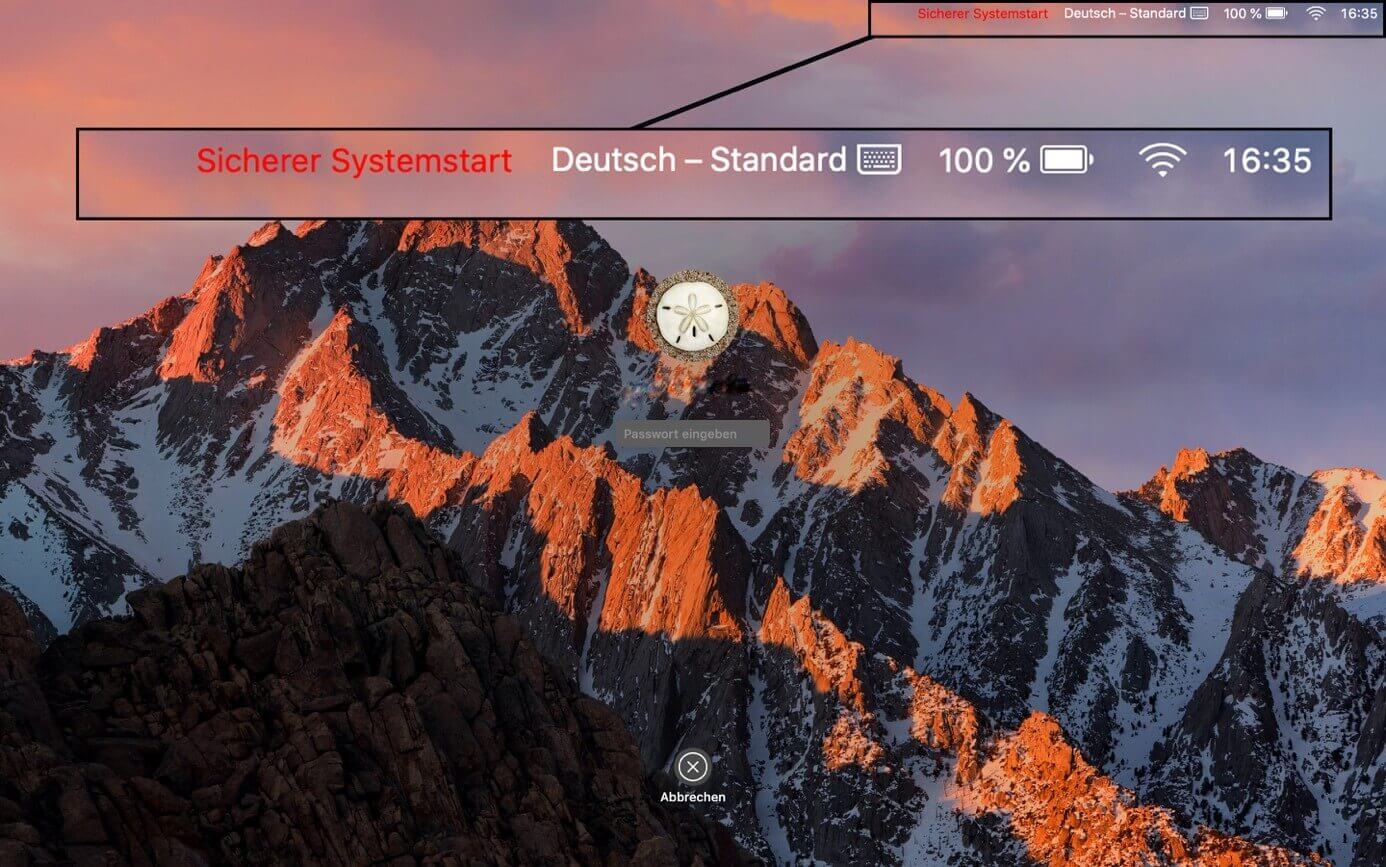
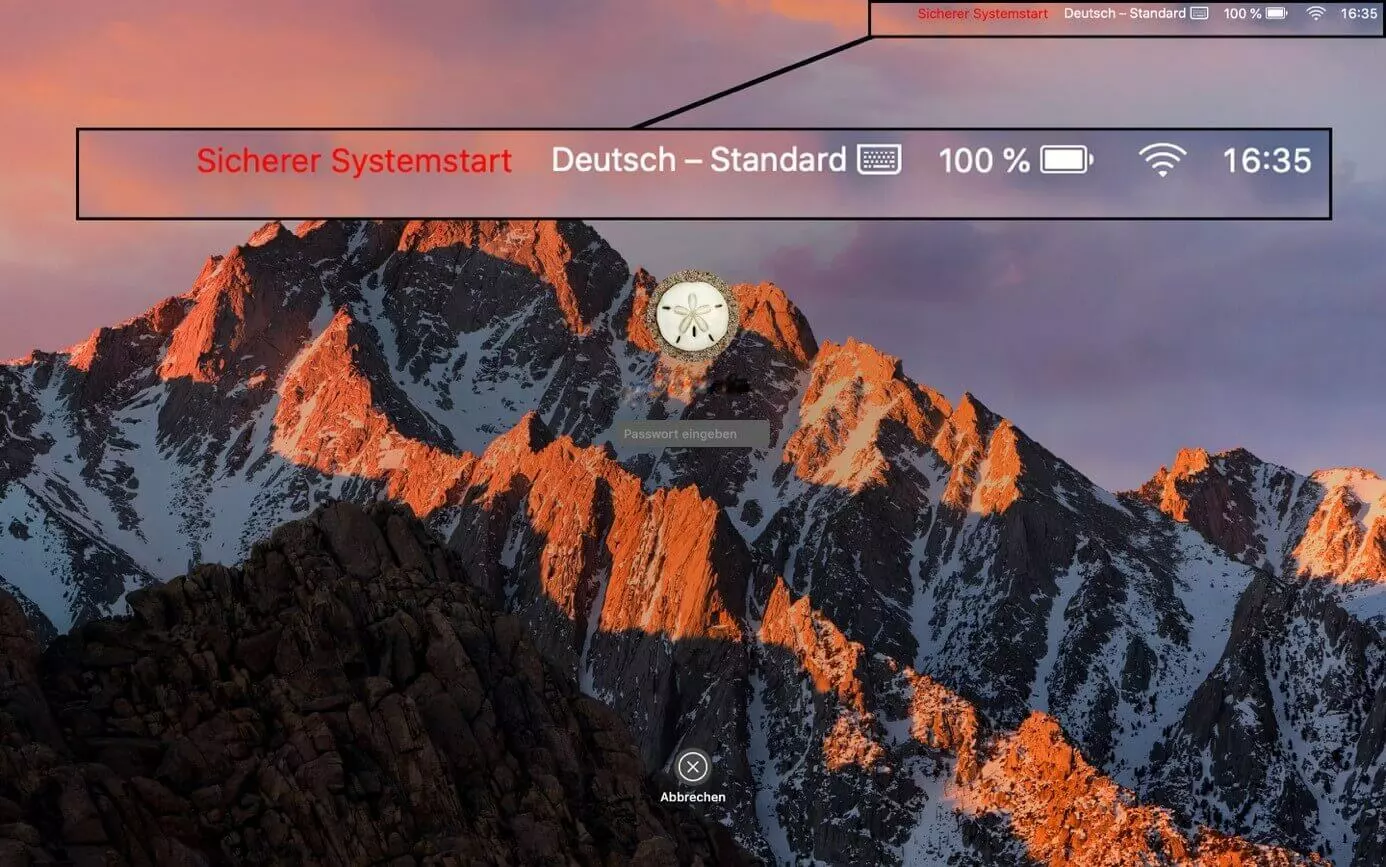
Da nicht alle Treiber, Programme und Funktionen beim sicheren Systemstart geladen werden, sieht auch der Desktop anders als gewöhnlich aus.
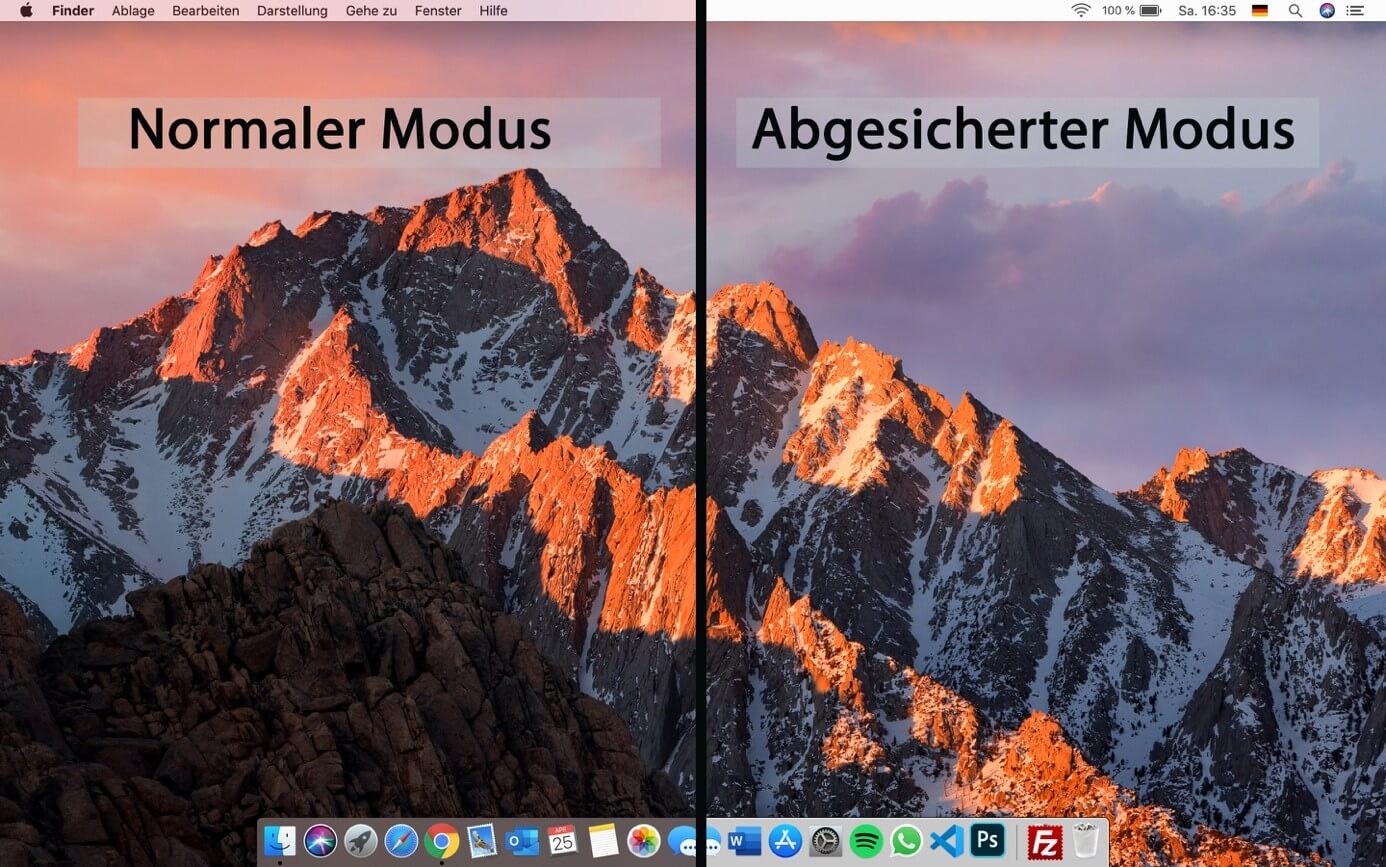
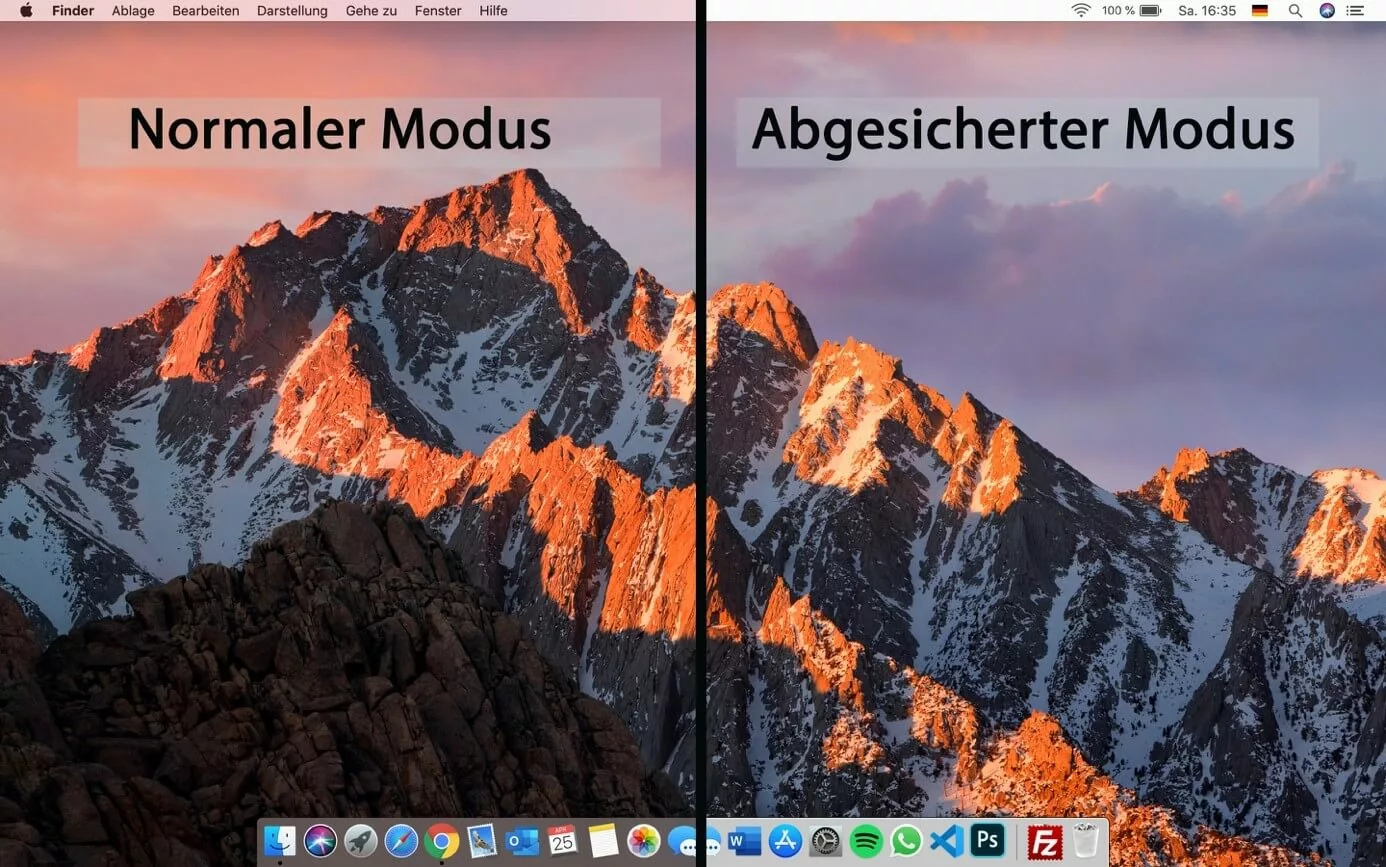
Während im normalen Modus die Taskleiste und das Dock transparent erscheinen, ist dies im abgesicherten Modus nicht der Fall.
Der Anmeldevorgang kann im abgesicherten Modus etwas länger dauern, da das System automatisch nach Fehlern sucht.
Wer seinen Mac nicht mehr ordnungsgemäß neu starten kann, kann den abgesicherten Modus auch über das Terminal aktivieren. Hierfür öffnet man einfach das Kommandozeilen-Tool und gibt dort den folgenden Befehl ein:
sudo nvram boot-args="-x"Nach erfolgreicher Fehlerbehebung lässt sich der abgesicherte Modus dann mit diesem Kommando wieder deaktivieren:
sudo nvram boot-args="-x -v"Wenn Sie das Verschlüsselungs-Feature FileVault aktiviert haben bzw. nutzen, können Sie den abgesicherten Modus nicht über das Terminal aufrufen.