

Nextcloud: Via cron.php CronJobs erstellen
Bei Nextcloud CronJobs handelt es sich um automatisierte Prozesse, die regelmäßig wiederkehrende Aufgaben wie Wartung, Synchronisierungen oder Benachrichtigungen ausführen. Wenn Sie in Nextcloud einen CronJob einrichten wollen, stehen Ihnen mit AJAX, WebCron und Cron drei verschiedene Methoden zur Verfügung.
Warum sind CronJobs in Nextcloud sinnvoll?
In Nextcloud sind CronJobs von entscheidender Bedeutung, um die Effizienz und Zuverlässigkeit der Cloud-Software zu gewährleisten. Sie ermöglichen eine automatisierte Ausführung von Hintergrundaufgaben, ohne dass eine Benutzerinteraktion erforderlich ist. Dazu zählen beispielsweise:
- Leeren des Papierkorbs: Nextcloud verschiebt gelöschte Dateien in einen Abfallkorb. Dort werden auch ältere Versionen von Dateien gespeichert, um eine Wiederherstellung zu ermöglichen. CronJobs löschen diese Elemente nach einer festgelegten Zeit automatisch, um Speicherplatz zu sparen.
- Regelmäßige Updates der Suchindizes: Wenn Dateien hochgeladen, geändert oder gelöscht werden, ist es notwendig, die Suchindizes von Nextcloud zu aktualisieren. CronJobs übernehmen diese Aufgabe in festgelegten Intervallen, damit Benutzerinnen und Benutzer stets auf aktuelle Suchergebnisse zugreifen können.
- E-Mail-Benachrichtigungen und Aktivitätsupdates: In Nextcloud finden CronJobs auch Verwendung, um Userinnen und User über Ereignisse wie Uploads in geteilten Ordnern oder neue Kalendereinträge zu informieren.
- Hintergrund-Scan von Dateien: Um außerhalb der Benutzeroberfläche vorgenommene Änderungen zu erkennen, scannt Nextcloud regelmäßig das Dateisystem. Diese Aufgabe wird durch CronJobs automatisiert.
- Wartungsaufgaben und Bereinigung: Temporäre Dateien, alte Sitzungsdaten und nicht mehr benötigte Datenbankeinträge beeinträchtigen unter Umständen die Leistung von Nextcloud. CronJobs führen Reinigungs- und Optimierungsaufgaben automatisch durch, um die Stabilität und Effizienz des Systems zu gewährleisten.
Aus technischer Sicht setzt sich ein CronJob aus einem Skript und einem Befehl zusammen, die über die Nextcloud cron.php regelmäßig ausgeführt werden. Die verschiedenen Nextcloud-Apps registrieren automatisch, wenn die cron.php entsprechende Aufgaben durchführt.
Durch das Erstellen korrekt konfigurierter CronJobs wird vermieden, dass sich Routineaufgaben ansammeln, was zu Leistungseinbußen führt und die Benutzererfahrung beeinträchtigt. Daher ist es sinnvoll beziehungsweise unerlässlich, in Nextcloud CronJobs anzulegen.
- Vollständige Datensouveränität
- Kein Administrationsaufwand dank Managed-Betrieb
- Flexibel um Apps und Online Office erweiterbar
In Nextcloud CronJobs einrichten: Diese Möglichkeiten gibt es
Nextcloud bietet mit Cron, AJAX und WebCron drei verschiedene Methoden zur Einrichtung und Ausführung von CronJobs. Jede dieser Optionen weist spezifische Vor- beziehungsweise Nachteile auf und eignet sich für unterschiedliche Anwendungsfälle.
AJAX
AJAX ist in Nextcloud als Standardmethode eingestellt, gilt jedoch als unzuverlässigste Option. Sobald eine Nutzerin oder ein Nutzer die Nextcloud-Seite aufruft, wird eine einzelne Hintergrundaufgabe ausgeführt. Der wesentliche Vorteil des AJAX-Mechanismus besteht darin, dass weder eine spezielle Serverkonfiguration noch die Anmeldung bei einem Drittanbieterdienst notwendig ist. Als Nachteil erweist sich jedoch, dass das System CronJobs hier nur dann zuverlässig erledigt, wenn die Seite regelmäßig besucht wird. Andernfalls sind Datenverlust oder fehlerhafte Aufgaben mögliche Folgen.
Geeigneter Use Case: AJAX empfiehlt sich für kleine, private Benutzerinstanzen.
WebCron
Bei der WebCron-Methode wird die Adresse des Nextcloud cron.php-Skripts bei einem externen Dienst registriert, um die regelmäßige Ausführung von CronJobs sicherzustellen. Die Grundvoraussetzung dafür ist, dass Sie die Möglichkeit haben, über das Internet auf Ihren Server zuzugreifen. Allerdings stellt der Webserver meist nur begrenzte Ressourcen zur Ausführung von Hintergrundaufgaben zur Verfügung.
Geeigneter Use Case: WebCron bietet sich ideal für kleine Instanzen mit maximal fünf Usern an.
Cron
Laut der offiziellen Dokumentation von Nextcloud stellt Cron die bevorzugte Methode dar, da sie eine zuverlässige und effiziente Durchführung der Hintergrundprozesse ermöglicht. Wenn Sie CronJobs in Nextcloud via Cron einrichten, findet nämlich die Cron-Funktion des Betriebssystems Verwendung, wodurch sich Routineaufgaben unabhängig von Beschränkungen des Webservers ausführen lassen. Die Einrichtung erfordert jedoch einen Serverzugriff und grundlegende Kenntnisse zur Konfiguration von CronJobs.
Geeigneter Use Case: In Nextcloud auf Cron zu setzen, ist vor allem im Falle größerer Instanzen oder produktiver Umgebungen empfehlenswert.
Im Guide „Kubernetes CronJob“ erfahren Sie, wie Sie Routineaufgaben in Kubernetes automatisieren.
CronJobs in Nextcloud einrichten (Cron): Anleitung für Nextcloud
Um CronJobs unter Verwendung des Cron-Dienstes zu erstellen, müssen Sie über administrative Serverrechte verfügen. Die nachfolgende Schritt-für-Schritt-Anleitung zeigt auf, wie Sie CronJobs mittels der Cron-Methode konfigurieren, um Routineaufgaben alle fünf Minuten ausführen zu lassen:
- Crontab aufrufen: Melden Sie sich in Ihrer Nextcloud-Instanz an und öffnen Sie die Crontab-Datei, indem Sie den folgenden Befehl ausführen:
sudo crontab -u www-data -e. - CronJob einrichten: Im Crontab fügen Sie die Befehlszeile
*/5* ** * php -f /var/www/nextcloud/cron.phphinzu. Diese sorgt dafür, dass die cron.php alle fünf Minuten ausgeführt wird. Den Pfad/var/www/nextcloud/cron.phpersetzen Sie durch den Pfad zu Ihrer aktuellen Nextcloud-Installation. Danach speichern Sie die Änderungen. - Konfiguration in Nextcloud anpassen: Navigieren Sie zu den Grundeinstellungen (unter „Verwaltung“). Im Abschnitt Hintergrund-Jobs wählen Sie als Option „Cron“ aus, um sicherzustellen, dass die Methode verwendet wird.
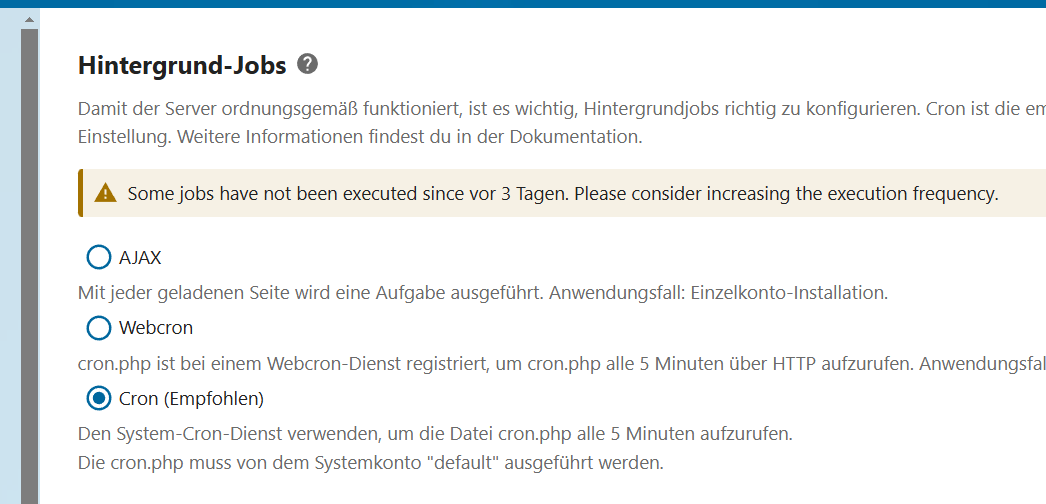
Ob der CronJob hinzugefügt wurde, lässt sich mithilfe des Befehls # crontab -u www-data -l überprüfen. Wenn alles funktioniert hat, sollte die Ausgabe der Konsole wie folgt aussehen:
[snip]
*/5* ** * php -f /var/www/nextcloud/cron.phpManaged Nextcloud Hosting von IONOS gewährt Ihnen Zugriff auf eine vollständig gewartete Nextcloud-Instanz, die keine technischen Vorkenntnisse erfordert. IONOS übernimmt die komplette Serveradministation, damit Sie sich voll und ganz auf Ihre Arbeit fokussieren können.
CronJobs alternativ über systemd erstellen
Wenn systemd auf Ihrem System installiert wurde, haben Sie alternativ die Möglichkeit, Cronjobs in Nextcloud über diesen Sitzungs- und Wartungsmanager zu verwalten. Dieser wird in vielen Linux-Distributionen standardmäßig genutzt und stellt Timer für geplante Aufgaben bereit. Die Lösung bietet eine detailliertere Kontrolle über die Aufgabenplanung und eignet sich hervorragend für serverseitige Umgebungen.
- 100 % Enterprise-Hardware
- Konfigurierbare Hardware-Ausstattung
- ISO-zertifizierte Rechenzentren