

Project Zomboid - Cheats und Konsolenbefehle

Project Zomboid ist ein spannendes Survival-Spiel, das in einer postapokalyptischen Welt spielt. Es bietet zahlreiche Möglichkeiten, die Welt zu verändern und die Spielerfahrung zu personalisieren – insbesondere durch die Nutzung von Cheats und Konsolenbefehlen.
Wie werden Cheats in Project Zomboid eingegeben?
In Project Zomboid werden Cheats und Console Commands über die Entwicklerkonsole eingegeben. Diese Konsole ist besonders nützlich für Spielerinnen und Spieler, die ihre Spielwelt schnell anpassen oder spezielle Tests durchführen möchten. Um die Konsole zu öffnen, müssen Sie das Spiel im Admin-Modus starten und die Entwicklerkonsole aktivieren.
Cheats im Mehrspielermodus
Im Mehrspielermodus von Project Zomboid haben nicht alle Spielerinnen und Spieler Zugriff auf Cheats. Um Cheats im Mehrspielermodus zu nutzen, benötigen Sie Admin-Rechte auf dem Server, auf dem Sie spielen. Wenn Sie der Server-Admin sind oder der Administrator bzw. die Administratorin Ihnen spezielle Berechtigungen gegeben hat, können Sie Konsolenbefehle und Cheats direkt im Spiel eingeben. Ohne Admin-Rechte sind diese Befehle nicht verfügbar.
Project Zomboid: Console Commands und Cheats im Admin-Modus
Um Cheats und Konsolenbefehle in Project Zomboid einzugeben, müssen Sie das Spiel im Admin-Modus starten. Dies ist notwendig, um auf die Entwicklerkonsole zugreifen zu können, die Ihnen die Eingabe von Befehlen ermöglicht. Über den Explorer öffnen Sie den Modus wie folgt:
- Rechtsklick auf die Spielverknüpfung: Klicken Sie mit der rechten Maustaste auf die Verknüpfung von Project Zomboid.
- Als Admin ausführen: Wählen Sie im Kontextmenü die Option „Als Administrator ausführen“. Dies stellt sicher, dass das Spiel mit den erforderlichen Berechtigungen gestartet wird.
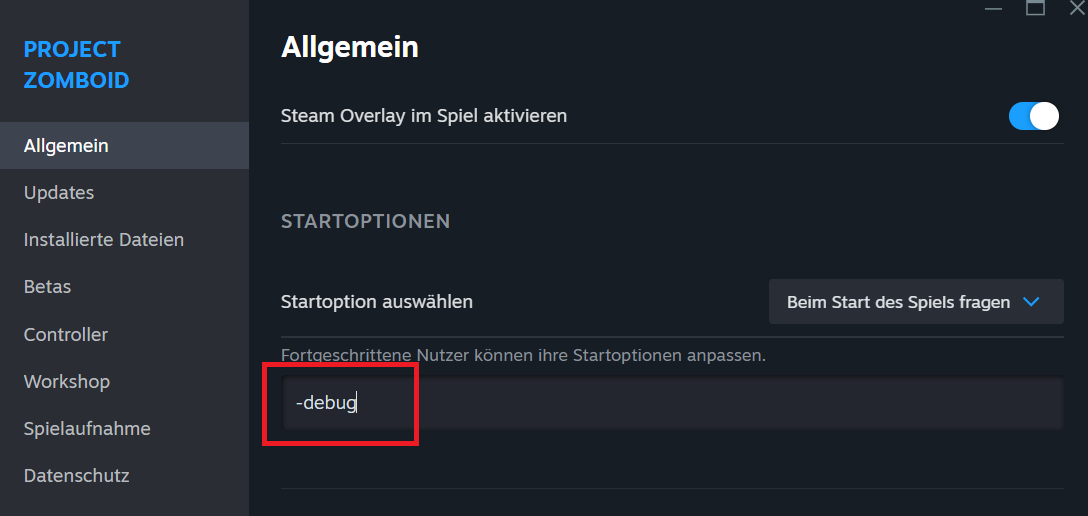
Alternativ können Sie den Admin-Modus auch direkt über Steam öffnen. Gehen Sie hierfür mit Rechtsklick auf das Spiel und klicken Sie auf „Eigenschaften“:
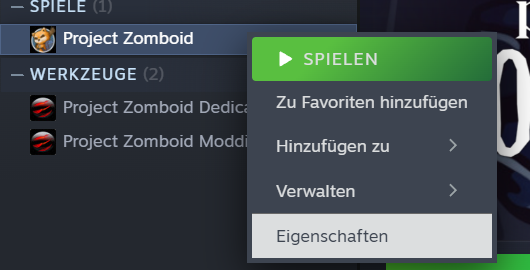
Geben Sie anschließend -debug in das Eingabefeld ein und starten Sie das Spiel in gewohnter Manier.
Cheats bei Project Zomboid auf verschiedenen Servern
- Öffentlicher Server: Sie brauchen Admin-Rechte, um Cheats auszuführen. Viele Server schränken diese ein, um Fairness zu gewährleisten.
- Modded Server: Auf modifizierten Servern können Cheats aktiviert oder blockiert werden, je nach den installierten Mods.
- Privater Server: Wenn Sie der Host oder Admin sind, können Sie Cheats uneingeschränkt nutzen.
- 1 Gbit/s, unbegrenzt Traffic & mehr Cores
- Mindestens 99,99% Verfügbarkeit & ISO-zertifizierte Rechenzentren
- Ausgezeichneter 24/7 Premium-Support mit persönlichem Berater
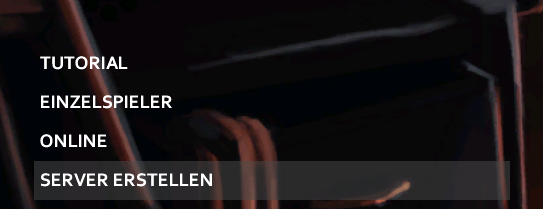
Einen privaten Server können Sie beispielsweise ganz einfach über das Hauptmenü erstellen.
So geben Sie Cheats in Project Zomboid ein
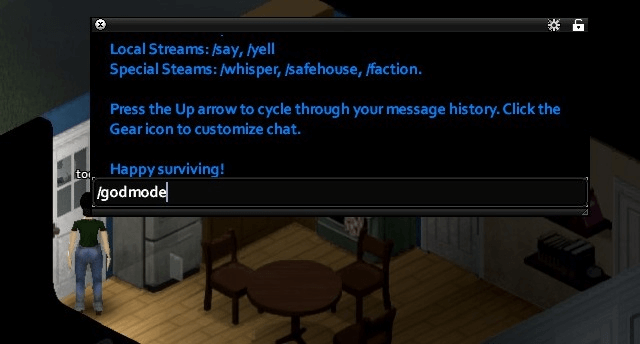
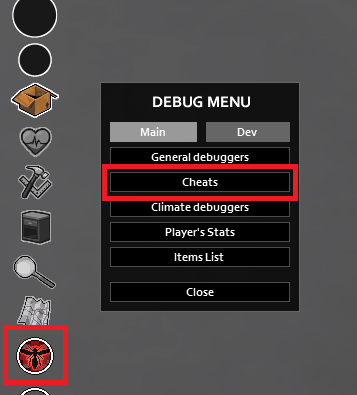
Cheats können Sie im Spiel Project Zomboid auf zwei unterschiedliche Arten eingeben: zum einen über das Chatfenster und zum anderen über das Debug-Menü.
Um Cheats über das Chatfenster einzugeben, gehen Sie folgendermaßen vor:
Schritt 1: Drücken Sie im Spiel die Eingabetaste, um das Chatfenster zu öffnen. Schritt 2: Geben Sie den gewünschten Befehl ein und drücken Sie die Eingabetaste erneut, um ihn auszuführen.
Für Server-Admins gibt es zusätzliche Befehle, die über das Admin-Menü zugänglich sind. Auch für Spielerinnen und Spieler, die auf einem selbst gehosteten Project-Zomboid-Server spielen, gibt es spezielle Admin-Befehle, um das Spielerlebnis anzupassen.
Öffnen Sie hierzu das Debug-Menü über das Insekten-Icon im Hauptfenster.
Project-Zomboid-Cheats in der Übersicht
Nachfolgend finden Sie eine detaillierte Übersicht der wichtigsten Cheat-Codes und Project Zomboid Console Commands (unterteilt in Kategorien).
Allgemeine Cheats
| Befehl | Beschreibung |
|---|---|
| /godmode | Aktiviert den Gottmodus (Unverwundbarkeit) |
| /additem [ItemName] [Menge] | Fügt Ihnen das angegebene Item hinzu (z. B. /additem Base.Axe 1)
|
| /god [Spielername] | Setzt den Godmode nur für den angegebenen Spieler |
| /time [Tag/Zeit] | Setzt die Zeit auf den angegebenen Tag oder die Uhrzeit (z. B. /time 12:00)
|
| /farming [level] | Setzt das Farm-Level auf den angegebenen Wert (z. B. /farming 10)
|
| /spawn [ItemName] | Spawnt ein Objekt an Ihren Standort (z. B. /spawn Base.CannedSoup)
|
| /killallzombies | Tötet alle Zombies im Spiel |
| /addxp [Skill] [Menge] | Fügt Ihnen Erfahrungspunkte für einen bestimmten Skill hinzu (z. B. /addxp farming 500)
|
| /invisible | Macht den Spieler unsichtbar für alle anderen |
Wetter- und lustige Cheats
| Befehl | Beschreibung |
|---|---|
| /weather [Wetterart] | Setzt das Wetter auf eine bestimmte Art, z. B. /weather Rain, /weather Fog, /weather Sunny
|
| /addzombies [Menge] | Spawnt eine bestimmte Anzahl an Zombies an Ihrem Standort (z. B. /addzombies 50)
|
| /noises | Erzeugt zufällige Geräusche im Spiel, was zu einer unheimlichen Atmosphäre führt |
| /explosion | Löst eine Explosion aus, die Schaden an Objekten und Charakteren verursacht |
| /rain | Erzeugt einen Regenschauer im Spiel (dauert für eine Weile) |
| /snow | Aktiviert Schnee im Spiel |
Waffen-Cheat-Codes
| Befehl | Beschreibung |
|---|---|
| /addweapon [WeaponName] [Menge] | Fügt Ihnen eine bestimmte Waffe hinzu (z. B. /addweapon Base.Axe 1 für eine Axt)
|
| /addammo [AmmoType] [Menge] | Fügt Ihnen Munition für eine Waffe hinzu (z. B. /addammo Base.Bullet9mm 100 für 100 9mm Kugeln)
|
| /equip [ItemName] | Rüstet den angegebenen Gegenstand als Waffe aus (z. B. /equip Base.MeleeWeapon für eine Nahkampfwaffe)
|
Spielerfähigkeiten und Skills
| Befehl | Beschreibung |
|---|---|
| /addxp [Skill] [Menge] | Fügt Ihnen Erfahrungspunkte für einen bestimmten Skill hinzu (z. B. /addxp Fitness 1000)
|
| /levelup [Skill] | Steigert einen bestimmten Skill auf das nächste Level (z. B. /levelup Cooking)
|
| /setlevel [Skill] [Level] | Setzt einen bestimmten Skill auf das angegebene Level (z. B. /setlevel Carpentry 10)
|
| /unlockrecipes | Entsperrt alle Rezepte im Spiel |
Items-Cheat-Codes
| Befehl | Beschreibung |
|---|---|
| /additem [ItemName] [Menge] | Fügt Ihnen das angegebene Item hinzu (z. B. /additem Base.Axe 1)
|
| /removeitem [ItemName] [Menge] | Entfernt das angegebene Item aus Ihrem Inventar (z. B. /removeitem Base.CannedSoup 1)
|
| /giveallitems | Gibt Ihnen alle verfügbaren Items im Spiel |
Kreaturen und NPCs
| Befehl | Beschreibung |
|---|---|
| /spawnzombie [Menge] | Spawnt eine bestimmte Anzahl von Zombies (z. B. /spawnzombie 10)
|
| /spawnnpc [NpcName] | Spawnt ein NPC des angegebenen Typs (z. B. /spawnnpc Base.WalkerZombie)
|
| /addzombie | Fügt einen zufälligen Zombie hinzu |
| /adddog | Fügt einen Hund hinzu (nützlich in Mods oder bei einer tierischen Begleitung) |
Weitere nützliche Cheats
| Befehl | Beschreibung |
|---|---|
| /weather [Wetterart] | Setzt das Wetter auf eine bestimmte Art, z. B. /weather Rain, /weather Fog, /weather Sunny
|
| /infinitestamina | Gibt Ihnen unendliche Ausdauer (praktisch für lange Kämpfe und Sprints) |
Admin Befehle für Server
| Befehl | Beschreibung |
|---|---|
| /adduser [Name] | Fügt einen Spieler zum Server hinzu |
| /removeuser [Name] | Entfernt einen Spieler vom Server |
| /kick [Name] | Kickt einen Spieler vom Server |
| /ban [Name] | Bannt einen Spieler dauerhaft vom Server |
| /setaccesslevel [Name] [Level] | Setzt den Zugriff eines Spielers auf ein bestimmtes Level (Admin, Moderator, etc.) |
| /settime [Tag/Zeit] | Setzt die Zeit auf dem Server (z. B. /settime 14:00)
|
Autor

Christian Heldmaier
Christian Heldmaier ist ein erfahrener Online-Marketing- und SEO-Spezialist aus Karlsruhe. Seit Juli 2020 ist er als SEO Manager bei IONOS tätig.