

Rust - Cheats und Konsolenbefehle

Mit Cheats bzw. Konsolenbefehlen können Sie das Spielerlebnis auf einem eigenen Rust-Server ganz individuell gestalten. Um von den verfügbaren Rust Console Commands bzw. Cheats Gebrauch zu machen, benötigen Sie lediglich Admin- oder Mod-Rechte auf dem Server und die passenden Kommandos.
Wie lassen sich Rust-Cheats nutzen?
Damit Sie Cheats bzw. Konsolenbefehle in Rust nutzen können, müssen Sie entweder einen eigenen Rust-Server erstellen und somit Admin des Servers sein oder als Moderator bzw. Moderatorin die entsprechenden Rechte erhalten haben. Ist diese Voraussetzung erfüllt, gibt es verschiedene Wege, um die verfügbaren Rust Console Commands bzw. Cheats nutzen zu können:
- Ingame-Konsole: Die einfachste Variante für die Eingabe von Rust-Cheats führt über die Konsole im Spiel. Diese können Sie jederzeit aufrufen, nachdem Sie sich mit dem Server verbunden haben.
- Kommandozeile: Wenn Sie Ihren eigenen, dedizierten Rust-Server hosten, können Sie Rust Console Commands auch über die Kommandozeile ausführen. Hierfür müssen Sie nicht als Spieler bzw. Spielerin mit dem Server verbunden sein.
- Admin-Tools: Wer die Befehlseingabe über Konsole bzw. Kommandozeile als zu umständlich empfindet, kann stattdessen Drittanbieter-Tools wie Rustadmin oder Rust Server Manager nutzen. Diese Anwendungen bieten grafische Oberflächen für das Server-Management – inkl. der Möglichkeit, Konsolenbefehle auszuführen.
- NEU: Flexibel skalieren mit VM-Cloning, Load Balancing, neuen Storage-Optionen und mehr
- Unbegrenzt Traffic, > 99,99% Verfügbarkeit
- 24/7 Experten-Support mit persönlichem Berater
Wie öffnet man die Rust-Konsole?
Um Rust-Cheats bzw. -Konsolenbefehle direkt über die Konsole im Spiel einzugeben, sind nur wenige Schritte erforderlich:
- Starten Sie Rust.
- Verbinden Sie sich mit dem Server, auf dem Sie Admin- bzw. Mod-Rechte besitzen.
- Drücken Sie die Funktionstaste [F1].
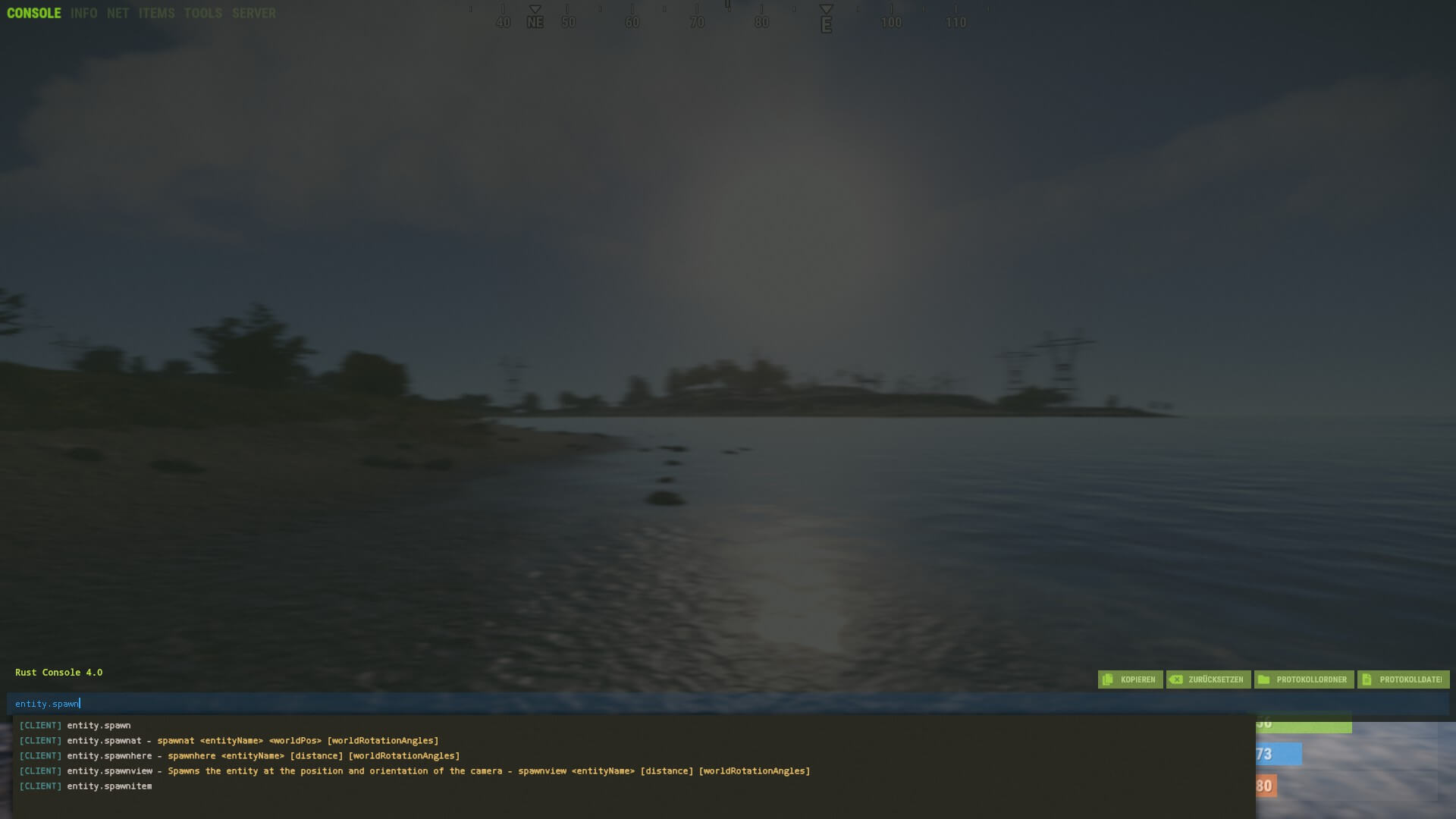
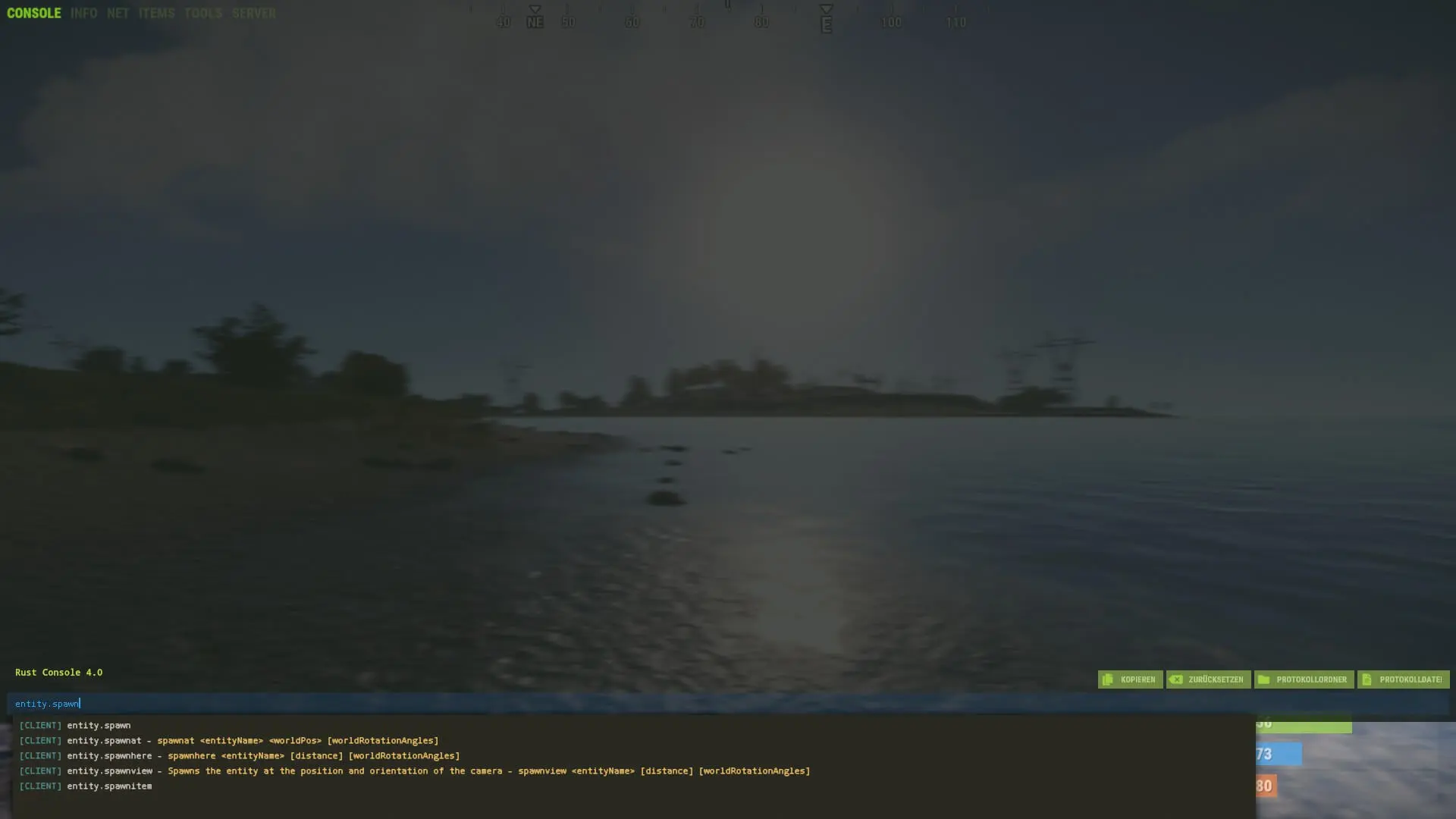
- Die Rust-Konsole öffnet sich und Sie können die gewünschten Befehle eingeben (Ausführung mit der Eingabetaste).
Rust: Cheat Codes und Console Commands im Überblick
In den nachfolgenden Abschnitten haben wir die wichtigsten Konsolenbefehle und Cheats für Rust zusammengefasst. Um eine bessere Übersicht zu bieten sind die Kommandos dabei in verschiedene Kategorien unterteilt.
Überleben
| Cheat | Funktion |
|---|---|
god true
|
Aktiviert den Unbesiegbarkeitsmodus |
god false
|
Deaktiviert den Unbesiegbarkeitsmodus |
falldamage.enabled false
|
Deaktiviert Fallschaden |
falldamage.enabled true
|
Aktiviert Fallschaden |
drink WERT
|
Stillt den Durst um den gewählten Betrag |
eat WERT
|
Stillt den Hunger um den gewählten Betrag |
heal WERT
|
Heilt den Spieler bzw. die Spielerin um den gewählten Betrag |
refillvitals
|
Füllt die Leisten für Gesundheit, Durst und Hunger vollständig auf |
fillwater
|
Füllt alle Wasserbehälter im Inventar des Spielers bzw. der Spielerin auf |
Spielwelt
| Cheat | Funktion |
|---|---|
env.time WERT
|
Legt die Tageszeit (1-24) für den gesamten Server fest |
env.progresstime false
|
Pausiert den Zeitfortschritt, sodass die Tageszeit nicht mehr voranschreitet |
env.progresstime true
|
Lässt die Tageszeit im Spiel wieder normal weiterlaufen, wenn Sie zuvor pausiert wurde |
airdrop.min_players WERT
|
Airdrops finden nur statt, wenn die definierte Zahl an Spielerinnen und Spielern online ist |
server.pvp true
|
Aktiviert den PvP-Modus |
server.pvp false
|
Deaktiviert den PvP-Modus |
heli.call
|
Startet das Patrouillenhubschrauber-Event |
heli.calltome
|
Startet das Patrouillenhubschrauber-Event und lässt den Hubschrauber an der Position des Spielers bzw. der Spielerin spawnen |
weather.load WERT
|
Lädt den gewünschten Wettertyp, z. B. clear (klares Wetter), rainheavy (starker Regen) oder storm (stürmisches Wetter)
|
weather.reset
|
Resettet den festgelegten Wettertypen und stellt die Standardkonfiguration wieder her |
crafting.instant
|
Ermöglicht es allen Spielerinnen und Spielern, Items sofort zu craften |
crafting.instant_admins
|
Ermöglicht es allen Admins, Item sofort zu craften |
crafting.timescale WERT
|
Setzt die Herstellungsdauer von Items auf den gewählten Wert (z. B. 0,5 für eine halbierte Dauer)
|
Objekte
| Cheat | Funktion |
|---|---|
entity.spawn ENTITÄT
|
Lässt die gewünschte Entität an der aktuellen Position des Spielers bzw. der Spielerin spawnen, z. B. entity.spawn chicken (Huhn) oder entity.spawn crate_tools (Werkzeugkiste)
|
entity.spawnitem ITEM
|
Lässt das gewünschte Item an der aktuellen Position des Spielers bzw. der Spielern spawnen, z. B.entity.spawnitem ammo.rifle (Gewehrmunition) oder entity.spawnitem stone (Stein)
|
inventory.giveall "ITEM" WERT
|
Fügt dem Inventar aller Spielerinnen und Spieler auf dem Server das gewünschte Item (z. B. "wood" für Holz) in der gewünschten Menge (z. B. 1000) hinzu
|
inventory.giveplayer USER "ITEM" WERT
|
Fügt dem Inventar des angegebenen Users das gewünschte Item (z. B. "wood" für Holz) in der gewünschten Menge (z. B. 1000) hinzu
|
ent kill
|
Zerstört das anvisierte Objekt |
ent lock
|
Sperrt das anvisierte Objekt (z. B. eine Tür) |
ent unlock
|
Entsperrt das anvisierte Objekt (z. B. eine Tür) |
ent who
|
Zeigt die Steam ID der Person an, die das Objekt platziert hat |
ent auth
|
Zeigt die Berechtigungen für das anvisierte Objekt an (z. B. Zugriffsrechte) |
debug.repair_inventory
|
Repariert alle Items im Inventar |
bradley.quickrespawn
|
Respawnt den Bradley APC am Startplatz (erzeugt keine zweite Version) |
Die Liste verfügbarer Items und damit auch die Liste der möglichen Rust Console Commands ist lang. Das offizielle Rust-Wiki bietet eine umfassende Datenbank inklusive der jeweiligen Konsolennamen der Items.
Teleport
| Cheat | Funktion |
|---|---|
teleport "USER"
|
Teleportiert Sie zum gewünschten Spieler bzw. zur gewünschten Spielerin |
teleport2me "USER"
|
Teleportiert die gewünschte Person zu Ihrem aktuellen Standort |
teleportpos X Y Z
|
Teleportiert Sie zu den angegebenen Koordinaten (X, Y, Z) |
teleport2marker
|
Teleportiert Sie zu dem gesetzten Marker auf der Map |
teleport "ENTITÄT"
|
Teleportiert Sie zu einer zufälligen Entität des angegebenen Typs (z. B. "bear" für den Teleport zu einem Bär)
|
teleport2owneditem "USER"
|
Teleportiert Sie zum nächstgelegenen Item, das der angegebenen Person gehört |
Kamera
| Cheat | Funktion |
|---|---|
debugcamera
|
Aktiviert bzw. deaktiviert den freien Kameramodus (steuerbar u.a. mit den Pfeiltasten und W, A, S, D) |
bind TASTE debugcamera
|
Weist den Befehl für die Aktivierung bzw. Deaktivierung des freien Kameramodus der gewünschten Taste zu (z. B. bind p debugcamera (An- und Ausschalten mit der [p]-Taste)
|
debugcamera_fov WERT
|
Setzt das Sichtfeld (Field of View) der freien Kamera auf den gewünschten Wert |
debugcamera_targetbind
|
Bindet die freie Kamera an ein Zielobjekt (z. B. eine Entität oder eine Spielerin bzw. einen Spieler) |
debugcamera_dollyforward
|
Bewegt die Kamera an das Zielobjekt heran |
debugcamera_dollyback
|
Bewegt die Kamera vom Zielobjekt weg |
debugcamera_save NAME
|
Speichert die aktuelle Kameraeinstellung unter dem angegebenen Namen |
debugcamera_load NAME
|
Lädt die Kameraeinstellung, die unter dem angegebenen Namen gespeichert wurde |
debugcamera_clear
|
Löscht alle gespeicherten Kameraeinstellungen |
Aufnahmen & Cinematics
| Cheat | Funktion |
|---|---|
record NAME
|
Startet eine Demo-Aufnahme, die unter dem angegebenen Namen gespeichert wird |
stoprecord
|
Beendet die aktuelle Demo-Aufnahme |
demo.play NAME
|
Spielt die angegebene Demo-Aufnahme ab |
cinematic_list
|
Listet alle verfügbaren Cinematic-Animationen auf |
cinematic_play NAME
|
Startet die angegebene Animation, z. B. cinematic_play wave (Charakter winkt)
|
cinematic_stop
|
Stoppt alle laufenden Animationen |
list_cinematic_gestures
|
Listet alle verfügbaren Gesten (während der Bewegung und beim Umschauen ausführbar) auf |
gesture NAME
|
Führt die angegebene Geste aus |
Rust-Demos werden im Ordner „.\demos“ im Verzeichnis des Spiels gespeichert. Standardmäßig finden Sie Ihre Aufnahmen also unter folgendem Pfad: .\Steam\steamapps\common\Rust\demos
Benutzerverwaltung
| Cheat | Funktion |
|---|---|
global.kick "USER"
|
Kickt den gewünschten Spieler bzw. die gewünschte Spielerin vom Server |
global.ban "USER"
|
Bannt den gewünschten Spieler bzw. die gewünschte Spielerin vom Server |
global.unban "USER"
|
Entbannt den gewünschten Spieler bzw. die gewünschte Spielerin |
global.mutevoice "USER"
|
Schaltet die Sprachkommunikation für die angegebene Person aus |
global.unmutevoice "USER"
|
Schaltet die Sprachkommunikation für die angegebene Person an |
global.mutechat "USER"
|
Belegt die ausgewählte Person mit einer Chatsperre |
global.unmutechat "USER"
|
Beendet die Chatsperre für die angegebene Person |
global.moderatorid "STEAM ID"
|
Verleiht einer Spielerin bzw. einem Spieler den Mod-Status (AuthLevel 1) |
Lesen Sie in folgendem separaten Artikel, wie Sie die Steam ID herausfinden.
Server-Administration
| Cheat | Funktion |
|---|---|
server.restart
|
Startet den Rust-Server mit einer 300-sekündigen Warnung neu |
server.stop
|
Stoppt den Rust-Server |
global.save
|
Erzwingt eine sofortige Speicherung des aktuellen Serverfortschritts |
server.maxplayers WERT
|
Begrenzt die Zahl maximaler Spielerinnen und Spieler, die gleichzeitig online sein können, auf den angegebenen Wert |
server.writecfg
|
Speichert vorgenommene Änderungen an der Serverkonfiguration |
server.readcfg
|
Lädt die Serverkonfiguration neu, um Änderungen ohne einen kompletten Neustart zu übernehmen |
Autor

Christian Heldmaier
Christian Heldmaier ist ein erfahrener Online-Marketing- und SEO-Spezialist aus Karlsruhe. Seit Juli 2020 ist er als SEO Manager bei IONOS tätig.